
YouTube – historie sledování: jak ji zobrazit, smazat, pozastavit a nastavit automatické mazání
YouTube si pamatuje, co jste sledovali a hledali, a podle toho vám doporučuje další videa. Pohodlné, ale i trochu nepříjemné: historie prozrazuje zájmy, zdravotní dotazy, dárky, které chystáte, nebo kamarádovo přihlášení na sdíleném tabletu. Tento článek je praktický průvodce: jak historii sledování zobrazit, smazat, pozastavit a nechat automaticky mazat, a co to udělá s doporučováním.
Údaje vycházejí z oficiální nápovědy YouTube Historie sledování a z nápovědy Pro rodiče dospívajících (stav k 13. 11. 2026). Názvy nabídek se mění; ověřte je ve své aplikaci.
Související články: YouTube – účet dospívajícího a rodičovský dohled, Digitální stopa – jak zjistit, co o vás ví internet a Stažení kopie dat z účtu Google (Takeout) a Apple.
Aktualizováno: listopad 2026.
K čemu historie slouží
Podle nápovědy historie sledování eviduje videa, která jste sledovali, slouží k rychlému nalezení nedávno zhlédnutých videí a k doporučování podobného obsahu. Po smazání se podle smazaných videí doporučení neřídí. Videa sledovaná při vypnuté historii se do ní nezapisují. Praktický význam: historie není jen „seznam“, ale podklad pro algoritmus, který rozhoduje, co uvidíte na domovské stránce.
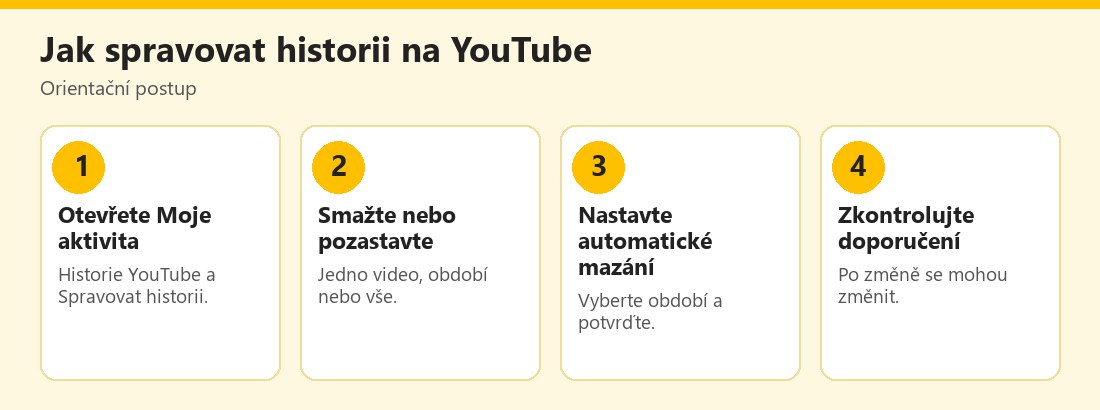 Orientační postup správy historie sledování YouTube – vlastní infografika
Zobrazení historie
Podle nápovědy otevřete v Moje aktivita část Historie YouTube a zvolte Spravovat historii. Historii můžete prohledávat pomocí ikony vyhledávání. Pokud se dívá více lidí z jednoho účtu, uvidíte jejich videa promíchaná, což je jeden z důvodů, proč se vyplatí používat vlastní účet či profil.
Smazání historie
- Jedno video odstraníte křížkem u něj.
- Více videí najednou smažete tlačítkem SMAZAT; tím se smaže i historie vyhledávání za zvolené období.
Praktické tipy: smažte jen tu část, která vás obtěžuje (například tři dny sledování při nemoci), a ne celou historii, pokud nechcete přijít o užitečná doporučení. Při přípravě překvapení (dárek, plánovaná dovolená) můžete použít režim pozastavení.
Pozastavení historie
V Moje aktivita otevřete kartu Ovládací prvky a zvolte Vypnout. Tam také určíte, co se do historie zapisuje: sledování videí, vyhledávání a hlasová či zvuková aktivita. Po vypnutí se sledovaná videa do historie nezapisují. Pozastavení historie má i důsledky pro některé funkce: podle nápovědy YouTube Premium například pozastavená historie brání získávání odznaků za věrnost.
Automatické mazání
V Historii YouTube otevřete Spravovat historii, zvolte Automatické mazání, vyberte období, potvrďte Další a poté Potvrdit. Je to rozumný kompromis pro lidi, kteří nechtějí ručně mazat, ale nechtějí ani historii držet donekonečna: například nastavit mazání starší než několik měsíců. Doba uchování je vaše volba; ověřte dostupné možnosti ve svém účtu.
Bez přihlášení a na televizi
- Bez přihlášení na webu YouTube otevřete Historii a zvolte pozastavení nebo vymazání historie sledování.
- Televize a herní konzole: v nabídce Nastavení vyberte pozastavení či vymazání historie a potvrďte.
U sdílených televizí v rodině nebo na ubytování se vyplatí po sledování historii smazat nebo se odhlásit. Zapomenutá přihlášení na televizi v hotelu jsou častým zdrojem úniku soukromí; před odjezdem se odhlaste z účtů.
Doporučování a historie
Podle nápovědy platí: pokud nemáte relevantní nedávnou historii a nechcete doporučení z ní odvozená, některé funkce, například doporučení na domovské stránce, se vypnou. Typicky se to týká nových uživatelů bez sledování. Jinak řečeno: čím čistší historie, tím „obecnější“ doporučení; čím delší a bohatší, tím lépe odpovídají zájmům, ale tím víc o vás platforma ví. Rozhodnutí je kompromis mezi pohodlím a soukromím.
Soukromí v praxi
- Citlivé dotazy (zdraví, finance, osobní problémy) hledejte v anonymním okně nebo s vypnutou historií.
- Sdílený účet nepoužívejte pro osobní videa; vytvořte vlastní profil.
- Pravidelně kontrolujte Moje aktivita a mažte to, co vám nevyhovuje.
- Nenechávejte se přihlášeni na cizích zařízeních.
- Pokud chcete vědět, co Google o vašem sledování uchovává, využijte nástroje pro stažení dat; viz Stažení kopie dat z účtu Google (Takeout) a Apple.
Pro širší pohled na to, jaké stopy zanecháváte, viz Digitální stopa – jak zjistit, co o vás ví internet.
Kde historii spravovat
Historii najdete v nástroji Moje aktivita Google, kde se sbírá aktivita napříč službami Google, a na stránce nápovědy Historie sledování. Pro celkové nastavení soukromí účtu zkontrolujte i Zabezpečení účtu Google a nastavení soukromí; viz Kontrola zabezpečení účtu Google po napadení. Nikdy nezadávejte přihlašovací údaje na stránkách, které se tváří jako „správce historie“ a otevřely se z e-mailu či reklamy; oficiální adresy zadejte ručně.
Typické scénáře a doporučení
- Sdílený rodinný tablet. Každý ať má vlastní profil či účet; jinak se doporučení promíchají a sledování dětí ovlivní, co vidí dospělí a naopak.
- Příprava překvapení. Na dobu vyhledávání dárků historii pozastavte, ať doporučení neprozradí, co chystáte.
- Cizí zařízení či televize. Po použití se odhlaste a historii smažte; nechat ji může kdokoli další.
- Citlivé téma. Pro zdravotní, právní či finanční témata použijte anonymní okno nebo vypněte historii; nepodléhejte pocitu, že „je to jen video“.
- Změna zájmů. Pokud vám algoritmus nabízí stále totéž, smažte starou historii a nechte doporučení „přeučit“.
- Nechtěná doporučení. Mazání jednotlivých videí je často účinnější než smazání celé historie.
Nastavení, které se vyplatí zkontrolovat jednou ročně
Jednou ročně se vyplatí projít: automatické mazání (zda vám stále vyhovuje), seznam přihlášených zařízení a aktivní relace, nastavení pro ukládání hlasové a zvukové aktivity a to, zda vás obtěžuje personalizace reklam. Pokud nechcete, aby si služba některé typy aktivit ukládala, vypněte je. Změna je okamžitá, ale ovlivní, jak „osobní“ vám služby působí. Zvolte to, co vám vyhovuje, ne to, co je výchozí.
Děti a dospívající
Rodiče by měli vědět, že historie sledování dítěte odráží jeho zájmy i případné problémy. Dozorovaný účet vám dává přehled o aktivitě; viz YouTube – účet dospívajícího a rodičovský dohled. Neprocházejte historii jako výslech: ptejte se zvědavě a nabídněte, že se na zajímavé video podíváte spolu. Dospívající mají právo na soukromí; domluvte se, co se bude kontrolovat a jak často. Naučte děti i dospělé, jak historii mazat a pozastavit, aby se nenaučily mlčet o tom, co sledují.
Co historie neřeší
- Mazání historie nesmaže videa ani komentáře, které jste zveřejnili.
- Nezabrání sběru dat jinde v účtu Google (například vyhledávání, poloha); ty se spravují v Moje aktivita zvlášť.
- Neodstraní doporučení založená na jiných signálech (například podle zájmů ostatních uživatelů).
- Nemění nastavení soukromí videí; viz YouTube – viditelnost videa a soukromí.
Praktický příklad (smyšlený)
Tereza hledala před Vánoci nápady na dárek pro přítele. Aby se jí doporučení nezobrazovala na sdíleném tabletu, vypne na týden historii. Po svátcích zapne automatické mazání starších záznamů a smaže tři dny vyhledávání zdravotních informací. Doporučení na domovské stránce se změní; Tereza je zpočátku méně „osobní“, ale po týdnu se algoritmus opět naučí její zájmy. Příklad je smyšlený a slouží jen k ilustraci.
Smazaná videa už neovlivňují, co YouTube doporučuje. Pokud nechcete, aby vás sledování ovlivňovalo, použijte pozastavení historie nebo automatické mazání.
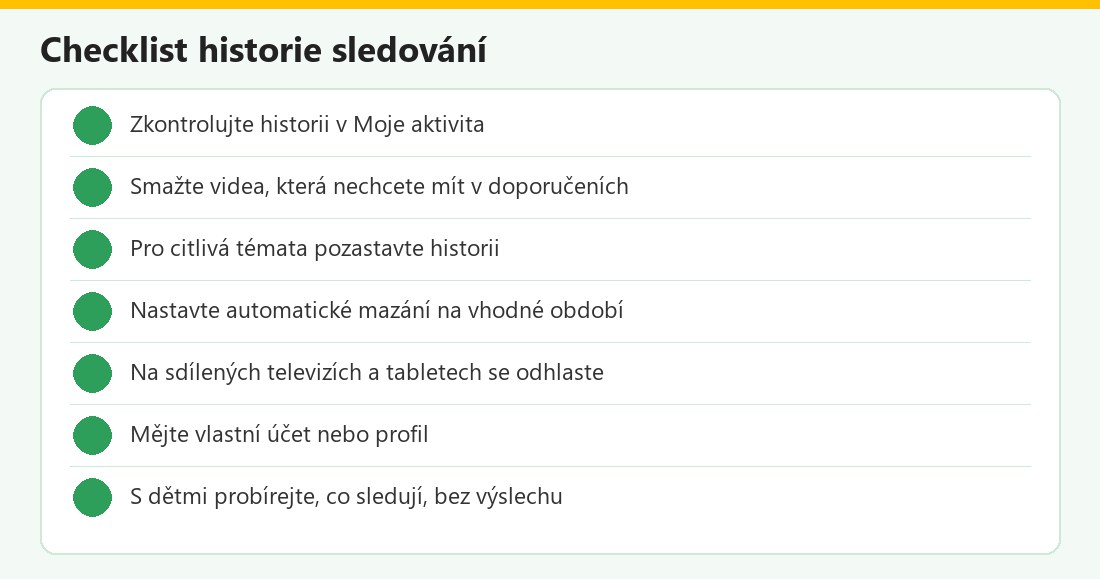 Kontrolní seznam – vlastní infografika
Historie sledování v kostce
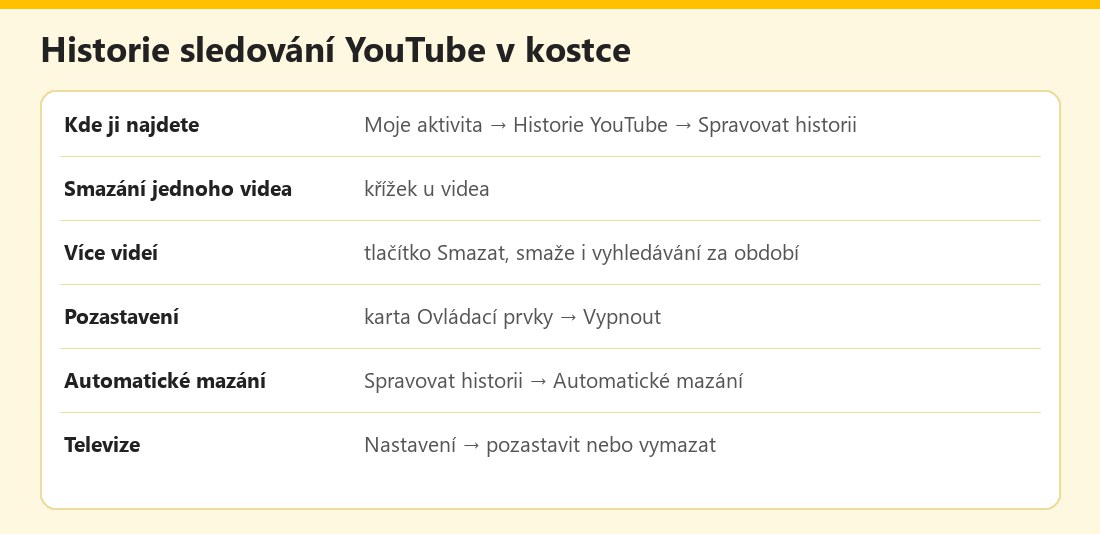 Základní údaje – vlastní infografika
Výhody a nevýhody
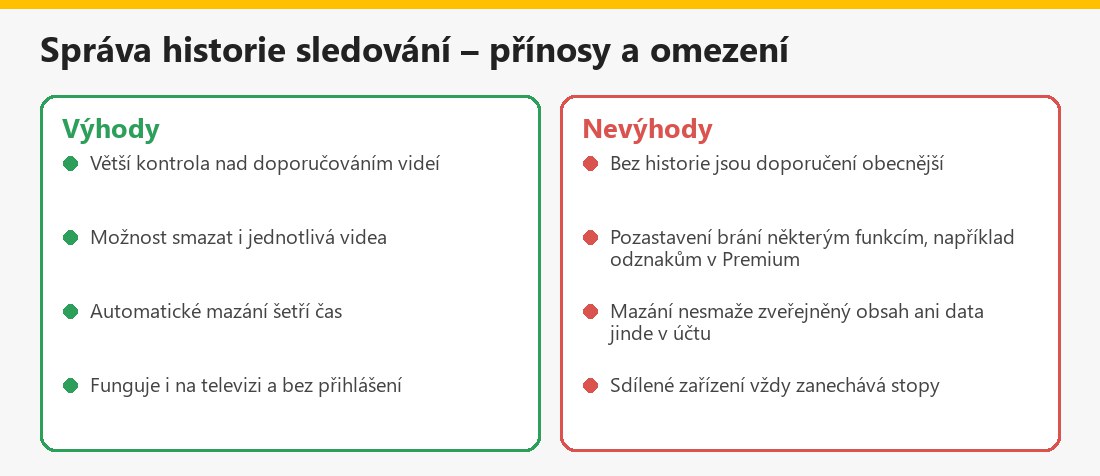 Souhrn – vlastní infografika
Související články
V kategorii Zábava a streaming najdete také YouTube – Omezený režim, Spotify přihlášení a Netflix přihlášení.
Shrnutí
Historii sledování na YouTube najdete v Moje aktivita → Historie YouTube → Spravovat historii. Jedno video smažete křížkem, více videí tlačítkem Smazat (smaže se i historie vyhledávání za období), historii lze pozastavit na kartě Ovládací prvky a nastavit automatické mazání. Po smazání se doporučení řídí zbylou historií. Pro sdílená zařízení a televize používejte odhlášení či pozastavení; mazání nesmaže zveřejněný obsah.
Často kladené otázky k historii sledování YouTube
Kde najdu historii sledování?
V Moje aktivita otevřete Historie YouTube a zvolte Spravovat historii.
Jak smažu jedno video?
Klikněte na křížek u videa v historii.
Jak historii pozastavím?
V Moje aktivita otevřete kartu Ovládací prvky a zvolte Vypnout.
Jak nastavím automatické mazání?
Ve Spravovat historii zvolte Automatické mazání, vyberte období a potvrďte.
Co se stane s doporučením po smazání?
Smazaná videa už doporučení neovlivňují; bez relevantní historie se některé funkce, například doporučení na domovské stránce, vypnou.
Funguje to i bez přihlášení?
Ano, na webu YouTube otevřete Historii a zvolte pozastavení či vymazání.
Jak vymažu historii na televizi?
V nabídce Nastavení zvolte pozastavení nebo vymazání historie a potvrďte.
Smažu tím i vyhledávání?
Při smazání více videí tlačítkem Smazat se smaže i historie vyhledávání za zvolené období.
