
Kontrola přihlášených zařízení a relací v účtu Google – jak odhlásit cizí zařízení
Přihlásili jste se na kamarádově notebooku, v hotelovém počítači, na starém tabletu nebo v práci na sdíleném zařízení. A pak jste zapomněli odhlásit. Ať už jde o zapomenutí, ztrátu telefonu, nebo o napadení účtu, přehled přihlášených zařízení vám ukáže, kde všude váš účet Google žije, a umožní vám odhlásit všechno, co tam nemá být. Tento článek popisuje postup, výklad údajů a co dělat, když něco nepoznáváte.
Informace vycházejí z oficiální nápovědy účtu Google – kontrola zařízení s přístupem k účtu (stav k 13. 11. 2026). Názvy položek se mohou lišit podle jazyka a verze rozhraní. Nejde o odborné poradenství.
Související články: Kontrola zabezpečení Google účtu po napadení, Hacknutý účet – co dělat a Dvoufaktorová autentizace.
Aktualizováno: listopad 2026.
Kde to najdete
Podle nápovědy otevřete svůj účet Google, přejděte do sekce Bezpečnost a přihlašování a na panelu Vaše zařízení zvolte Spravovat všechna zařízení. Zobrazí se zařízení, kde jste přihlášeni nebo byli přihlášeni v posledních týdnech. Odhlášená zařízení jsou označena jako „Odhlášeno“.
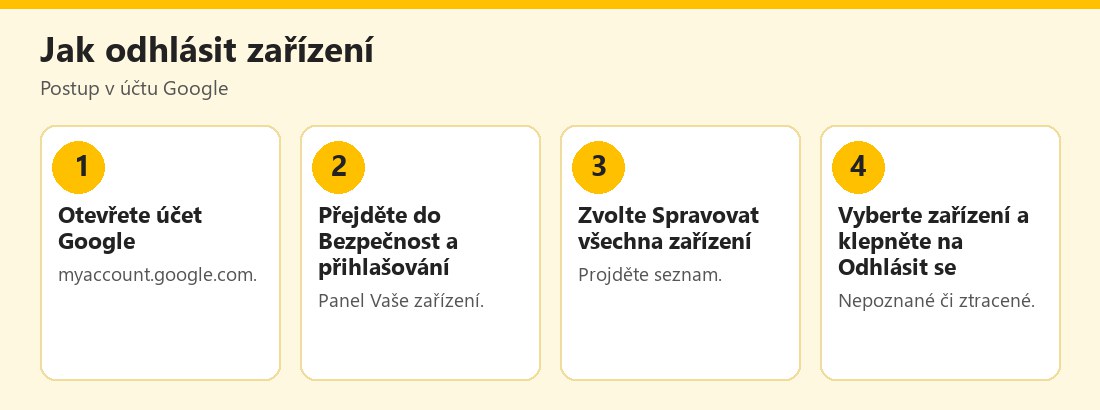 Postup odhlášení zařízení v účtu Google – vlastní infografika
Co je relace
Podle nápovědy může mít jedno zařízení více relací. Relace vznikají například při novém přihlášení, opětovném zadání hesla, udělení přístupu aplikaci nebo přihlášení v anonymním okně. Proto se můžete v seznamu setkat s několika položkami se stejným názvem.
Časový údaj ukazuje poslední komunikaci se službami Google, včetně automatické synchronizace na pozadí. Může tedy být novější než váš poslední záměrný přístup: že je zařízení „aktivní před pár minutami“, ještě neznamená, že ho někdo používá.
Jak odhlásit zařízení
Podle nápovědy:
- Na stránce Spravovat všechna zařízení klepněte na zařízení.
- Zvolte Odhlásit se.
Několik relací se stejným názvem může pocházet z jednoho nebo více zařízení. Pokud si nejste jistí, odhlaste všechny relace s daným názvem. Nejhorší, co se stane, je, že se budete muset na legitimním zařízení znovu přihlásit.
Varovné signály
Na podezřelou aktivitu může ukazovat, že:
- nepoznáváte některé zařízení,
- zobrazené místo neodpovídá vaší poloze,
- vidíte přihlášení v čase, který si nepamatujete,
- je uveden prohlížeč, který obvykle nepoužíváte.
Nápověda ale upozorňuje, že tyto signály mohou mít nevinné vysvětlení: nové zařízení, veřejný počítač, reset zařízení, cestování nebo přibližné určení polohy. Poloha se odvozuje z IP adresy a bývá nepřesná (například sídlo poskytovatele internetu místo vašeho města). Neznamená to automaticky, že vás někdo napadl, ale neznámé zařízení stojí za odhlášení.
Co dělat při podezřelé aktivitě
- Odhlaste zařízení, která jste ztratili, která už nevlastníte nebo která vám nepatří.
- Pokud zařízení nepoznáváte nebo jde o neznámou aktivitu, postupujte podle pokynů k zabezpečení účtu; nápověda odkazuje na další články, například o přihlášení na zařízení, které není vaše, nebo o uzamknutí či vymazání ztraceného telefonu či počítače.
- Změňte heslo na nové unikátní a zapněte dvoufázové ověření; viz Heslo z vět (passphrase).
- Zkontrolujte obnovovací údaje (telefon, záložní e-mail) a přeposílání pošty, jestli je nezměnil útočník.
- Prověřte aplikace s přístupem k účtu a odeberte ty, které neznáte.
- U účtu používaného k bankovnictví či e-mailu zvažte kontrolu dalších služeb, kde stejné heslo používáte.
Podrobný postup po napadení najdete v článku Kontrola zabezpečení Google účtu po napadení a obecně Hacknutý účet – co dělat.
Ztracený nebo prodaný telefon
Pokud jste ztratili telefon či notebook, odhlaste ho v seznamu zařízení a zároveň změňte heslo. Zvažte také vzdálené uzamčení nebo vymazání zařízení. Při prodeji zařízení nejdříve odeberte účet, odhlaste se ze služeb a proveďte obnovení továrního nastavení. Odhlášení zařízení ze seznamu nenahradí obnovení továrního nastavení: zařízení stále obsahuje stažená data.
Jak často kontrolovat
Rozumné je zkontrolovat seznam zařízení jednou za čas (například při změně hesla, po cestování a po použití cizího počítače). Zároveň zkontrolujte přístup aplikací třetích stran a zabezpečení účtu. Kontrola zabere pár minut a ušetří riziko, že zapomenuté přihlášení někdo zneužije.
Sdílená a pracovní zařízení
Na cizím či pracovním počítači nezaškrtávejte „zůstat přihlášen“ a po skončení se vždy odhlaste. Používejte anonymní okno, ale pamatujte, že i v něm vzniká relace, kterou je nutné ukončit. U pracovního účtu dodržujte pravidla zaměstnavatele; pokud účet spravuje správce, může zařízení odhlásit i on. Vyhněte se zadávání hesel na veřejných počítačích. Pokud to nelze, po použití změňte heslo z důvěryhodného zařízení.
Praktické tipy
- Nastavte si připomínku ke kontrole zařízení.
- Používejte dvoufázové ověření nebo passkeys, aby cizí zařízení bez druhého faktoru nebylo k ničemu; viz Google přístupové klíče.
- Pojmenujte si zařízení, kde to jde, aby se lépe rozpoznala.
- Odhlašujte se z cizích zařízení hned po použití.
- Nepotvrzujte neznámé žádosti o přihlášení.
- Při pochybnostech odhlaste všechno a změňte heslo.
Další informace o podvodech najdete na E-Bezpečí, Stop online a u Policie ČR.
Typické situace a co s nimi
Zapomenuté přihlášení na cizím počítači. Najděte zařízení v seznamu a odhlaste ho; pokud jste zadávali hesla jiných služeb, změňte je. Starý telefon, který už nepoužíváte. Odhlaste ho, aby nezůstal trvale přihlášený, a pokud ho ještě máte, proveďte obnovení továrního nastavení. Neznámé zařízení ihned po cestě. Zvažte, zda jste se nepřihlásili na hotelovém či letištním počítači; odhlaste a změňte heslo. Zařízení se objeví opakovaně po odhlášení. Jde o silný signál, že útočník zná vaše heslo nebo má přístup k obnovovacímu údaji; změňte heslo, zapněte dvoufázové ověření a zkontrolujte obnovovací telefon a e-mail. Rodinné zařízení. Pokud sdílíte počítač, vytvořte pro každého vlastní profil, aby se přihlášení nemíchala.
Co znamená, když se zařízení znovu přihlásí samo
Pokud se po odhlášení zařízení zobrazí znovu, zkontrolujte, zda jde o vaše vlastní zařízení, na kterém jste se znovu přihlásili, nebo zda aplikace stále používá uložené přihlášení. Na vlastních zařízeních je to normální: po odhlášení se můžete přihlásit znovu. U cizího zařízení, které se vrací, je rozumné okamžitě změnit heslo, odebrat podezřelé aplikace s přístupem k účtu a zapnout dvoufázové ověření. Pokud si nevíte rady, obraťte se na podporu služby nebo zkušeného známého.
Kdy kontaktovat banku nebo policii
Pokud se přes napadený účet někdo pokusil o platby, resetoval hesla k jiným službám nebo rozesílal zprávy vašim kontaktům, informujte banku, kontakty a případně Policii ČR. Uložte důkazy: snímky obrazovky přehledu zařízení, e-maily s upozorněním od služby, podezřelé zprávy. Čím dřív reagujete, tím menší škoda obvykle vznikne.
Praktický příklad (smyšlený)
Vojta při kontrole účtu najde zařízení „Windows, Chrome“ z města, které nezná. Neví, zda jde o jeho pracovní notebook, proto odhlásí všechny relace s tímto názvem, změní heslo a zapne dvoufázové ověření. Později zjistí, že šlo o starý školní počítač, na kterém zapomněl odhlásit. Odhlášením nic neztratil. Příklad je smyšlený.
V účtu Google najdete přehled na stránce Spravovat všechna zařízení. Pokud nejste jistí, odhlaste všechny relace se stejným názvem. Poloha a čas v přehledu mohou být nepřesné.
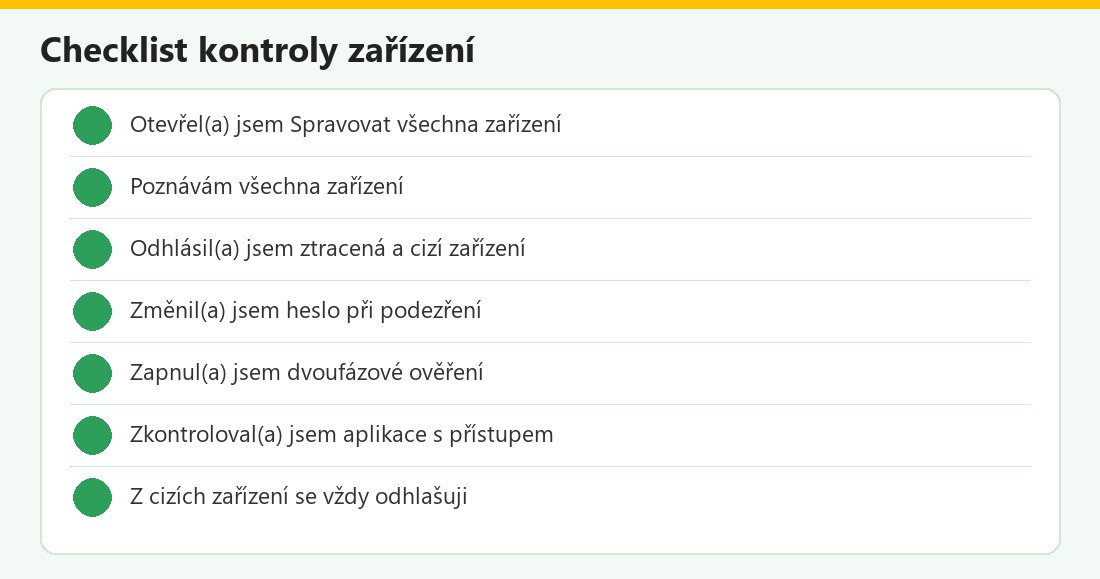 Kontrolní seznam – vlastní infografika
Zařízení v účtu Google v kostce
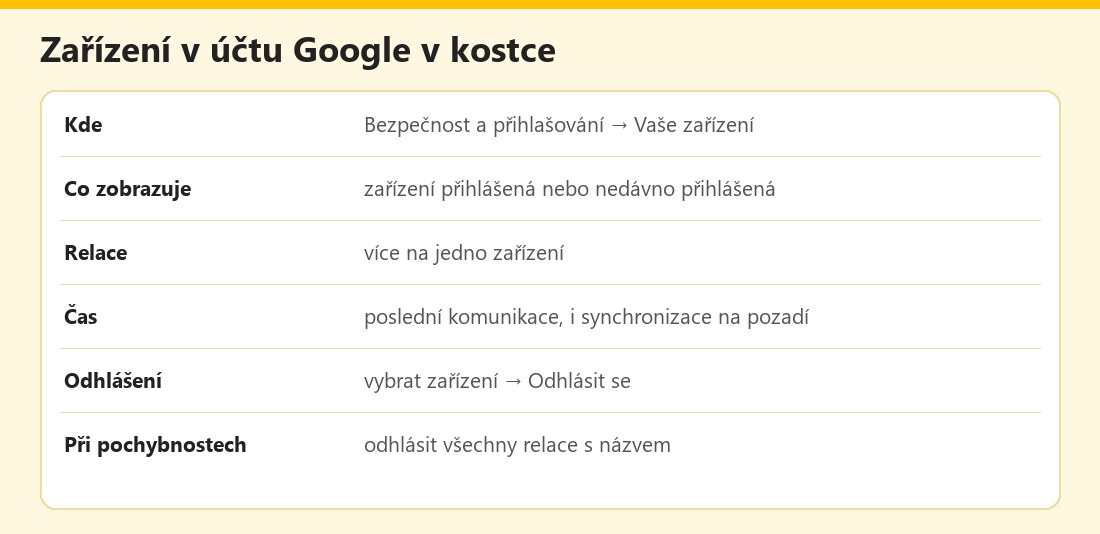 Základní údaje – vlastní infografika
Výhody a nevýhody
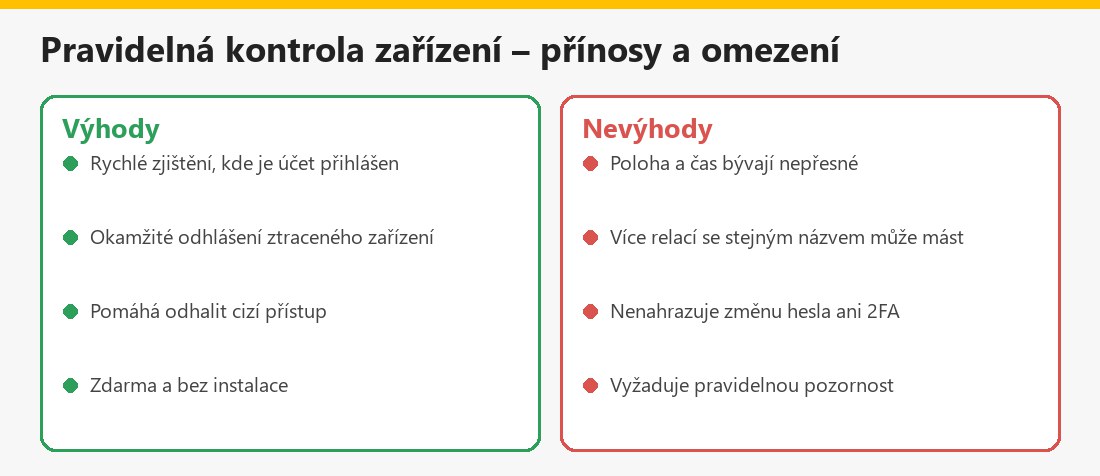 Souhrn – vlastní infografika
Související články
V kategorii Hesla a přihlašování najdete také Správce hesel Google v Chromu a Záložní kódy a obnova účtu.
Shrnutí
V účtu Google najdete přehled přihlášených zařízení v části Bezpečnost a přihlašování → Vaše zařízení → Spravovat všechna zařízení. Jedno zařízení může mít více relací; čas a poloha bývají nepřesné. Neznámé, ztracené či cizí zařízení odhlaste, při pochybnostech odhlaste všechny relace se stejným názvem, změňte heslo a zapněte dvoufázové ověření. Kontrolu opakujte pravidelně.
Často kladené otázky ke kontrole zařízení v účtu Google
Kde zařízení najdu?
V účtu Google v Bezpečnost a přihlašování, panel Vaše zařízení, Spravovat všechna zařízení.
Co je relace?
Samostatné přihlášení na zařízení; jedno zařízení jich může mít více.
Proč je čas novější než můj poslední přístup?
Ukazuje poslední komunikaci se službami Google, včetně synchronizace na pozadí.
Jak zařízení odhlásím?
Klepněte na zařízení a zvolte Odhlásit se.
Zařízení nepoznávám, co dělat?
Odhlaste ho, změňte heslo, zapněte dvoufázové ověření a zkontrolujte nastavení účtu.
Je neznámé místo vždy útok?
Ne, poloha se určuje přibližně a může mít nevinné vysvětlení.
Co když jsem ztratil telefon?
Odhlaste ho, změňte heslo a zvažte uzamčení či vymazání zařízení.
Jak často kontrolovat?
Například po cestování, po použití cizího počítače a při změně hesla.
