
Časová osa v Mapách Google – historie míst a tras, zálohování, automatické mazání a smazání
Kde jste byli minulý týden? Pokud máte zapnutou Časovou osu v Mapách Google, aplikace to ví a zobrazí vám navštívená místa i trasy. Je to pohodlné, ale také velmi citlivý zápis o vašem pohybu: kde bydlíte, pracujete, kam chodíte k lékaři či na návštěvy. Tento článek vysvětluje, co Časová osa ukládá, kde jsou data, jak ji zapnout a vypnout, nastavit automatické mazání a smazat.
Informace vycházejí z nápovědy Google Časová osa v Mapách Google (stav k 13. 11. 2026). Nabídka a názvy se mění podle verze aplikace; podrobnosti o šifrování zálohy nápověda odkazuje do samostatného článku. Nejde o odborné poradenství.
Související články: Google – Moje aktivita, Metadata fotografií (EXIF) a Oprávnění aplikací v telefonu.
Aktualizováno: listopad 2026.
Co Časová osa ukládá
Podle nápovědy ukládá navštívená místa a trasy z každého zařízení, na kterém jste přihlášeni. Slouží k tomu, abyste si mohli připomenout, kde jste byli. Časová osa není dostupná v Mapách na počítači; používá se v aplikaci Mapy Google pro telefon nebo tablet.
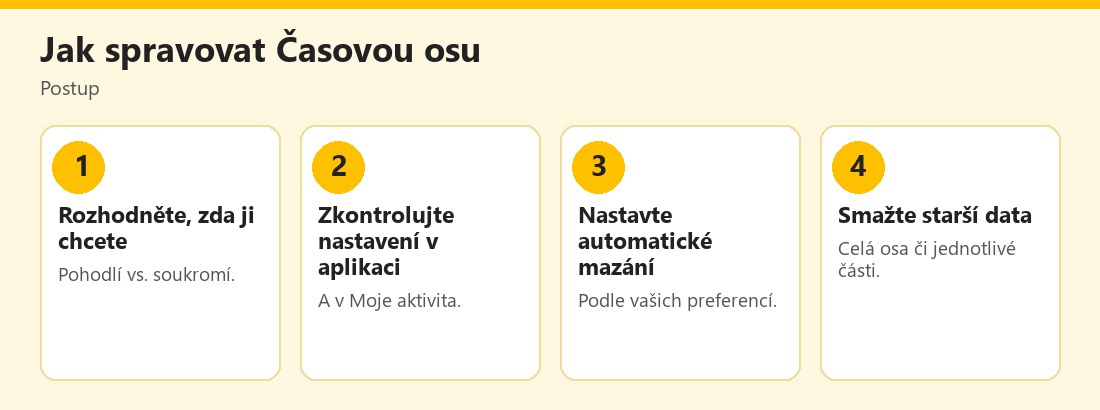 Postup správy Časové osy v Mapách Google – vlastní infografika
Kde jsou data uložená
Podle nápovědy data pocházejí přímo ze zařízení. Pokud zapnete zálohování, Mapy uloží zašifrovanou kopii na servery Google, odkud ji lze importovat do jiného zařízení. Nápověda uvádí, že zálohy jsou zašifrované; podrobnosti hledejte v článku Google o ochraně soukromí dat časové osy. Praktický dopad: historie je primárně u vás v telefonu, ale záloha znamená, že existuje i kopie v cloudu.
Zapnutí a vypnutí
Podle nápovědy je Časová osa ve výchozím nastavení vypnutá a zapnout ji lze jen po vašem souhlasu. Vypnout ji lze na stránce Moje aktivita na Googlu (activity.google.com). Pokud vám nevadí, že se vaše poloha ukládá, a oceňujete připomínky, nechte ji zapnutou; pokud ne, vypněte ji a smažte dosavadní data. Pamatujte, že vypnutí ukládání neznamená, že aplikace Mapy nemá přístup k poloze pro navigaci, pokud jste jí oprávnění dali; to se řídí oprávněním aplikace; viz Oprávnění aplikací v telefonu.
Věkové omezení
Pokud systém zjistí, že je uživateli méně než 18 let, funkce podle nápovědy zůstane vypnutá nebo nedostupná.
Automatické mazání
Podle nápovědy se Časová osa uchovává podle nastavení automatického mazání, dokud ji ručně nesmažete. Automatické mazání je užitečné: nemusíte na něj myslet a staré záznamy nezůstanou navždy. Nastavení najdete v aplikaci a v Moje aktivita; konkrétní lhůty ověřte tam, protože nápověda je v dostupném textu neuvádí.
Smazání
Podle nápovědy:
- Celou časovou osu lze smazat na stránce Moje aktivita na Googlu.
- Jednotlivé části (například konkrétní den či místo) smažete v aplikaci Mapy Google na mobilu.
Doporučujeme smazat zejména záznamy, které prozrazují citlivá místa: zdravotnická zařízení, bydliště blízkých, právní či jiné osobní záležitosti. Pokud jste historii zálohovali, ověřte, zda se smazání týká i zálohy.
Proč je poloha tak citlivá
Z historie míst lze snadno odvodit bydliště, zaměstnání, zvyky, vztahy, zdravotní stav i náboženské či politické preference. I jednotlivé body bývají důvěryhodné, ale jejich spojení vytváří detailní profil. Pokud někdo získá přístup k vašemu účtu nebo zařízení, může se z Časové osy dozvědět velmi mnoho. Proto je dobré:
- chránit účet silným heslem a dvoufázovým ověřením,
- zamykat telefon,
- mít jen tolik historie, kolik potřebujete.
Sdílení polohy je něco jiného
Časová osa je soukromý záznam pro vás. Sdílení polohy v reálném čase s rodinou či přáteli je jiná funkce s jinými riziky: přesně víte, komu se poloha zobrazuje, a pravidelně to kontrolujte. Rodiče by měli s dětmi probrat, co se sdílí a proč. Pokud se vám zdá, že vás někdo sleduje, postupujte podle článku o stalkerware.
Praktické tipy
- Rozhodněte se vědomě, zda Časovou osu potřebujete.
- Vypněte ji, pokud ji nevyužíváte, a smažte historii.
- Nastavte automatické mazání, pokud zůstává zapnutá.
- Zkontrolujte zálohování a vypněte ho, pokud nechcete kopii v cloudu.
- Zabezpečte účet: viz Správce hesel Google v Chromu.
- Kontrolujte oprávnění k poloze u aplikací.
- U dětí si ověřte věková omezení a rodičovská nastavení.
Další informace o soukromí: E-Bezpečí, Stop online a Policie ČR.
Co když telefon ztratíte nebo prodáte
Historie míst je pevně spojena s vaším účtem a zařízením. Při ztrátě telefonu zabezpečte účet: změňte heslo, odhlaste ztracené zařízení a zvažte vzdálené uzamčení či vymazání. Při prodeji nebo předání telefonu odhlaste účty, vypněte zálohy a obnovte tovární nastavení. Pokud jste používali zálohování časové osy, zkontrolujte, že se záloha nenaváže na další zařízení bez vašeho vědomí. Obecný postup viz Jak bezpečně smazat data před prodejem.
Příklady, co lze z historie poznat
Pro představu: z několika týdnů záznamů se dá vyčíst, kde trávíte noci, kde pracujete, jak dlouho dojíždíte, kdy máte volno či zda pravidelně navštěvujete určité místo, například ordinaci, bohoslužbu, spolek či konkrétní osobu. Žádný z těchto údajů vám nemusí být nepříjemný, ale v kombinaci s dalšími informacemi může vytvářet citlivý obraz. Pokud by se takový záznam dostal do rukou někoho s nekalým záměrem, například bývalého partnera nebo podvodníka, může být zneužit k sledování, vydírání či sociálnímu inženýrství. Proto je rozumné mít záznamů jen tolik, kolik skutečně využíváte.
Jak si osvěžit paměť jinak
Pokud Časovou osu používáte jen pro připomenutí cest, existují méně invazivní postupy: fotografie s časem a místem, zápisy v kalendáři, záznamy cest v aplikacích dopravců nebo ruční poznámky. Některé z nich však také obsahují polohu, takže se vyplatí zkontrolovat nastavení fotoaparátu a sdílení; viz Metadata fotografií (EXIF). Hlavní zásada zůstává: vědomě rozhodnout, co chcete uchovávat, a nenechat sbírání dat běžet z pohodlnosti.
Rodina, děti a sdílená zařízení
U dětí a dospívajících je nastavení polohy zvlášť citlivé. Funkce Časové osy je u mladších uživatelů podle nápovědy nedostupná, ale děti mohou polohu sdílet jinými aplikacemi. Dohodněte se s nimi, co se sdílí, s kým a proč, a pravidelně to společně kontrolujte. Na sdíleném tabletu či rodinném telefonu používejte samostatné účty, aby se historie nemíchala a nikdo nemohl nahlížet do cizí.
Praktický příklad (smyšlený)
Pavel zjistí, že mu aplikace vede časovou osu s detailními trasami. Rozhodne se ji vypnout v Moje aktivita, smaže dosavadní data a zkontroluje, zda není zapnuté zálohování. V Mapách ponechá jen navigaci s oprávněním „při používání aplikace“. Příklad je smyšlený.
Ukládá navštívená místa a trasy z přihlášených zařízení; data pocházejí ze zařízení a záloha je zašifrovaná. Vypnete ji v Moje aktivita, smažete v Moje aktivita nebo v aplikaci Mapy na mobilu.
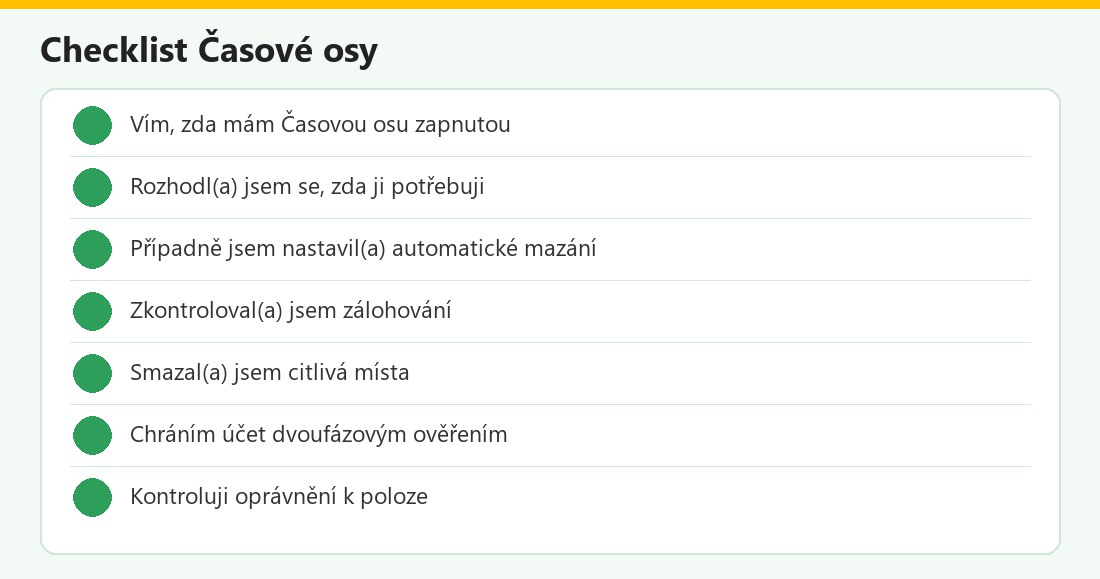 Kontrolní seznam – vlastní infografika
Časová osa v kostce
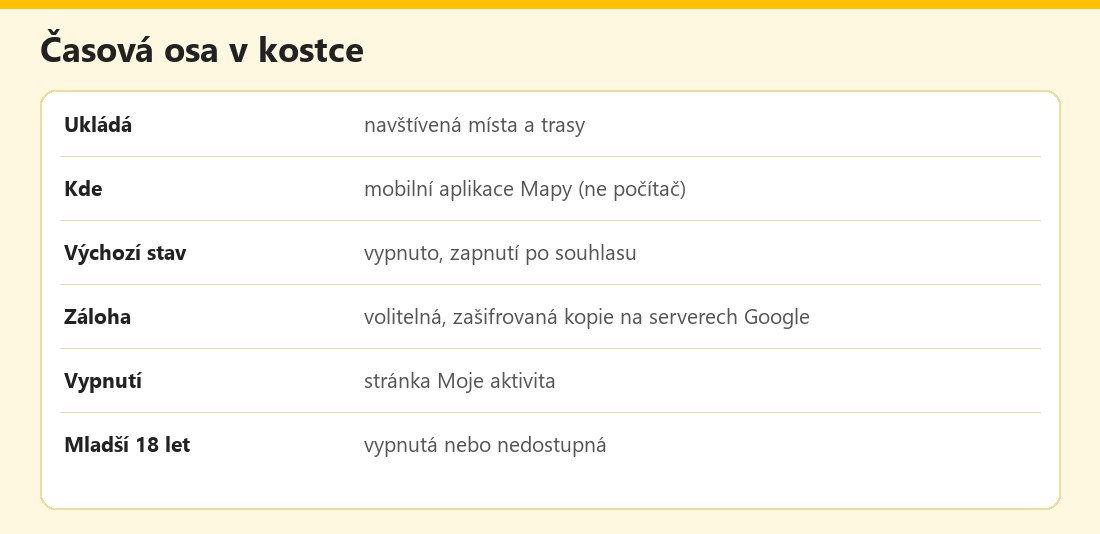 Základní údaje – vlastní infografika
Výhody a nevýhody
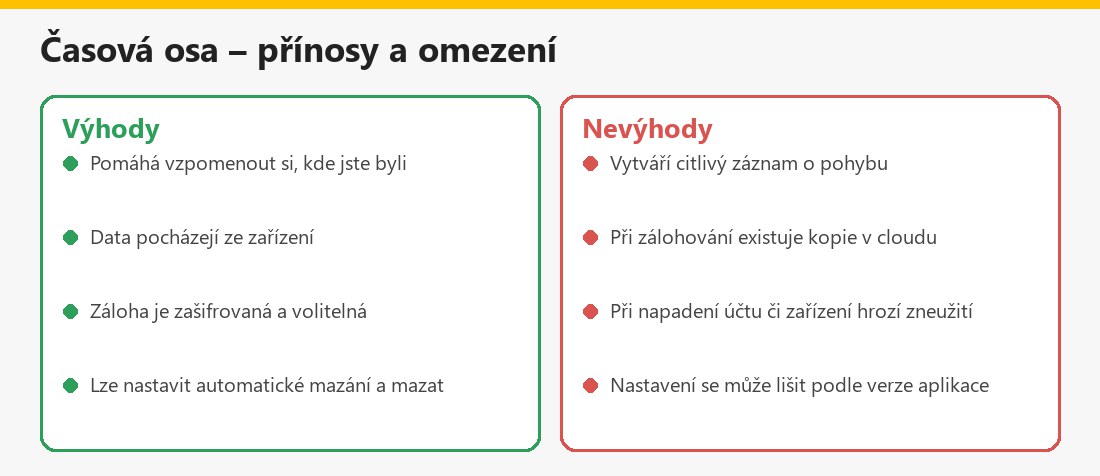 Souhrn – vlastní infografika
Související články
V kategorii Ochrana osobních údajů a soukromí najdete také Digitální stopa a VPN – jak funguje a kdy ji použít.
Shrnutí
Časová osa v Mapách Google zaznamenává navštívená místa a trasy z přihlášených zařízení. Data pocházejí ze zařízení, volitelná záloha je zašifrovaná. Funkce je ve výchozím stavu vypnutá; vypnete ji či smažete v Moje aktivita, jednotlivé části v aplikaci. Uchovává se podle nastavení automatického mazání. Je to citlivý záznam, proto jej chraňte a mějte jen tolik, kolik potřebujete.
Často kladené otázky k Časové ose v Mapách Google
Co Časová osa ukládá?
Navštívená místa a trasy z každého zařízení, na kterém jste přihlášeni.
Je zapnutá automaticky?
Ne, ve výchozím nastavení je vypnutá a zapnout ji lze jen po souhlasu.
Kde jsou data uložená?
Pocházejí ze zařízení; při zapnutém zálohování je zašifrovaná kopie na serverech Google.
Jak ji vypnu?
Na stránce Moje aktivita na Googlu.
Jak ji smažu?
Celou na stránce Moje aktivita, jednotlivé části v aplikaci Mapy Google na mobilu.
Funguje na počítači?
Nápověda uvádí, že není dostupná v Mapách na počítači.
Co mladší 18 let?
Funkce zůstane vypnutá nebo nedostupná.
Je to totéž jako sdílení polohy?
Ne, Časová osa je soukromý záznam, sdílení polohy je samostatná funkce.
