
Resetování počítače s Windows – ponechat soubory, nebo odebrat vše, cloud a místní instalace
Když Windows zpomalí, selhává nebo je napaden škodlivým programem, nabízí se reset počítače: přeinstalace systému bez nutnosti shánět instalační médium. Existují ale dvě zásadně odlišné varianty a jedna z nich smaže všechna vaše data. Tento článek je praktický průvodce: jak volby fungují, co si před resetem připravit, jak postupovat a co dělat před prodejem či darováním počítače.
Údaje vycházejí z oficiální stránky Microsoftu Resetování počítače (anglická verze, stav k 13. 11. 2026). Stránka neuvádí konkrétní hardwarové požadavky; nabídky se mohou lišit podle verze Windows.
Související články: BitLocker – klíč pro obnovení, Nelze se přihlásit do Windows a Zálohy dat a plán obnovy.
Aktualizováno: listopad 2026.
Kdy reset použít
Podle Microsoftu pomáhá při problémech s výkonem, softwarem nebo když chcete nový začátek. Reset přeinstaluje Windows a podle volby může odebrat aplikace, nastavení i osobní soubory. Vyzkoušejte předtím mírnější kroky: aktualizace, odinstalaci nedávno nainstalovaných programů, prohlídku proti malwaru (viz Zabezpečení Windows – prohlídky a ochrana před ransomwarem). Reset je zásadní zásah; je to poslední možnost před čistou instalací.
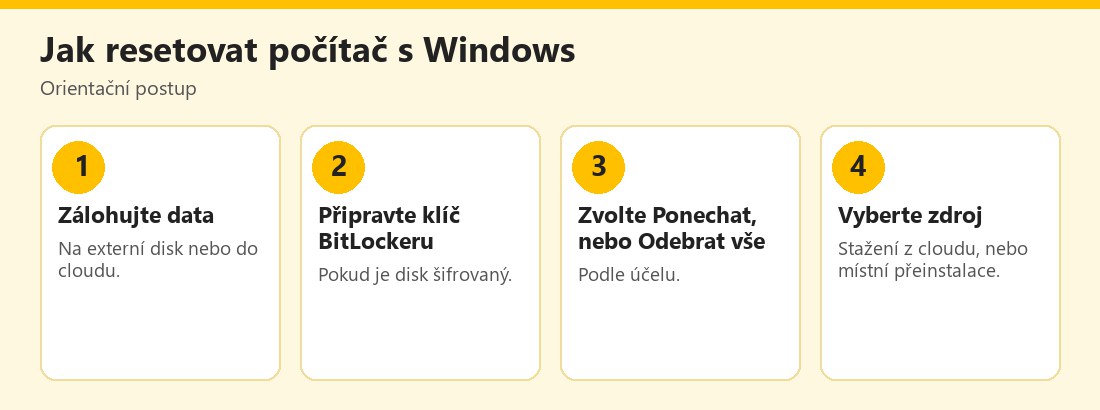 Orientační postup resetu počítače s Windows – vlastní infografika
Dvě základní volby
- Ponechat moje soubory (Refresh): přeinstaluje Windows a ponechá osobní soubory, ale odebere aplikace a nastavení. Volitelné „Obnovit předinstalované aplikace“ vrátí úpravy výrobce počítače.
- Odebrat vše (Reset): odebere osobní soubory, aplikace i nastavení. Volitelné Vyčistit data vymaže disk důkladněji, ale trvá déle. Microsoft ho doporučuje, když počítač darujete, recyklujete nebo prodáváte.
I u volby „Ponechat moje soubory“ pamatujte, že aplikace zmizí a že data uložená aplikacemi mimo běžné složky mohou být ztracena; zálohujte proto vždy.
Zdroj instalace: cloud, nebo místně
- Stažení z cloudu: stáhne čerstvou kopii Windows s nejnovějšími aktualizacemi. Hodí se, když jsou místní soubory poškozené nebo chybí. Vyžaduje připojení k internetu a stahování může být velké.
- Místní přeinstalace: použije soubory, které už v počítači jsou. Je rychlejší při pomalém připojení, ale nemusí zahrnovat nejnovější aktualizace. Pokud stažení z cloudu selže, zkuste místní přeinstalaci; pokud je poškozen obnovovací obraz, bude se hodit cloud.
Příprava před resetem
Podle Microsoftu:
- Zálohujte důležité soubory (dokumenty, fotografie, e-maily, hesla, licence, nastavení aplikací); viz Zálohování dat – pravidlo 3-2-1.
- Při šifrovaném zařízení mějte připravený klíč pro obnovení BitLockeru; viz BitLocker – klíč pro obnovení.
Další praktické kroky: poznamenejte si licenční klíče programů, odhlaste se z aplikací, které jsou vázané na počet zařízení (například některé licence), zkontrolujte, že máte přístup k účtu Microsoft i k e-mailu, a nabijte notebook či ho připojte k síti. Zapište si také, které aplikace budete po resetu potřebovat, abyste je mohli znovu nainstalovat z oficiálních zdrojů.
Jak reset spustit
- Windows 11, z Nastavení: Systém → Obnovení → Resetovat počítač, zvolte možnosti a postupujte podle pokynů.
- Windows 10, z Nastavení: Start → Nastavení → Aktualizace a zabezpečení → Obnovení, pod Resetovat tento počítač klikněte na Začínáme, vyberte, zda soubory ponechat nebo odebrat, a zdroj (cloud nebo místně).
- Z prostředí obnovení (Windows RE): otevřete prostředí obnovení a zvolte Řešení potíží → Resetovat tento počítač, pak vyberte možnosti. Hodí se, když Windows nenabíhá.
Co čekat během resetu
Microsoft varuje: obrazovka může být dlouho černá, někdy i přes 15 minut, a zařízení se může restartovat. Ruční restartování může způsobit selhání resetu, proto trpělivě čekejte a notebook nechte připojený k napájení. Po dokončení projděte úvodní nastavení, přihlaste se účtem Microsoft a v případě volby „Odebrat vše“ obnovte soubory ze zálohy.
Prodej, darování a recyklace
Microsoft doporučuje pro tyto případy Odebrat vše (případně s Vyčistit data). Důležitá poznámka z nápovědy: vymazání dat nesplňuje vládní ani průmyslové normy. Pokud na disku byla velmi citlivá data (například firemní, zdravotní nebo finanční), zvažte fyzické zničení disku nebo profesionální službu. Před předáním také odeberte počítač ze svého účtu Microsoft a z dalších služeb (cloud, antivirus), vypněte funkci Najít moje zařízení a vyjměte případné paměťové karty. Souvislosti k bezpečnému vyřazení najdete i v článku Konec podpory Windows 10 a přechod na Windows 11.
Alternativy resetu
Reset není jediné řešení. Než ho zvolíte, zvažte tyto kroky:
- Odinstalace posledních aplikací či aktualizací, po kterých problém vznikl.
- Kontrola místa na disku a spuštěných programů při startu.
- Prohlídka proti malwaru; viz Zabezpečení Windows.
- Čistá instalace z oficiálního média (pokročilá varianta, vyžaduje přípravu a zálohu), pokud reset nepomůže.
- Servis u výrobce, pokud jde o problém s hardwarem (vadný disk, přehřívání).
Obecnou nápovědu k obnově a řešení potíží najdete v podpoře Microsoftu pro Windows. Pokud jsou vaše soubory ve OneDrivu, ověřte předem, jak je případně vrátit; viz obnovení souboru na OneDrivu a OneDrive – koš a obnovení souborů. Také zkontrolujte svá zařízení a jejich seznam na account.microsoft.com/devices, odkud můžete po resetu nebo předání odebrat staré zařízení.
Po resetu
- Nainstalujte aktualizace Windows a ovladačů.
- Obnovte soubory ze zálohy a zkontrolujte, zda je vše na místě.
- Nainstalujte aplikace pouze z oficiálních zdrojů.
- Zapněte ochranu: Zabezpečení Windows, šifrování disku a zálohy.
- Zkontrolujte přihlášení: účet Microsoft, Windows Hello, dvoufaktorové ověření; viz Windows Hello – nastavení.
- Změňte hesla, pokud jste počítač resetovali kvůli malwaru, a to z čistého zařízení.
Reset a bezpečnost účtů
Po resetu se počítač chová jako nový, ale vaše účty zůstávají. Pokud reset provádíte po infekci, změňte hesla z jiného, čistého zařízení a zkontrolujte aktivní relace ve službách, které jste používali. Zapněte dvoufaktorové ověření a před přihlášením na počítači si ověřte, že aplikace stahujete z oficiálních zdrojů. Při prodeji počítače nezapomeňte odhlásit prohlížeč a ověřovací aplikace; pokud jste je používali, přenos klíčů si zajistěte předem na nové zařízení. U účtu Microsoft zkontrolujte seznam zařízení a odeberte ta, která už nepoužíváte.
Časté chyby
- Chybějící záloha. U „Odebrat vše“ jsou data pryč.
- Neznalost klíče BitLockeru. Při dotazu na klíč nelze pokračovat.
- Restart ručně během procesu. Microsoft výslovně varuje před selháním.
- Reset bez řešení příčiny. Pokud problém způsobil malware v záloze, přenesete ho zpět; zálohy před obnovou zkontrolujte.
- Spoléhání na „vyčištění“ u prodeje. Nesplňuje normy; u citlivých dat jednejte opatrněji.
Praktický příklad (smyšlený)
Zdeněk má pomalý notebook. Zálohuje fotografie a dokumenty a zapíše si klíč BitLockeru. V Nastavení zvolí Resetovat počítač, Ponechat moje soubory a Stažení z cloudu. Obrazovka je dlouho černá, ale on nechá počítač být; po dokončení znovu nainstaluje potřebné aplikace. Syn jeho starý počítač prodává: zvolí Odebrat vše s vyčištěním dat a před předáním ho odebere z účtu. Příklad je smyšlený a slouží jen k ilustraci.
Bez nich může reset znamenat ztrátu dat nebo zablokování disku. Během resetu počítač ručně nerestartujte, i když je obrazovka dlouho černá.
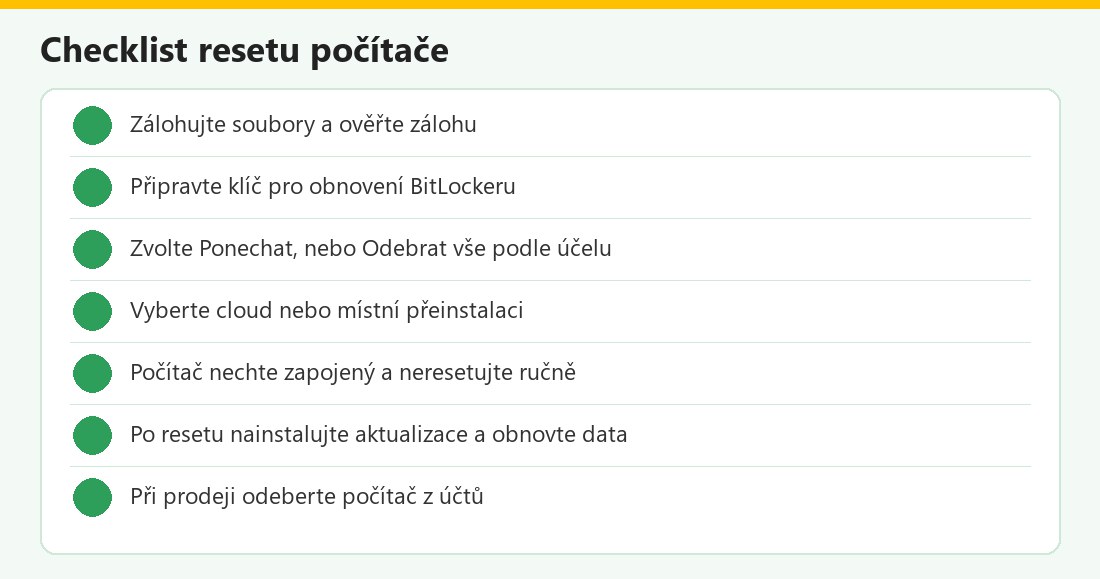 Kontrolní seznam – vlastní infografika
Reset počítače v kostce
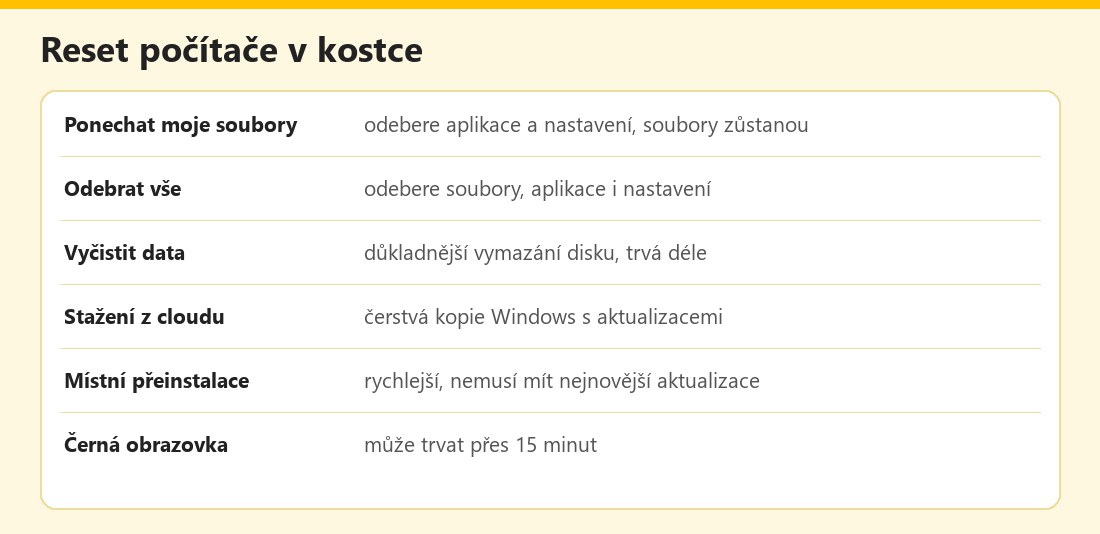 Základní údaje – vlastní infografika
Výhody a nevýhody
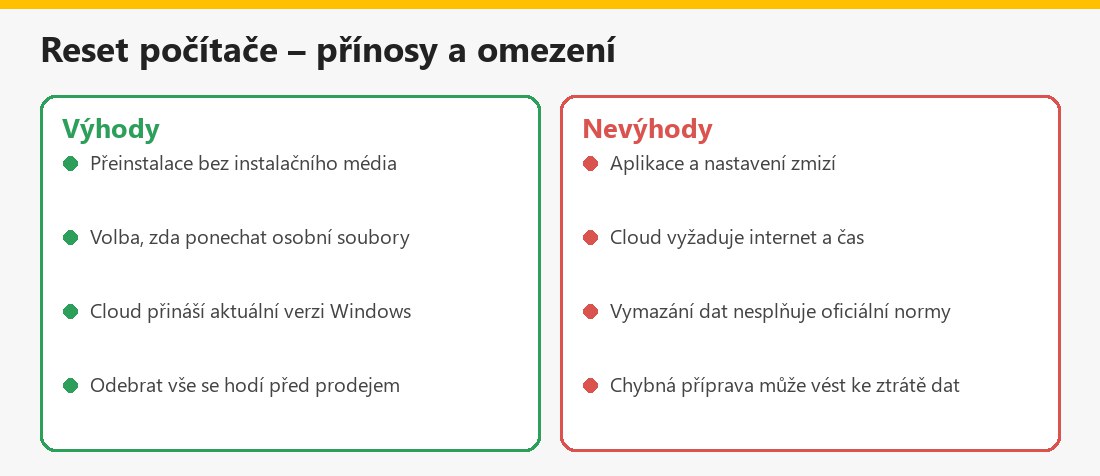 Souhrn – vlastní infografika
Související články
V kategorii Microsoft a Windows najdete také Windows Hello – nastavení, Microsoft Authenticator – nastavení a Pracovní nebo školní účet Microsoft.
Shrnutí
Reset počítače s Windows nabízí dvě volby: Ponechat moje soubory (odebere aplikace a nastavení) a Odebrat vše (odebere i osobní soubory). Zdrojem může být cloud s aktuální verzí, nebo místní přeinstalace. Před resetem zálohujte a připravte klíč BitLockeru; během procesu počítač ručně nerestartujte. Při prodeji zvolte Odebrat vše, případně s vyčištěním dat, a počítač odeberte z účtů; u velmi citlivých dat zvažte fyzické zničení disku.
Často kladené otázky k resetu počítače s Windows
Jaký je rozdíl mezi Ponechat soubory a Odebrat vše?
První ponechá osobní soubory a odebere aplikace a nastavení; druhá odebere vše.
Co je Stažení z cloudu?
Stáhne čerstvou kopii Windows s nejnovějšími aktualizacemi; hodí se při poškozených místních souborech.
Kdy zvolit místní přeinstalaci?
Při pomalém připojení nebo selhání stažení z cloudu; nemusí mít nejnovější aktualizace.
Co připravit před resetem?
Zálohu souborů a klíč pro obnovení BitLockeru, pokud je zařízení šifrované.
Kde reset spustím?
Ve Windows 11 v Nastavení → Systém → Obnovení → Resetovat počítač; ve Windows 10 v Aktualizace a zabezpečení → Obnovení; nebo z prostředí obnovení.
Proč je obrazovka dlouho černá?
Reset může trvat dlouho, i přes 15 minut; ruční restart může způsobit selhání.
Stačí reset před prodejem?
Zvolte Odebrat vše (případně Vyčistit data), ale podle Microsoftu nesplňuje vládní ani průmyslové normy mazání.
Co dělat po resetu?
Nainstalovat aktualizace, obnovit data, nainstalovat aplikace z oficiálních zdrojů a zapnout ochranu.
