
Microsoft Authenticator – záloha, obnova a přenos kódů na nový telefon krok za krokem
Telefon s Microsoft Authenticatorem se rozbije, ukradne nebo ho vyměníte za nový. Bez aplikace se najednou nemůžete přihlásit do e-mailu, účtů ani služeb, které chrání dvoufázové ověření. Správná příprava ale ušetří spoustu stresu: záloha a obnova účtů je možná, má však omezení, o kterých je dobré vědět dopředu. Tento článek vysvětluje, co se zálohuje, jak zálohu zapnout a jak účty přenést na nový telefon.
Údaje vycházejí z nápověd Microsoftu Zálohujte své účty v Microsoft Authenticator a Obnovení přihlašovacích údajů k účtu z Microsoft Authenticatoru (stav k 13. 11. 2026). Postupy se mohou měnit s verzemi aplikace; krok pro Android je v nápovědě popsán jen obecně, proto jej ověřte přímo v aplikaci. Nejde o odborné poradenství.
Související články: Ověřovací aplikace (Authenticator), Účet Microsoft – přihlášení bez hesla (passkey) a Záložní kódy a obnova účtu.
Aktualizováno: listopad 2026.
Co se zálohuje
Podle nápovědy Microsoftu:
- Osobní účty Microsoft: zálohuje se jednorázový kód (TOTP), který se mění každých 30 sekund. Přihlášení bez hesla se nezálohuje; uloží se jen název účtu a po obnovení se musíte znovu přihlásit.
- Účty třetích stran (například LinkedIn, Facebook): jednorázové kódy se zálohují a jsou dostupné i po obnovení.
- Pracovní nebo školní účty: přihlašovací údaje se nezálohují. Uloží se jen název účtu a po obnovení se musíte přihlásit a účet znovu zaregistrovat na novém zařízení.
Jednoduše: u běžných účtů s kódy záloha pomůže, u pracovních účtů a přihlášení bez hesla musíte počítat s opětovným nastavením.
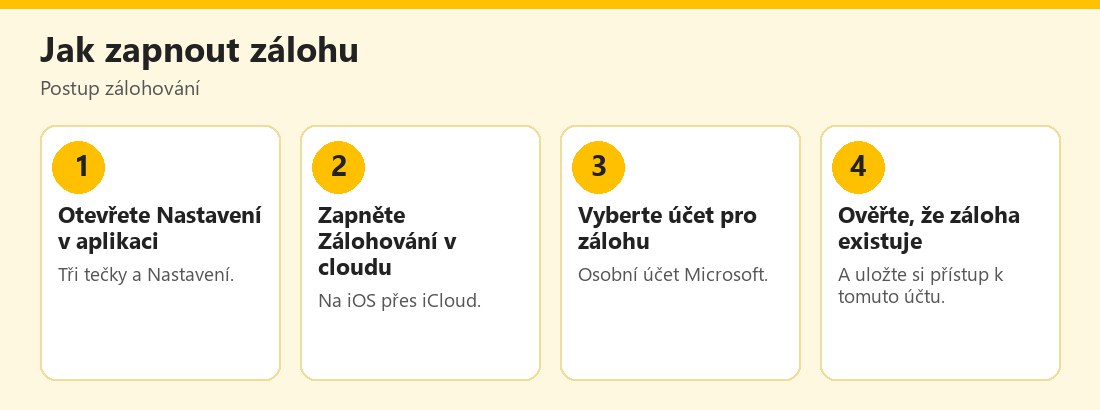 Postup zálohování Microsoft Authenticator – vlastní infografika
Zálohování na Androidu
Podle nápovědy:
- Otevřete Authenticator, klepněte na tři tečky a poté na Nastavení.
- Zapněte přepínač Zálohování v cloudu.
- Vyberte osobní účet Microsoft, na který se záloha uloží.
- Potvrďte tlačítkem OK.
Pozor: nápověda uvádí, že od ledna 2027 už nebude možné osobní účet Microsoft k povolení zálohování používat a místo něj bude třeba zálohování přes Google One. Jak přesně se tato změna bude týkat vaší verze, ověřte v aplikaci a v aktuální nápovědě, než se na zálohu spolehnete.
Zálohování na iOS
Na iPhonu se zálohování provádí přes iCloud. Podle nápovědy musíte zapnout:
- iCloud Drive,
- Klíčenku na iCloudu,
- Zálohování na iCloudu a v seznamu aplikací uložených na iCloudu přepínač u Authenticator.
Před přechodem na nový telefon nápověda doporučuje na starém zařízení zkontrolovat tato nastavení, aktualizovat aplikaci na verzi 6.8.33 nebo novější a aspoň jednou ji otevřít.
Důležitá omezení
- Zálohu lze obnovit jen na stejném typu zařízení. Zálohu z iOS nelze obnovit na Androidu a naopak.
- Správci IT mohou v pracovním prostředí (Entra ID) zablokovat TOTP třetích stran, aby se přihlašovací údaje nezálohovaly.
- Pracovní účty a přihlášení bez hesla je nutné po obnovení znovu zaregistrovat či přihlásit.
- Pokud se zobrazí chyba „Něco se nepovedlo“, obvykle nejste přihlášeni; přihlaste se stejným postupem a zálohu vytvořte znovu.
Obnovení na novém telefonu
iOS
Podle nápovědy:
- Zapněte na novém zařízení iCloud Drive, Klíčenku iCloud a Zálohování na iCloudu.
- Nainstalujte Authenticator.
- Otevřete aplikaci: zobrazí se zálohované kódy a názvy účtů.
- U účtů s výzvou k přihlášení se přihlaste a dokončete nastavení.
Pokud se záloha nezobrazí, nápověda doporučuje aplikaci odinstalovat a znovu nainstalovat.
Android
Nápověda pro Android uvádí obecný postup: v aplikaci zvolit Obnovit ze zálohy, přihlásit se osobním účtem Microsoft, který jste použili při zálohování, a potom přihlásit a znovu zaregistrovat pracovní či školní účty. Přesný postup se může lišit; viz nápověda v aplikaci.
Důležité upozornění k pořadí
Podle nápovědy použijte možnost obnovení před přihlášením k účtu. Pokud už jste přihlášeni, nejdříve se odhlaste. Staré zařízení si ponechte, dokud není obnova dokončená, zejména u pracovních účtů.
Účty, které se musí přihlásit znovu
- Osobní účty bez hesla: znovu se přihlaste.
- Pracovní a školní účty: přihlaste se a zaregistrujte účet na novém zařízení. Při potížích kontaktujte správce IT.
- Zpráva „Přihlaste se, abyste obnovili svůj účet“: klepněte na Přihlásit, zadejte heslo a potvrďte druhý faktor (e-mail nebo telefon).
- Zpráva „Je vyžadována akce“: otevřete účet, klepněte na přihlášení, zadejte heslo a ověřte se.
Když obnova selže
Podle nápovědy:
- Nemáte přístup k iCloudu: kontaktujte podporu Apple.
- Nemáte přístup k záložnímu účtu Microsoft: podpora Microsoftu vám s účty Authenticatoru nepomůže; použijte nástroj pro pomoc při přihlašování k účtu Microsoft.
- Možnost obnovení se nezobrazuje: nejdříve odeberte nebo odhlaste všechny účty.
- Jiný důvod: přidejte účty znovu ručně u každé služby.
Právě poslední bod je důležitý: u každého účtu proto mějte záložní postup (záložní kódy, druhý ověřovací prostředek). Viz Záložní kódy a obnova účtu.
Jak se připravit na ztrátu telefonu
- Zapněte zálohu v aplikaci ještě dnes.
- Zapište si, k jakému účtu se záloha váže (osobní Microsoft či iCloud), a zabezpečte tento účet dvoufázovým ověřením.
- U nejdůležitějších účtů (e-mail, banka, správce hesel) si vygenerujte záložní kódy a uložte je offline.
- Přidejte druhý způsob ověření (například bezpečnostní klíč nebo passkey); viz Bezpečnostní klíče FIDO2.
- Při výměně telefonu nemažte starý, dokud nový nefunguje.
- Po ztrátě telefonu změňte hesla a odhlaste ztracené zařízení; viz Hacknutý účet – co dělat.
Bezpečnost zálohy
Záloha v cloudu je pohodlná, ale přesouvá důvěru na účet, ke kterému je vázána (Microsoft nebo iCloud). Proto jej chraňte silným heslem a dvoufázovým ověřením a nikomu ho nesdělujte; viz Heslo z vět (passphrase). Pamatujte, že kód z aplikace není odolný proti phishingu: nikomu ho nediktujte ani nezadávejte na stránce z odkazu ve zprávě; viz SMS kód, aplikace, nebo klíč. Další informace o podvodech: E-Bezpečí, Stop online a Policie ČR.
Co dělat při prodeji nebo předání starého telefonu
Než starý telefon prodáte, daruje nebo odevzdáte do servisu, ověřte, že všechny důležité účty fungují na novém zařízení. Poté v aplikaci Authenticator odstraňte účty, odhlaste se z účtů Microsoft a iCloud a proveďte obnovení továrního nastavení. Zálohu v cloudu nemažte, pokud ji ještě potřebujete pro nový telefon. U pracovních účtů se poraďte se správcem IT, aby starý přístup zrušil. Tím předejdete tomu, že by někdo další získal přístup k vašim ověřovacím kódům.
Nejčastější chyby při přenosu
Nejčastější potíže jsou banální: lidé zapomenou zapnout zálohu, než telefon ztratí, nepamatují si, k jakému účtu se záloha váže, nebo smažou starý telefon dřív, než ověří, že nový funguje. Někdo také očekává, že lze zálohu přenést z iPhonu na Android, což nápověda nepřipouští. Pracovní účty je nutné nastavit znovu a bez pomoci správce IT to často nejde. Proto si celý postup projděte dopředu, ne až v okamžiku nouze.
Praktický příklad (smyšlený)
Lenka si pořídí nový iPhone. Na starém zkontroluje iCloud Drive, Klíčenku i zálohování Authenticatoru, aplikaci aktualizuje a otevře. Na novém telefonu povolí tytéž funkce, nainstaluje Authenticator a zobrazí se jí kódy. Pracovní účet musí zaregistrovat znovu a s tím ji pomůže správce IT. Starý telefon smaže až po ověření, že vše funguje. Příklad je smyšlený.
Podle Microsoftu se zálohují kódy osobních účtů a účtů třetích stran; pracovní účty a přihlášení bez hesla je po obnově nutné znovu přihlásit nebo zaregistrovat. Staré zařízení si ponechte, dokud není obnova hotová.
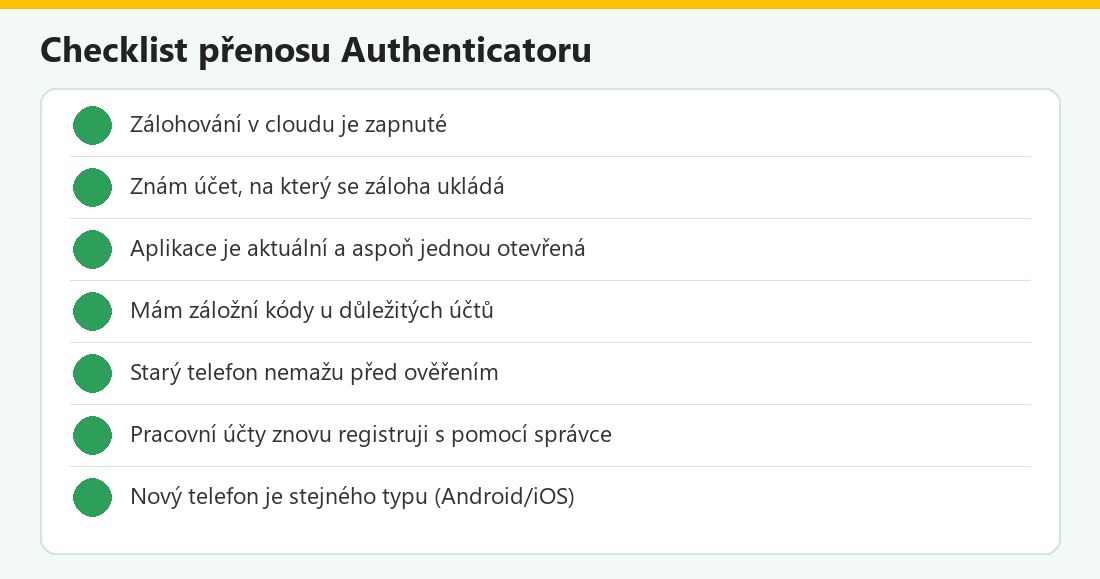 Kontrolní seznam – vlastní infografika
Záloha Authenticatoru v kostce
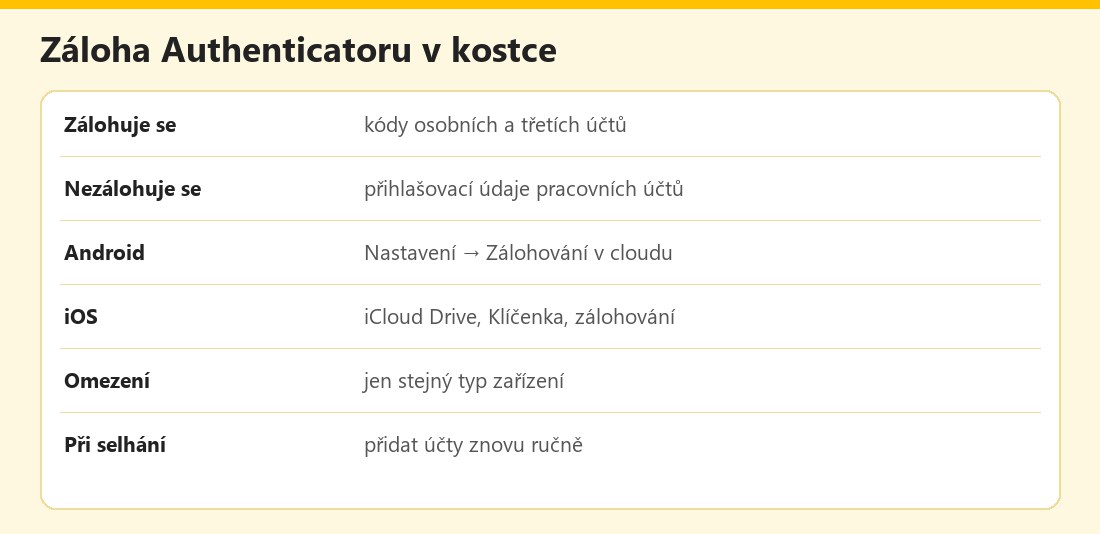 Základní údaje – vlastní infografika
Výhody a nevýhody
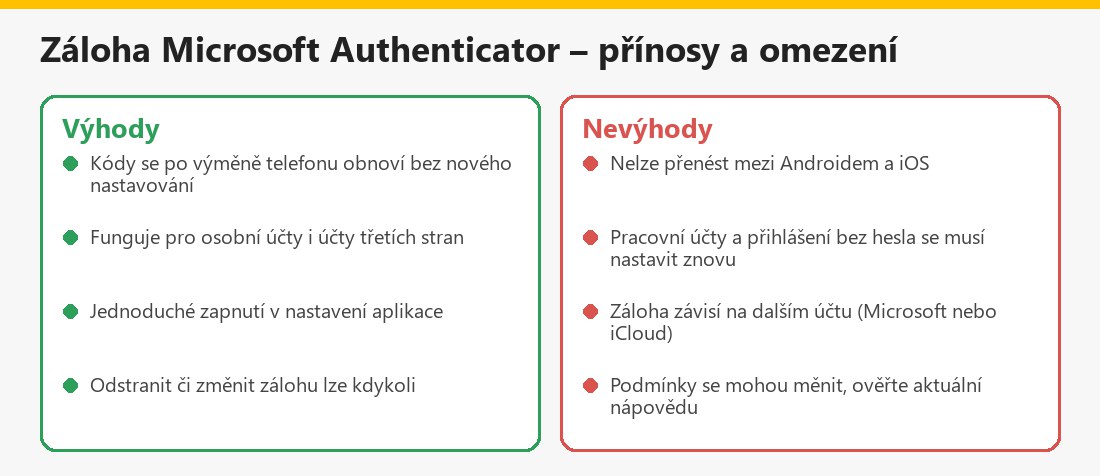 Souhrn – vlastní infografika
Související články
V kategorii Hesla a přihlašování najdete také Passkeys a Dvoufaktorová autentizace.
Shrnutí
Microsoft Authenticator umí zálohovat kódy osobních účtů Microsoft a účtů třetích stran. Pracovní účty a přihlášení bez hesla se po obnově musí přihlásit či zaregistrovat znovu. Na Androidu zálohu zapnete v Nastavení (Zálohování v cloudu), na iOS přes iCloud. Zálohu lze obnovit jen na stejném typu zařízení. Zálohu zapněte předem, uložte záložní kódy a starý telefon nemažte před ověřením, že nový funguje.
Často kladené otázky k záloze Microsoft Authenticator
Co se zálohuje?
Jednorázové kódy osobních účtů Microsoft a účtů třetích stran; u pracovních účtů jen název účtu.
Zálohuje se přihlášení bez hesla?
Ne, uloží se jen název účtu a musíte se znovu přihlásit.
Kde se záloha ukládá?
Na Androidu na osobní účet Microsoft (podle nápovědy se podmínky od ledna 2027 mění), na iOS do iCloudu.
Lze zálohu z iPhonu na Android?
Ne, zálohu lze obnovit jen na stejném typu zařízení.
Co dělat, když se záloha nezobrazí?
Aplikaci odinstalujte a znovu nainstalujte; případně účty přidejte ručně.
Musím se po obnově přihlásit?
U osobních účtů bez hesla a pracovních účtů ano.
Co když nemám přístup k iCloudu?
Obraťte se na podporu Apple.
Co když ztratím telefon bez zálohy?
Použijte záložní kódy nebo obnovu účtu u každé služby a účty přidejte znovu.
