
Najít moje zařízení ve Windows – zapnutí, vyhledání na mapě a vzdálené uzamčení ztraceného počítače
Ztracený nebo odcizený notebook není jen ztráta hardwaru, ale především ztráta dat a přístupu k účtům. Windows má funkci Najít moje zařízení, která umí zobrazit poslední polohu počítače a vzdáleně ho uzamknout. Funguje ale jen tehdy, když ji zapnete předem. Tento článek je praktický průvodce: co funkce vyžaduje, jak ji zapnout, jak zařízení najít a uzamknout, jaká má omezení a co dělat po krádeži.
Údaje vycházejí z oficiální stránky Microsoftu Najít nebo uzamknout ztracené zařízení s Windows (anglická verze, stav k 13. 11. 2026). Stránka neuvádí jednotlivé kroky zapnutí a nepopisuje vzdálené vymazání. Názvy nabídek se mohou lišit; ověřte je ve svém zařízení.
Související články: Windows Hello – nastavení, BitLocker – klíč pro obnovení a Místní účet, nebo účet Microsoft ve Windows.
Aktualizováno: listopad 2026.
Požadavky
Podle Microsoftu potřebujete:
- osobní účet Microsoft přihlášený v zařízení,
- aby byl tento účet typu Správce (Administrator),
- zapnutou polohu zařízení; po nastavení funkce funguje podle stránky i tehdy, když ostatní uživatelé vypnuli polohu pro své aplikace.
Funkce funguje na jakémkoli zařízení s Windows, včetně Surface, jiných počítačů a notebooků a pera Surface Pen. Pokud používáte místní účet nebo účet pracovní či školní, stránka tyto případy nepopisuje; počítejte s tím, že funkce není pro takové účty zaručená, a s využitím se obraťte na správce nebo vyzkoušejte předem; viz Místní účet, nebo účet Microsoft ve Windows.
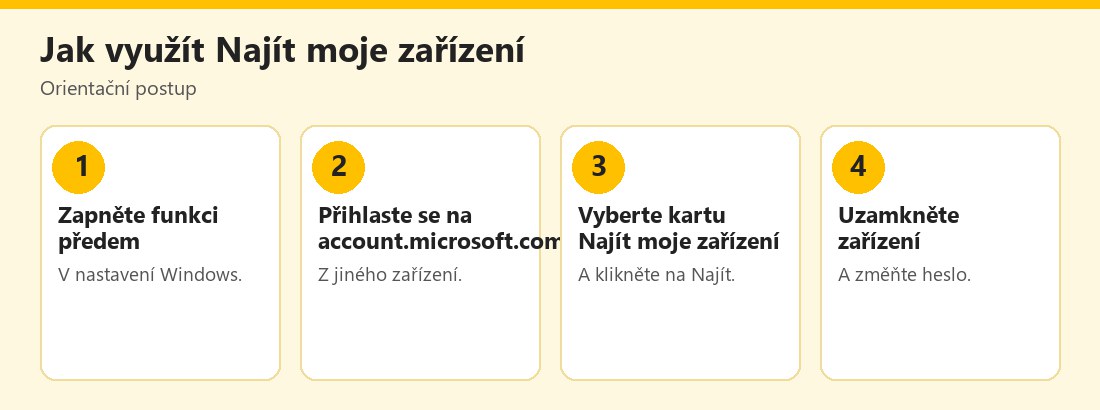 Orientační postup použití funkce Najít moje zařízení – vlastní infografika
Jak funkci zapnout
Funkce musí být zapnutá, než ji budete potřebovat. Podle Microsoftu stránka nabízí odkaz na nastavení (ms-settings:findmydevice), ale jednotlivé kroky nevypisuje. V praxi: otevřete Nastavení → Soukromí a zabezpečení → Najít moje zařízení (ve Windows 10 Nastavení → Aktualizace a zabezpečení → Najít moje zařízení) a funkci zapněte. Zkontrolujte také, že je zapnutá poloha a že jste přihlášeni účtem Microsoft se správcovským oprávněním. Doporučujeme zapnout ji na všech svých přenosných počítačích a tabletech ihned po nákupu.
Jak zařízení najít
Postup podle nápovědy:
- Na jiném zařízení otevřete account.microsoft.com/devices a přihlaste se.
- Vyberte kartu Najít moje zařízení.
- Vyberte zařízení a klikněte na Najít; zobrazí se jeho poloha na mapě.
Poloha je poslední známá, nikoli živé sledování. Nepoužívejte ji k tomu, abyste se sami vydali „dobýt“ svůj počítač od cizích lidí: pokud vypadá jako krádež, kontaktujte policii.
Jak zařízení vzdáleně uzamknout
Podle nápovědy:
- Otevřete account.microsoft.com/devices a přihlaste se.
- Když se zařízení zobrazí na mapě, klikněte na Uzamknout a poté Další.
- Po uzamčení můžete změnit heslo k účtu pro vyšší bezpečnost.
Uzamčení znemožní přihlášení bez vašeho hesla a omezí přístup k datům. Ukazuje to ale také, že zařízení je „ztracené“, což může být vodítko pro nálezce. Při uzamčení lze podle dostupných informací zobrazit zprávu a telefonní číslo nálezci; konkrétní nabídku ověřte na stránce zařízení.
Co funkce neumí
- Nepopisuje vzdálené vymazání dat: stránka Microsoftu žádnou takovou možnost neuvádí. Citlivá data proto chraňte šifrováním disku (BitLocker); viz BitLocker – klíč pro obnovení.
- Poloha není živá: zobrazí se jen poslední známá.
- Funguje jen u zapnuté funkce: pokud jste ji nezapnuli předem, nepomůže.
- Při každém pokusu o nalezení uvidí uživatelé na zařízení oznámení v oznamovací oblasti. Zloděj tak může vědět, že ho hledáte.
- Nenahrazuje silné heslo a šifrování.
Co dělat po ztrátě nebo krádeži
- Zařízení se pokuste najít a uzamknout přes account.microsoft.com/devices.
- Změňte heslo k účtu Microsoft a k důležitým službám (e-mail, banka, cloud); zapněte dvoufaktorové ověření.
- Odhlaste zařízení ze služeb a zkontrolujte aktivitu účtu.
- Nahlaste ztrátu či krádež policii a pojišťovně. Podle Microsoftu je to doporučené. Sériové číslo najdete na account.microsoft.com/devices v části Informace a podpora; uchovejte si ho, zvlášť u nákupů s fakturou.
- Kontaktujte zaměstnavatele, pokud šlo o pracovní zařízení.
- Sledujte podezřelé zprávy a přihlášení; zloděj se může pokusit využít uložená data.
Policie ČR přijímá oznámení na lince 158 nebo na služebně (policie.gov.cz). Připravte si popis zařízení, sériové číslo a okolnosti ztráty.
Prevence: co nastavit ještě před ztrátou
- Zapněte Najít moje zařízení a zkontrolujte polohu.
- Zapněte šifrování disku (BitLocker nebo šifrování zařízení) a uložte klíč pro obnovení.
- Používejte silné heslo nebo PIN a Windows Hello; viz Windows Hello – nastavení.
- Zamykejte zařízení při odchodu (klávesy Windows + L).
- Zapište si sériové číslo a uložte fakturu.
- Zálohujte data: ztráta zařízení nesmí znamenat ztrátu dat; viz Zálohování dat – pravidlo 3-2-1.
- Nenechávejte notebook v autě nebo bez dozoru na veřejných místech; viz Bezpečnost při cestování – veřejná Wi-Fi a nabíjení.
Nejčastější situace a jak je řešit
- Zařízení je offline. Poloha se nezobrazí, dokud se nepřipojí k internetu. Zkuste to později znovu a mezitím změňte heslo k účtu Microsoft i k důležitým službám.
- Zařízení vidím na adrese, kde pracuje známý. Nejdřív zavolejte, ne vstupujte; pokud je to nepříjemné, obraťte se na policii.
- Funkce nebyla zapnutá. Nezbývá než postupovat jako při krádeži: změnit hesla, zkontrolovat účty, nahlásit ztrátu a spoléhat na šifrování disku.
- Používám pracovní zařízení. Ztrátu hlaste ihned správci IT; ten může zařízení spravovat vlastními nástroji a řídí se firemními pravidly.
- Zařízení sdílí rodina. Domluvte se předem, kdo je správce a kdo se přihlašuje jakým účtem, aby šlo funkci použít.
Proč se vyplatí i druhá linie ochrany
Najít moje zařízení je jen jedna vrstva. Pokud je počítač odcizen a funkce nebyla zapnutá, rozhoduje to, co jste udělali předem: silné přihlášení, šifrovaný disk, záloha a dvoufaktorové ověření u důležitých služeb. Zloděj, který nezná heslo ani klíč pro obnovení, se k datům na zašifrovaném disku zpravidla nedostane, a vy mezitím stihnete změnit hesla a odhlásit zařízení z cloudu. Právě proto doporučujeme tyto kroky provést hned po koupi nového zařízení, ne až po ztrátě.
Kde najít další informace
Najít a uzamknout zařízení můžete na account.microsoft.com/devices; obecnou nápovědu k Windows a účtu Microsoft najdete v podpoře Microsoftu. Pro ochranu proti zneužití zařízení doporučujeme také projít článek Zabezpečení Windows – prohlídky a ochrana před ransomwarem.
Soukromí: poloha a sdílení
Funkce Najít moje zařízení znamená, že Windows ukládá polohu zařízení pro váš účet. Pokud zařízení sdílí více lidí (například rodinný notebook), zvažte, kdo má správcovský účet a komu se zobrazuje poloha. Při předání nebo prodeji zařízení funkci vypněte a zařízení odeberte ze svého účtu Microsoft, ať se nadále neobjevuje ve vašem seznamu. Zařízení také resetujte; viz Resetování počítače s Windows.
Praktický příklad (smyšlený)
Anna zapomene notebook ve vlaku. Z mobilu se přihlásí na account.microsoft.com/devices, na mapě vidí jeho poslední polohu na nádraží a zařízení uzamkne. Změní heslo k účtu a kontaktuje dopravce. Díky tomu, že má šifrovaný disk, se o data nebojí. Notebook jí druhý den vrátí nálezce. Příklad je smyšlený a slouží jen k ilustraci.
Najít moje zařízení funguje jen když je zapnuté předem. Zapněte ho, zašifrujte disk a zapište si sériové číslo; po ztrátě změňte hesla a oznamte věc policii.
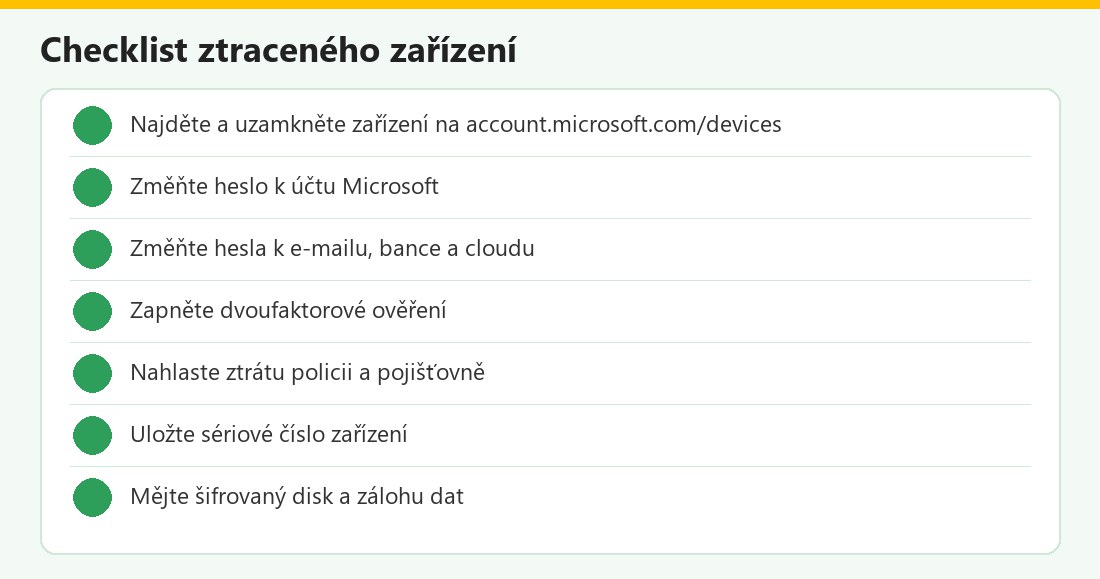 Kontrolní seznam – vlastní infografika
Najít moje zařízení v kostce
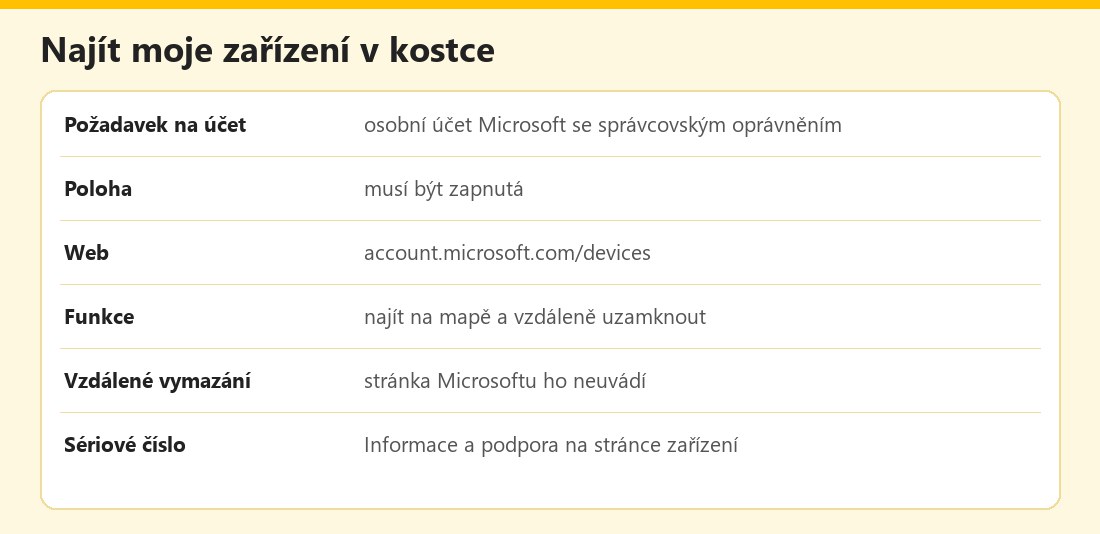 Základní údaje – vlastní infografika
Výhody a nevýhody
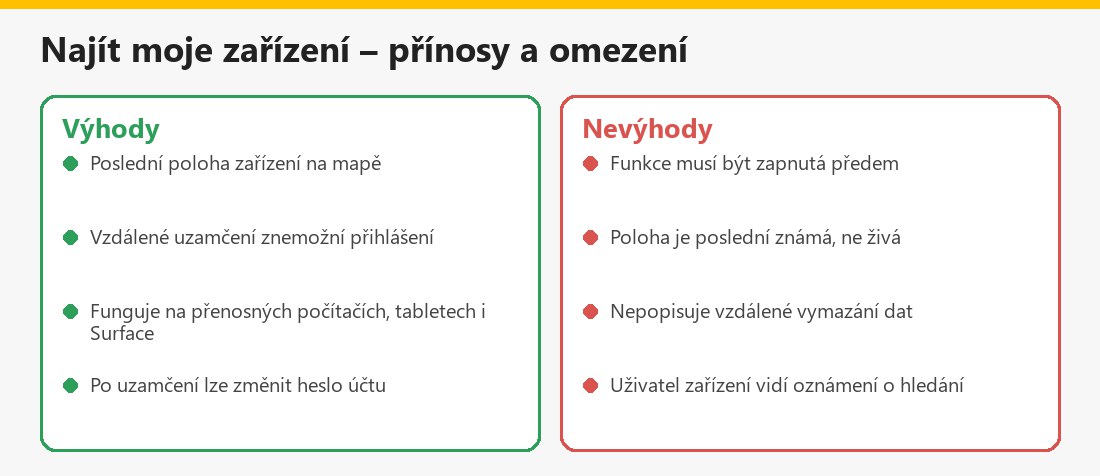 Souhrn – vlastní infografika
Související články
V kategorii Microsoft a Windows najdete také Nelze se přihlásit do Windows, Microsoft Authenticator – nastavení a Xbox přihlášení.
Shrnutí
Funkce Najít moje zařízení ve Windows 10 a 11 zobrazí poslední polohu počítače a umožní ho vzdáleně uzamknout přes account.microsoft.com/devices. Potřebujete osobní účet Microsoft se správcovským oprávněním a zapnutou polohu a funkci musíte zapnout předem. Vzdálené vymazání stránka neuvádí, proto zašifrujte disk. Po ztrátě zařízení uzamkněte, změňte hesla, zapněte dvoufaktorové ověření a oznamte věc policii.
Často kladené otázky k funkci Najít moje zařízení
Co potřebuji k zapnutí?
Osobní účet Microsoft přihlášený v zařízení s oprávněním správce a zapnutou polohu.
Kde zařízení najdu?
Na account.microsoft.com/devices po přihlášení; vyberte kartu Najít moje zařízení a klikněte na Najít.
Jak ho uzamknu?
Když se zařízení zobrazí na mapě, vyberte Uzamknout a Další; poté můžete změnit heslo.
Umí funkce vzdálené vymazání?
Stránka Microsoftu ho neuvádí; data chraňte šifrováním disku.
Je poloha živá?
Ne, jde o poslední známou polohu.
Uvidí zloděj, že ho hledám?
Podle Microsoftu uživatelé zařízení vidí při každém pokusu o lokalizaci oznámení.
Kde najdu sériové číslo?
Na account.microsoft.com/devices v části Informace a podpora.
Co dělat po krádeži?
Uzamknout zařízení, změnit hesla, zapnout dvoufaktorové ověření a oznámit krádež policii a pojišťovně.
