Přihlásit se | Microsoft Teams
Interaktivní nástroj: zkontrolujte si heslo
Platforma Microsoft Teams patří mezi nejrozšířenější nástroje pro online komunikaci, spolupráci a řízení týmů na světě. Využívají ji firmy, školy, státní instituce i jednotlivci, kteří potřebují spolehlivý systém pro videohovory, chat, sdílení dokumentů a týmovou práci v reálném čase. V tomto článku najdeš návod, jak se přihlásit do Microsoft Teams, jaký je rozdíl mezi bezplatnou a placenou verzí a jak funguje zabezpečení účtu.
Jak se přihlásit do Microsoft Teams
Přihlášení do Microsoft Teams se liší podle toho, zda používáš osobní účet (Teams Free), nebo pracovní/školní účet v rámci Microsoft 365. Moderní aplikace Teams umí v jednom okně obsluhovat oba typy účtů současně a přepínat mezi nimi.
Přihlášení přes webový prohlížeč
Pracovní nebo školní účet se přihlašuje na teams.microsoft.com e-mailem a heslem organizace. Osobní (bezplatný) účet historicky používal samostatnou adresu teams.live.com - dnešní rozhraní ale osobní i pracovní účty stále více propojuje do jediné aplikace, proto se při přihlašování řiď primárně odkazem, který ti přijde v pozvánce na schůzku nebo který nabízí přímo aplikace Teams.
Po zadání přihlašovacích údajů může být vyžadováno dodatečné ověření identity - typicky kódem z aplikace Microsoft Authenticator nebo SMS zprávou. Po úspěšném přihlášení získáš přístup ke všem týmům, kanálům, chatům a souborům, ke kterým máš oprávnění.
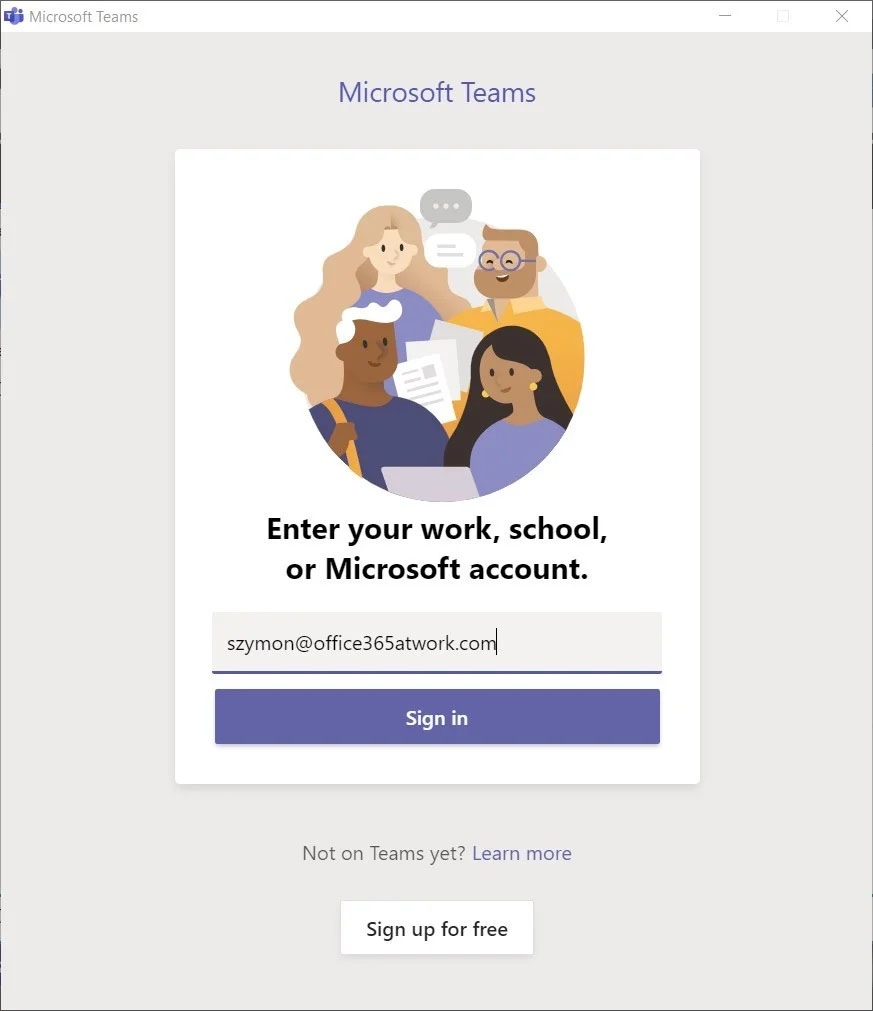
Přihlášení se do Microsoft Teams
Přihlášení přes desktopovou a mobilní aplikaci
Microsoft Teams je dostupný jako desktopová aplikace pro Windows a macOS i jako mobilní aplikace pro Android a iOS. Stačí aplikaci stáhnout z oficiálního zdroje (Microsoft Store, App Store, Google Play), nainstalovat ji a zadat přihlašovací údaje. Výhodou aplikace je vyšší stabilita při videohovorech, rychlejší notifikace a lepší integrace se systémem zařízení.
Teams Free vs. placené verze - jaký je rozdíl
Microsoft nabízí Teams ve více úrovních a jejich přesné ceny se v čase mění - při výběru doporučujeme ověřit aktuální nabídku přímo na stránce microsoft.com/microsoft-teams. Orientační rozdíly mezi úrovněmi:
- Teams Free (osobní, zdarma) - chat, hovory a videohovory, sdílení souborů, cca 5 GB cloudového úložiště na uživatele, schůzky s časovým limitem kolem 60 minut a až stovkou účastníků.
- Teams Essentials (placená, pro malé firmy) - odstraňuje časový limit schůzek ze zdarma verze, nabízí větší cloudové úložiště, ale ještě bez vlastní firemní e-mailové domény.
- Microsoft 365 Business Basic/Standard s Teams - plná integrace s Outlookem, Wordem, Excelem a PowerPointem, firemní e-mail, podstatně větší úložiště (řádově stovky GB až 1 TB na uživatele) a pokročilejší administrátorské nástroje.
Pro domácí použití, rodinnou komunikaci nebo drobné doučování tak většině uživatelů stačí bezplatná verze; firmy a školy obvykle využívají Teams v rámci předplatného Microsoft 365, kde je přihlášení svázané s pracovním/školním účtem organizace.
K čemu Microsoft Teams po přihlášení slouží
Microsoft Teams není jen nástroj pro videohovory, ale komplexní platforma pro týmovou spolupráci, která kombinuje komunikaci, sdílení souborů a správu projektů v jednom prostředí.
Jednou z hlavních funkcí jsou online schůzky - uživatelé mohou pořádat videokonference, webináře, školení nebo pracovní porady s desítkami až stovkami účastníků, se sdílením obrazovky, nahráváním schůzek a virtuálními pozadími.
Týmová spolupráce a sdílení dokumentů
Microsoft Teams je propojen s aplikacemi Word, Excel a PowerPoint, takže více uživatelů může upravovat jeden dokument současně v reálném čase. Týmy jsou rozděleny do kanálů, kde probíhá tematická komunikace - tento systém zvyšuje přehlednost a snižuje zahlcení e-mailovou komunikací.
Zabezpečení účtu Microsoft Teams
Bezpečnost přihlášení je jedním z nejdůležitějších aspektů platformy, zejména proto, že ji využívají firmy pracující s citlivými daty. U pracovních a školních účtů bývá vícefázové ověřování (MFA) vynuceno administrátorem organizace; u osobních účtů si ho uživatel aktivuje sám v nastavení zabezpečení Microsoft účtu.
MFA vyžaduje kromě hesla i další potvrzení - typicky kódem z aplikace Microsoft Authenticator nebo SMS zprávou. Díky tomu je přístup k účtu bez druhého faktoru nemožný i v případě odcizení hesla. Teams dále využívá šifrování dat při přenosu i ukládání a data organizací jsou uložena v zabezpečených datových centrech.
Co dělat, když Teams nahradil dřívější Skype
Pokud jsi dříve používal/a Skype pro osobní komunikaci - Microsoft Skype definitivně ukončil k 5.5.2025 a nasměroval uživatele právě do Teams (podrobně viz samostatný článek o přihlášení a konci Skype). Kontakty a historii chatu bylo možné v rámci přechodu importovat přímo v aplikaci Teams.
Řešení běžných problémů s přihlášením
Pokud zapomeneš heslo, můžeš využít možnost jeho obnovení přímo na přihlašovací stránce Microsoft účtu. U pracovního nebo školního účtu je ale často nutné kontaktovat IT oddělení organizace, protože heslo může být svázáno s firemní politikou.
Problémy s vícefázovým ověřením řeší obvykle kontrola času na zařízení (časová synchronizace je u TOTP kódů kritická), nová žádost o SMS kód, nebo ověření v mobilní aplikaci Authenticator. Doporučuje se nepoužívat funkci "zapamatovat přihlášení" na veřejných/cizích počítačích a po skončení práce se vždy odhlásit.
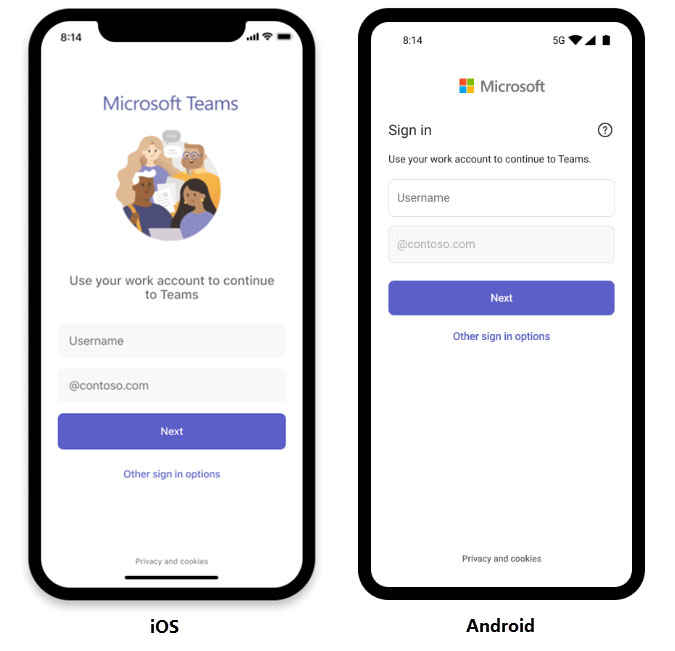
Aplikace Android, iOS a přihlášení se do Teams
Často kladené otázky
Je Microsoft Teams zdarma?
Ano, existuje bezplatná verze Teams Free pro osobní použití s omezeními (přibližně 60minutové schůzky, menší úložiště). Pro firmy a školy bez omezení je Teams součástí placených plánů Microsoft 365.
Jaký je rozdíl mezi osobním a pracovním účtem v Teams?
Osobní účet (Teams Free) slouží pro soukromou komunikaci a drobné použití, pracovní/školní účet je svázán s Microsoft 365 předplatným organizace a nabízí plnou integraci s firemními nástroji a pravidly zabezpečení.
Mohu se do Microsoft Teams přihlásit z telefonu?
Ano, Microsoft Teams má plnohodnotnou mobilní aplikaci pro Android i iOS, kterou lze stáhnout z Google Play nebo App Store.
Co dělat, když zapomenu heslo do Teams?
Na přihlašovací stránce použij možnost obnovení hesla. U pracovního/školního účtu kontaktuj IT oddělení své organizace, protože heslo může být řízeno firemní politikou.
Nahradil Microsoft Teams Skype?
Ano, Microsoft Skype byl definitivně ukončen k 5.5.2025 a uživatelé byli nasměrováni právě do Teams.
Je nutné mít Microsoft 365 předplatné pro použití Teams?
Ne, pro základní osobní použití stačí bezplatná verze Teams Free. Microsoft 365 předplatné je potřeba jen pro plnou firemní/školní funkcionalitu bez omezení.
Jak zapnu dvoufaktorové ověření v Teams?
Dvoufaktorové ověření se nastavuje v zabezpečení Microsoft účtu (ne přímo v Teams) - u osobního účtu v nastavení account.microsoft.com, u pracovního/školního účtu ho obvykle vynucuje administrátor organizace.