Nelze se přihlásit do Windows
Interaktivní nástroj: zkontrolujte si heslo
Problém nelze se přihlásit do Windows patří mezi nejčastější komplikace, se kterými se uživatelé setkávají. Ať už používáte Windows 10 nebo Windows 11, potíže s přihlášením mohou být způsobeny chybně zadaným heslem, problémem s účtem Microsoft, zapomenutým PIN kódem, poškozeným profilem nebo systémovou chybou.
Situace, kdy se nelze přihlásit do Windows, může být stresující – zejména pokud potřebujete rychle pracovat nebo získat přístup k důležitým souborům. Dobrou zprávou je, že většina problémů má řešení a lze je vyřešit bez nutnosti přeinstalace systému.
V tomto článku si podrobně vysvětlíme, proč se nelze přihlásit do Windows, jaké jsou nejčastější příčiny, jaký je rozdíl mezi místním a Microsoft účtem, a nabídneme konkrétní tipy na řešení a postupy, které vám mohou pomoci.
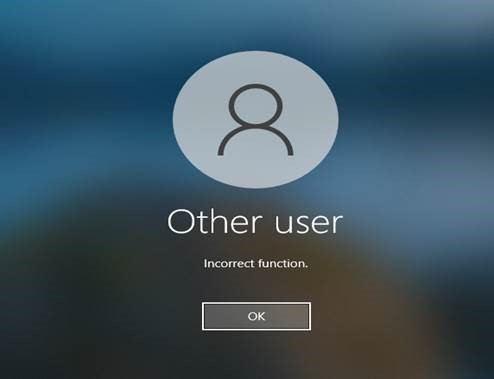
Nelze se přihlásit do Windows
Nejčastější důvody, proč se nelze přihlásit do Windows
Problém s přihlášením může mít několik různých příčin. Než začnete panikařit, je dobré si projít základní možnosti.
Velmi často jde o jednoduchý problém – například zapnutý Caps Lock nebo změnu rozložení klávesnice. Jindy však může být příčina složitější.
Mezi nejčastější důvody, proč se nelze přihlásit do Windows, patří:
nesprávně zadané heslo
zapomenuté heslo k účtu Microsoft
nefunkční nebo chybějící PIN kód (chybová hláška „Váš PIN není k dispozici")
poškozený uživatelský profil
chyba aktualizace systému
dočasná systémová chyba
Identifikace příčiny je prvním krokem k úspěšnému řešení.
Rozdíl mezi místním účtem a účtem Microsoft
Dřív než začnete řešit konkrétní krok, je důležité vědět, jaký typ účtu ve Windows používáte – řešení se totiž liší.
Místní účet existuje jen na daném počítači, heslo se neukládá online a nelze ho obnovit přes web Microsoftu – pokud ho zapomenete, musíte použít bezpečnostní otázky (pokud jste je nastavili) nebo přístup přes nouzový režim.
Účet Microsoft (e-mail typu @outlook.com, @hotmail.com nebo propojený jiný e-mail) se ověřuje online, takže heslo lze obnovit na jiném zařízení přes account.live.com/password/reset. Zároveň platí, že Windows Hello (PIN, otisk prstu, rozpoznání obličeje) je plně podporováno jen u účtu Microsoft – u čistě místního účtu může PIN chybět nebo se nenabízet vůbec.
Zkontrolujte heslo a rozložení klávesnice
Nejjednodušší, ale překvapivě častý problém je špatně zadané heslo. Pokud se nelze přihlásit do Windows, zkontrolujte:
zda není zapnutý Caps Lock
zda používáte správné rozložení klávesnice (CZ/EN)
zda nemáte aktivní numerickou klávesnici
Na přihlašovací obrazovce lze často přepnout rozložení klávesnice ikonou v pravém dolním rohu. Pokud používáte PIN a nefunguje, zkuste přepnout na klasické heslo kliknutím na odkaz „Možnosti přihlášení".
Chyba „Váš PIN není k dispozici"
Pokud Windows zobrazí hlášku, že PIN není k dispozici, jde nejčastěji o poškozené systémové soubory PIN po aktualizaci nebo chybu Windows Hello. Nejrychlejším řešením je na přihlašovací obrazovce zvolit „Zapomněli jste PIN?" a nastavit ho znovu – u účtu Microsoft to vyžaduje ověření hesla nebo jiné bezpečnostní metody.
Obnovení hesla k účtu Microsoft
Pokud používáte účet Microsoft a nelze se přihlásit do Windows, může být problém s online ověřením hesla.
Postup řešení:
Na jiném zařízení (telefon, jiný počítač) otevřete stránku
account.live.com/password/reset.Zadejte svůj e-mail a postupujte podle instrukcí – ověření probíhá kódem zaslaným na záložní e-mail, telefon nebo přes aplikaci Microsoft Authenticator.
Po změně hesla restartujte počítač a zkuste nové přihlášení.
Je důležité, aby byl počítač připojen k internetu, jinak se nové heslo nemusí synchronizovat. Pokud nemáte přístup k žádné z ověřovacích metod, Microsoft nabízí formulář pro obnovu účtu – vyřízení ale může trvat několik dní, protože se ověřuje totožnost.
Přihlášení do Windows v nouzovém režimu
Pokud se nelze přihlásit do Windows ani po kontrole hesla, může být řešením spuštění systému v nouzovém režimu.
Nouzový režim načte pouze základní systémové soubory a může pomoci obejít problém způsobený ovladačem nebo aktualizací.
Postup:
Restartujte počítač.
Během startu několikrát přerušte spuštění (tvrdé vypnutí tlačítkem), dokud se nezobrazí automatická diagnostika.
Zobrazí se nabídka „Automatická oprava".
Vyberte „Upřesnit možnosti" → „Nastavení spuštění" → „Nouzový režim".
V nouzovém režimu můžete:
vytvořit nový uživatelský účet
odebrat problematickou aktualizaci
spustit kontrolu systému
Vytvoření nového uživatelského účtu
Poškozený profil může způsobit, že se nelze přihlásit do Windows. Pokud se dostanete do nouzového režimu, můžete vytvořit nový účet.
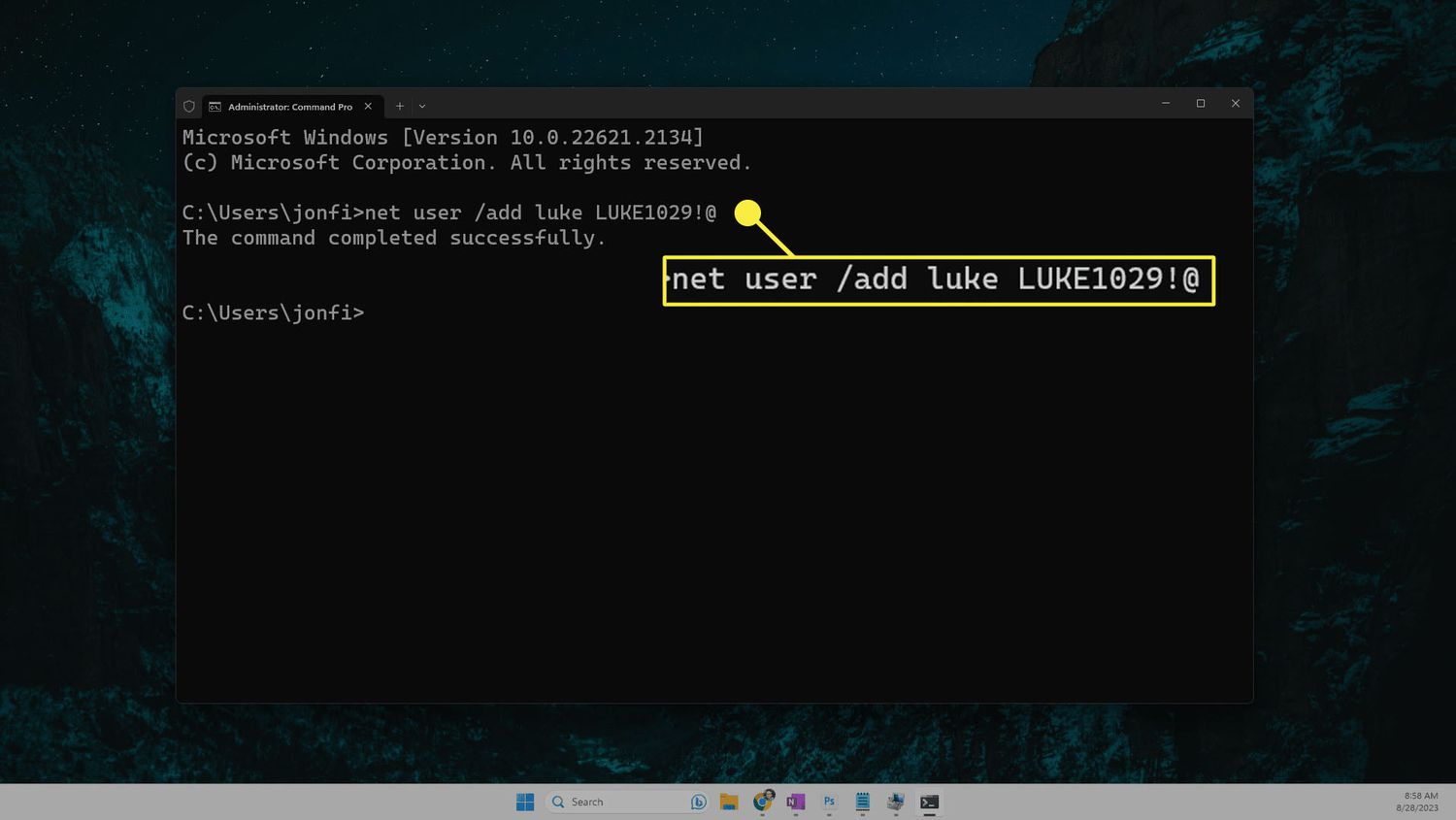
Jak vytvořit nového uživatele Windows - nelze se přihlásit
V příkazovém řádku (spuštěném jako správce) lze použít:
net user NovyUzivatel Heslo123 /add
Poté počítač restartujte a zkuste se přihlásit novým účtem.
Tento postup je vhodný zejména v případě, kdy je původní profil poškozen. Po přihlášení novým účtem lze soubory z poškozeného profilu zkopírovat ze složky C:\Users\PůvodníJméno (pokud k ní má nový účet přístupová práva).
Odinstalace poslední aktualizace
Někdy se nelze přihlásit do Windows po instalaci aktualizace. Řešením může být návrat k předchozí verzi systému.
Postup:
Spusťte „Upřesnit možnosti" při startu.
Vyberte „Odinstalovat aktualizace".
Zvolte poslední aktualizaci kvality.
Po restartu zkuste znovu přihlášení.
Obnovení systému do předchozího bodu
Pokud máte aktivní body obnovení, lze systém vrátit do funkčního stavu.
V nabídce „Upřesnit možnosti" zvolte „Obnovení systému" a vyberte datum, kdy přihlášení fungovalo.
Tato metoda může vyřešit problém, kdy se nelze přihlásit do Windows kvůli systémové chybě.
Kdy zvolit reset nebo přeinstalaci Windows
Pokud žádné z výše uvedených řešení nepomůže a stále platí, že se nelze přihlásit do Windows, může být poslední možností reset systému.
Windows umožňuje:
reset s ponecháním osobních souborů
kompletní přeinstalaci
Před tímto krokem je vhodné zálohovat data pomocí externího média nebo jiného zařízení – ideálně přes nouzový režim nebo instalační USB disk se spuštěným příkazovým řádkem, pokud se do systému vůbec nedostanete.
Co dělat, pokud je účet Microsoft dlouho neaktivní
Pokud jste se k účtu Microsoft dlouho nepřihlásili (typicky déle než dva roky) a nereagovali jste na výzvy k ověření, Microsoft takový účet může kvůli bezpečnosti a neaktivitě trvale zrušit. V takovém případě obnova hesla nepomůže, protože účet už neexistuje – řešením zůstává jen přihlášení novým místním účtem a případné obnovení dat ze záloh.
Nelze se přihlásit do Windows – shrnutí
Problém nelze se přihlásit do Windows má ve většině případů řešení. Nejprve zkontrolujte heslo a klávesnici, poté zkuste obnovení hesla nebo nouzový režim.
Pokud problém přetrvává, může pomoci obnovení systému nebo vytvoření nového uživatelského účtu. Reset systému je až poslední možnost.
Důležité je postupovat systematicky a zvolit řešení podle konkrétní situace – a hlavně vědět, zda řešíte místní účet, nebo účet Microsoft, protože postup obnovy se zásadně liší. Ve většině případů není nutná kompletní přeinstalace a přístup do systému lze obnovit během několika kroků.
Často kladené otázky
Jak zjistím, zda mám místní účet nebo účet Microsoft?
V nastavení Windows (Nastavení → Účty → Vaše informace) se u účtu Microsoft zobrazuje váš e-mail a možnost "Přihlašovat se místo toho místním účtem". U místního účtu je naopak nabízena možnost "Přihlašovat se místo toho účtem Microsoft".
Zapomněl jsem heslo k místnímu účtu, co mám dělat?
Místní heslo nelze obnovit přes internet. Pomoci může bezpečnostní otázka (pokud jste ji dříve nastavili), vestavěný účet správce v nouzovém režimu, nebo vytvoření nového uživatelského účtu a přenos dat ze starého profilu.
Proč mi Windows nenabízí přihlášení PIN kódem?
Windows Hello (PIN, otisk prstu, obličej) je plně dostupné jen u účtu Microsoft. Pokud používáte čistě místní účet, PIN se nemusí nabízet vůbec, nebo jen v omezené podobě.
Co znamená chyba "Váš PIN není k dispozici"?
Obvykle jde o poškozené systémové soubory související s Windows Hello, často po aktualizaci. Řešením je na přihlašovací obrazovce zvolit "Zapomněli jste PIN?" a nastavit PIN znovu.
Jak se dostanu do nouzového režimu, když se nelze přihlásit vůbec?
Třikrát za sebou tvrdě vypněte počítač během startu (ještě než se zobrazí přihlašovací obrazovka) - Windows po třetím přerušení automaticky nabídne "Automatickou opravu", odkud se dostanete do Upřesněných možností a Nastavení spuštění.
Přijdu při resetu Windows o svoje soubory?
Ne vždy - Windows nabízí možnost "Zachovat moje soubory", která odstraní jen aplikace a nastavení, ne osobní dokumenty. I tak je ale před resetem vhodné data zálohovat, protože při problémech s přihlášením se reset nemusí dokončit zcela bezchybně.
Co se stane, když je účet Microsoft dlouho neaktivní?
Microsoft může po delší době neaktivity (typicky přes dva roky) účet i s obsahem (e-maily, OneDrive) trvale odstranit. Heslo pak nelze obnovit, protože účet už neexistuje.