
Konec podpory Windows 10 a přechod na Windows 11 – rizika, ESU, bezplatný upgrade a nový počítač
Windows 10 přestal být podporován 14. října 2025. Počítač dál funguje, ale Microsoft už pro něj nevydává běžné bezpečnostní opravy, aktualizace ani technickou podporu. Pro domácí uživatele i malé firmy to znamená rozhodnutí: přejít na Windows 11, využít přechodné rozšířené aktualizace zabezpečení, nebo pořídit nový počítač. Tento článek je praktický průvodce: co konec podpory znamená, jaká rizika přináší a jak se rozhodnout.
Údaje vycházejí z oficiální stránky Podpora Windows 10 skončila 14. října 2025 a z požadavků Windows 11 (stav k 13. 11. 2026). Podmínky ESU se mohou lišit podle země a času; cenu a způsob přihlášení Microsoft na uvedené stránce neuvádí, ověřte je na stránce programu ESU.
Související články: Nelze se přihlásit do Windows, Windows Hello – nastavení a Zálohy dat a plán obnovy.
Aktualizováno: listopad 2026.
Co konec podpory znamená
Podle Microsoftu platí po 14. říjnu 2025: počítač stále poběží, ale nedostává technickou podporu, softwarové aktualizace ani bezpečnostní opravy. Bez nich je podle stránky počítač vystavenější virům a malwaru. Konec podpory tedy neznamená vypnutí, ale ukončení servisu: nově objevené zranitelnosti zůstanou neopravené, útočníci je mohou zneužít a jejich počet roste.
Postupně se objevují také problémy s kompatibilitou: nové aplikace, ovladače a prohlížeče mohou přestat Windows 10 podporovat. Nejde jen o bezpečnost, ale i o praktické fungování počítače.
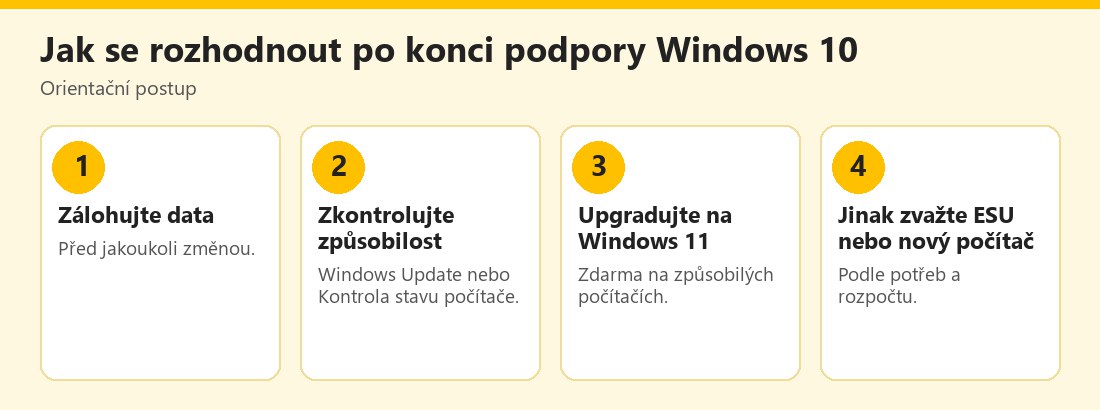 Orientační postup po konci podpory Windows 10 – vlastní infografika
Možnost 1: bezplatný upgrade na Windows 11
Podle Microsoftu je upgrade zdarma pro způsobilé počítače. Podmínkou je, že počítač běží na Windows 10 ve verzi 22H2 a splňuje minimální hardwarové požadavky. Způsobilost zjistíte: Start → Nastavení → Aktualizace a zabezpečení → Windows Update → Vyhledat aktualizace. Pokud je počítač způsobilý, nabídka upgradu se zobrazí. Na měřených (datových) připojeních se mohou účtovat poplatky operátora.
Před upgradem:
- Zálohujte soubory a ujistěte se, že záloha funguje.
- Aktualizujte Windows 10 na poslední verzi.
- Zkontrolujte ovladače a software, zejména starší tiskárny a speciální programy.
- Připravte si klíč pro obnovení BitLockeru, pokud je disk šifrovaný; viz BitLocker – klíč pro obnovení.
- Mějte nabíječku a dostatek času.
Požadavky podrobně popisuje článek Windows 11 – požadavky na systém, TPM a kontrola způsobilosti.
Možnost 2: rozšířené aktualizace zabezpečení (ESU)
Pokud počítač Windows 11 nesplňuje nebo potřebujete více času, Microsoft nabízí spotřebitelský program ESU. Podle stránky Microsoftu může program chránit zařízení s Windows 10 do 12. října 2027. Stránka ale neuvádí cenu, způsob přihlášení ani podrobné podmínky a odkazuje na samostatnou stránku programu. Zprávy a diskuse o podmínkách se v různých zdrojích liší, proto vždy ověřte aktuální pravidla u Microsoftu a nespoléhejte na neoficiální články.
ESU je přechodné řešení: dostanete jen bezpečnostní aktualizace, ne nové funkce, a čas se počítá. Je to způsob, jak získat čas na přípravu přechodu, nikoli trvalá cesta.
Možnost 3: nový počítač s Windows 11
Pokud počítač není způsobilý nebo je stará (pomalý, s degradovanou baterií), může být rozumné pořídit nový. Microsoft u těchto počítačů odkazuje na přehled Windows 11 a nástroj „pomoz mi vybrat“. Při výběru zkontrolujte, zda splňuje požadavky, a při předávání starého počítače pamatujte na bezpečné vymazání dat; viz Resetování počítače s Windows.
Microsoft 365 a Windows 10
Podle Microsoftu skončila podpora aplikací Microsoft 365 na Windows 10 14. října 2025: aplikace dál poběží, ale Microsoft doporučuje přejít na Windows 11. Bezpečnostní aktualizace pro Microsoft 365 na Windows 10 poskytne po dobu tří let po konci podpory, tedy do 10. října 2028. To neznamená, že je v pořádku zůstat na starém systému: operační systém zůstává hlavní ochranou.
Jak zvýšit bezpečnost, dokud systém nepřejdete
Pokud musíte přechodně zůstat na Windows 10, omezte rizika:
- Zálohujte pravidelně a mimo počítač; viz Zálohování dat – pravidlo 3-2-1.
- Používejte aktuální prohlížeč a nepracujte s administrátorským účtem.
- Aktualizujte aplikace a ovladače.
- Nespouštějte neznámé přílohy ani software z pochybných zdrojů; viz Co je to phishing.
- Omezte důležité činnosti (internetové bankovnictví, správa hesel) na bezpečnější zařízení, například novější telefon či počítač.
- Zapněte dvoufaktorové ověření u účtů; viz Dvoufaktorová autentizace (2FA).
Pozor na podvody
Konec podpory je příležitost pro podvodníky: telefonáty „od Microsoftu“, že je váš počítač „napaden“, falešné weby s „bezplatnou aktualizací“, e-maily s přílohami „bezpečnostní oprava“. Microsoft vás nebude telefonicky ani e-mailem žádat o přístup k počítači. Aktualizace a upgrady spouštějte jen v systému (Nastavení → Windows Update) nebo z oficiálních stránek Microsoftu. Souvislosti najdete v článku Falešné antiviry a upozornění „váš počítač je infikován“.
Časté otázky z praxe
- Musím přejít okamžitě? Ne, počítač dál funguje; riziko ale roste s časem, proto přechod neodkládejte donekonečna.
- Přijdu o data při upgradu? Upgrade je určen k zachování souborů a aplikací, přesto vždy zálohujte.
- Co když upgrade selže? Zachovává se možnost návratu, ale nespoléhejte na ni; mějte zálohu a klíč BitLockeru.
- Mám starší tiskárnu či skener. Zkontrolujte u výrobce dostupnost ovladačů pro Windows 11 ještě před upgradem.
- Používám pracovní počítač. Obraťte se na správce; sami nic neinstalujte.
Firmy a školy
Správci spravovaných počítačů by měli zmapovat všechna zařízení s Windows 10, rozhodnout o upgradu či výměně a plán sdělit uživatelům. Pro firemní zařízení platí jiné programy než pro domácnosti; konzultujte je s dodavatelem licencí. Nezapomeňte na speciální zařízení (pokladní systémy, počítače řídící stroje), která nelze snadno upgradovat a mohou potřebovat izolaci v síti.
Jak vybrat nový počítač a co s tím starým
Při výběru nového počítače se vyplatí zkontrolovat několik věcí: počítač musí být dodán s Windows 11 (přehled najdete na stránce Windows 11), mít dostatek paměti (alespoň 4 GB je minimum, pro pohodlnou práci více) a úložiště (minimálně 64 GB), a je dobré se zeptat na délku záruky a dostupnost aktualizací firmwaru. Při přenosu dat použijte zálohu nebo cloud a nepřenášejte zbytečně staré programy, u kterých nevíte, k čemu slouží.
Starý počítač nevyhazujte s daty. Než ho prodáte, darujete nebo odvezete do sběru, použijte funkci obnovení s odebráním všeho a vymažte disk; viz Resetování počítače s Windows. Pokud zůstane doma jako záložní, nepoužívejte ho k internetovému bankovnictví a odpojte ho od důležitých účtů. Obecné rady k bezpečnému používání zařízení a hesel najdete také na webu NÚKIB.
Praktický příklad (smyšlený)
Rodina má dva počítače. První je z roku 2021 a ve Windows Update se objeví nabídka upgradu na Windows 11; rodina zálohuje fotografie a upgrade provede. Druhý z roku 2016 požadavky nesplňuje. Dcera si ho nechá jako záložní počítač bez důležitých dat, zatímco rodina pořizuje nový notebook. Příklad je smyšlený a slouží jen k ilustraci.
Windows 10 poběží dál, ale bez oprav zabezpečení roste riziko. Naplánujte přechod na Windows 11, případně ESU, a mezitím důležité věci zálohujte a omezte rizikové činnosti.
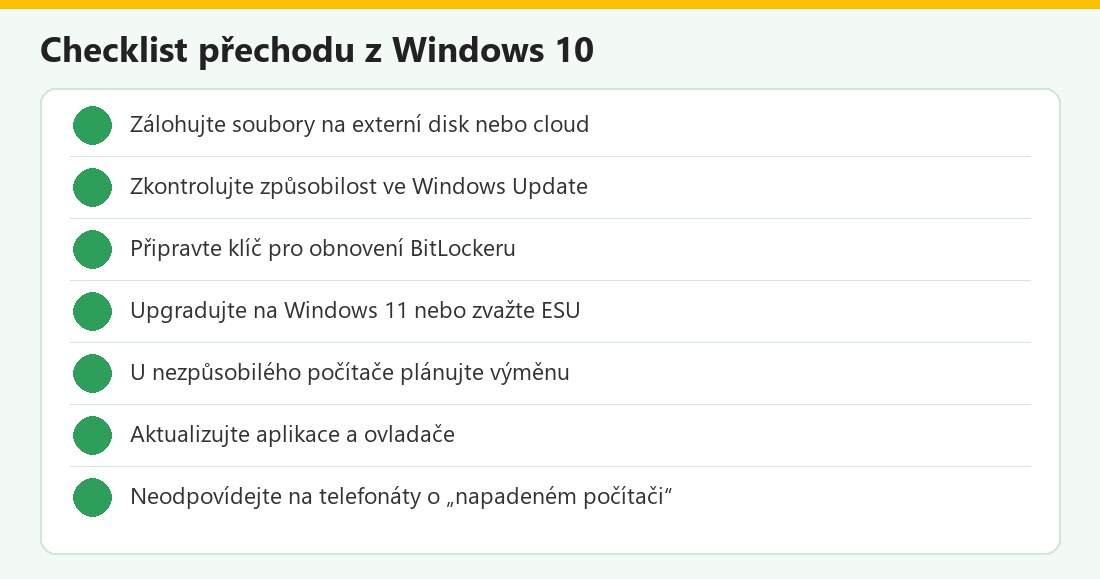 Kontrolní seznam – vlastní infografika
Konec podpory Windows 10 v kostce
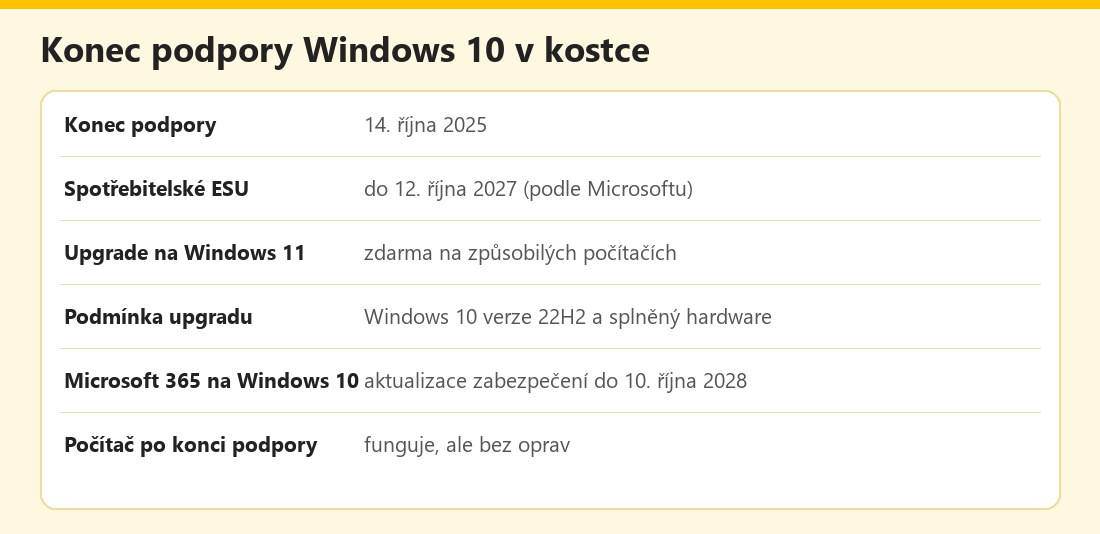 Základní údaje – vlastní infografika
Výhody a nevýhody
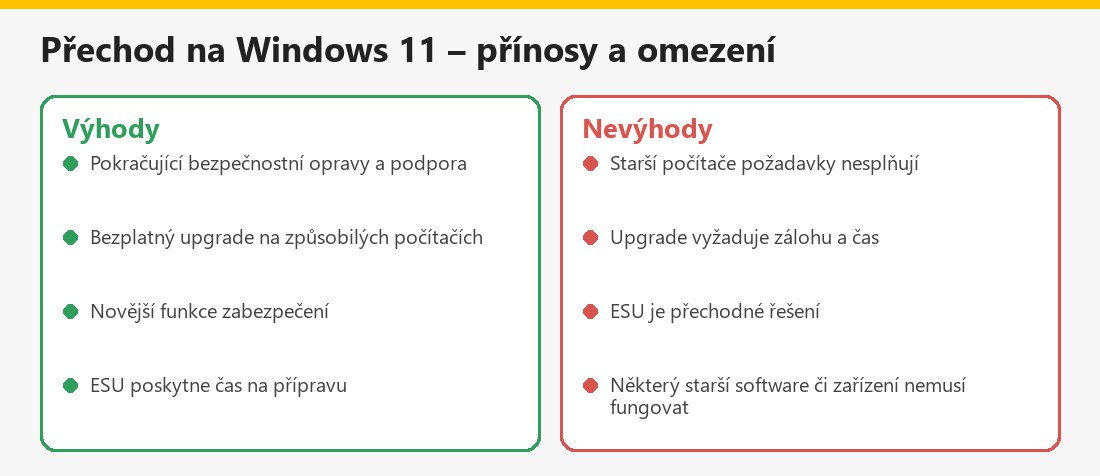 Souhrn – vlastní infografika
Související články
V kategorii Microsoft a Windows najdete také Microsoft 365 přihlášení, Outlook.com a Hotmail přihlášení a OneDrive přihlášení.
Shrnutí
Windows 10 přestal být podporován 14. října 2025. Počítač funguje dál, ale bez oprav zabezpečení. Možnosti jsou bezplatný upgrade na Windows 11 na způsobilých počítačích (Windows 10 verze 22H2 a splněné požadavky), ESU do 12. října 2027 podle Microsoftu (cenu a podmínky ověřte), nebo nový počítač. Před změnou zálohujte, a dokud přechod neproběhne, omezte rizikové činnosti. Pozor na podvodné telefonáty a falešné aktualizace.
Často kladené otázky ke konci podpory Windows 10
Kdy skončila podpora Windows 10?
14. října 2025; počítač dál funguje, ale bez technické podpory, aktualizací a bezpečnostních oprav.
Je upgrade na Windows 11 zdarma?
Ano, pro způsobilé počítače s Windows 10 verze 22H2, které splňují minimální požadavky.
Co je ESU?
Program rozšířených aktualizací zabezpečení; podle Microsoftu může chránit zařízení s Windows 10 do 12. října 2027. Cenu a podmínky ověřte na stránce programu.
Jak zjistím způsobilost?
V Nastavení → Aktualizace a zabezpečení → Windows Update, nebo aplikací Kontrola stavu počítače.
Co Microsoft 365 na Windows 10?
Podpora aplikací skončila 14. října 2025, bezpečnostní aktualizace budou podle Microsoftu do 10. října 2028.
Co dělat, když počítač nesplňuje požadavky?
Zvážit ESU na přechodnou dobu nebo nový počítač s Windows 11.
Mám Windows 10 dál používat?
Jen přechodně a opatrně: zálohujte, aktualizujte aplikace a vyhýbejte se rizikovým činnostem.
Volá mi „Microsoft“, že je počítač napaden. Co dělat?
Zavěste; je to podvod. Aktualizace spouštějte sami v Nastavení nebo na oficiálních stránkách.
