
Správce hesel Google v Chromu – ukládání, kontrola uniklých hesel a bezpečné používání
Když se Chrome zeptá „Uložit heslo?“ a vy kliknete na ano, používáte Správce hesel Google. Je pohodlný a obsahuje užitečnou kontrolu hesel, ale spousta lidí neví, kde jsou hesla uložená, kdo je vidí a jak je případně zabezpečit či exportovat. Tento článek popisuje, co správce hesel v Chromu umí, jak funguje kontrola uniklých, slabých a opakovaných hesel a jak ho používat bezpečně.
Informace vycházejí z oficiální nápovědy Chrome – správce hesel (stav k 13. 11. 2026). Názvy položek a dostupnost funkcí se mohou lišit podle verze Chromu a operačního systému. Nejde o odborné poradenství.
Související články: Správce hesel – jak funguje a proč ho používat, Have I Been Pwned – únik hesla a Heslo z vět (passphrase).
Aktualizováno: listopad 2026.
Kde jsou hesla uložená
Podle nápovědy se hesla ukládají do účtu Google (když jste v Chromu přihlášeni), nebo jen do zařízení. Hesla ze zařízení lze do účtu importovat. Ukládání lze zapnout i vypnout. Pokud jsou hesla v účtu, jsou dostupná na všech zařízeních, kde jste přihlášeni do Chromu; pokud jen v zařízení, zůstávají tam.
Správu hesel najdete:
- v nabídce Chromu v sekci Hesla a automatické vyplňování,
- na webu passwords.google.com po přihlášení do účtu Google.
Tam můžete hesla přidávat, upravovat, mazat a exportovat a doplnit k nim poznámky.
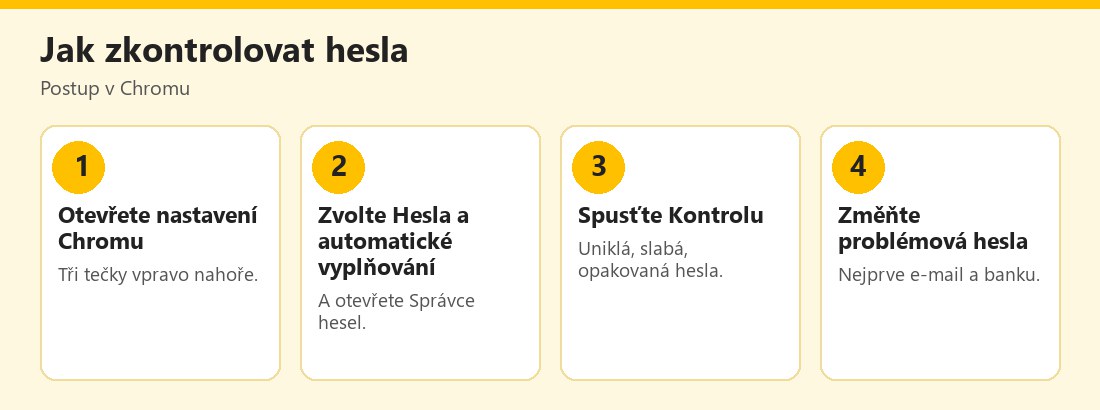 Postup kontroly hesel v Chromu – vlastní infografika
Co správce umí
Podle nápovědy:
- Generování hesel: při registraci nabídne Chrome silné heslo a uloží ho do účtu.
- Automatické vyplňování: přihlašovací údaje se doplní samy; lze zapnout i automatické přihlašování.
- Kontrola zabezpečení: funkce Kontrola upozorní na uniklá, slabá nebo snadno uhodnutelná hesla. Chrome může také upozornit na únik a nabídnout automatickou změnu hesla.
- Biometrické ověření: ověření otiskem prstu, Windows Hello nebo zámkem obrazovky na Macu před vyplněním je ve výchozím stavu vypnuté; můžete ho zapnout.
- Sdílení: heslo lze sdílet jen s členem rodinné skupiny.
- Odstranění dat: všechna data správce hesel lze smazat v jeho nastavení.
Podle nápovědy Google hesla nemůže zobrazit, protože je Chrome chrání. Podrobnosti o šifrování nápověda nepopisuje, proto o nich nepíšeme.
Kontrola hesel: co hlásí
Kontrola vyhodnocuje tři typy problémů:
- Uniklá hesla: heslo se objevilo v známém úniku dat. Má nejvyšší prioritu; změňte ho ihned a změňte ho všude, kde jste ho používali.
- Slabá nebo snadno uhodnutelná hesla: krátká, běžná, předvídatelná. Nahraďte je generovanými hesly.
- Opakovaně používaná hesla: stejné heslo na více webech. Při úniku jednoho webu ohrozí všechny ostatní, proto je rozdělte.
Pokud Chrome nabízí automatickou změnu hesla, ověřte, že jde o službu, kterou skutečně používáte, a nové heslo si nechte uložit.
Jak správce používat bezpečně
- Zamkněte zařízení: kdo odemkne váš počítač či telefon, může se dostat i k vyplněným heslům. Používejte zámek obrazovky a krátké časy uzamčení.
- Zapněte ověření před vyplněním: biometrika nebo zámek obrazovky je ve výchozím stavu vypnutá, ale přidává užitečnou překážku.
- Zabezpečte Google účet: když jsou hesla v účtu, účet je klíčem ke všem. Zapněte dvoufázové ověření a zvažte přístupové klíče; viz Google přístupové klíče – přihlášení bez hesla.
- Nepoužívejte na cizím počítači: na sdíleném zařízení se nepřihlašujte do Chromu a hesla neukládejte.
- Pravidelně spusťte kontrolu hesel.
- Nesdílejte hesla zprávou: využijte sdílení v rodině, pokud je to nezbytné.
- Pozor na export: exportovaný soubor s hesly je čitelný; po použití ho bezpečně smažte a nenechávejte v e-mailu či ve sdílené složce.
Chrome, nebo samostatný správce hesel?
Správce hesel v prohlížeči je pohodlný a zdarma, ale má omezení: je navázán na prohlížeč a účet Google, hůře se používá mimo něj, a pokud ho necháte odemčený na sdíleném zařízení, je rizikem. Samostatné správce hesel (například Bitwarden či 1Password) nabízejí funkce navíc: bezpečné poznámky, sdílení, pracovní účty či záložní postupy. Jednoznačná odpověď neexistuje: pro většinu lidí je použití jakéhokoli správce hesel s unikátními hesly lepší než opakování jednoho hesla. Pokud používáte více prohlížečů či zařízení různých značek, zvažte samostatné řešení.
Jak přejít na jiný správce
- Exportujte hesla v nastavení správce hesel a uložte soubor jen dočasně na zabezpečené místo.
- Importujte je do nového správce.
- Soubor ihned smažte (včetně koše) a případně přepište prázdné místo.
- Vypněte ukládání hesel v Chromu, abyste neměli dva zdroje.
- Změňte nejdůležitější hesla (e-mail, banka) a zapněte dvoufázové ověření.
Pozor na falešná rozšíření a stránky
Škodlivá rozšíření prohlížeče mohou číst obsah stránek a ukrást údaje. Instalujte jen málo rozšíření a od ověřených vydavatelů. Heslo nikdy nezadávejte na stránce, kterou jste otevřeli z podezřelého odkazu; správce hesel obvykle nevyplní údaje na webu s jinou doménou, což je užitečný signál phishingu. Pokud nevyplnil, nechte se tím zastavit a ověřte adresu; viz Co je to phishing. Další pomoc nabízí E-Bezpečí, Stop online a Policie ČR.
Co dělat po upozornění na únik
- Změňte heslo u dotčené služby; použijte nové unikátní heslo (nejlépe generované).
- Změňte heslo všude tam, kde jste ho opakovali.
- Zapněte dvoufázové ověření.
- Zkontrolujte aktivitu účtu a přihlášená zařízení; viz Hacknutý účet – co dělat.
- Při finančním ohrožení kontaktujte banku.
Rodina, sdílená zařízení a děti
Na rodinném počítači používejte každý vlastní profil Chromu nebo vlastní uživatelský účet systému, aby se hesla nemíchala. Dětem založte účet s rodičovským dohledem a vysvětlete jim, že hesla se nesdílejí ani s kamarády. Pokud heslo potřebuje druhý člen rodiny (například k předplatnému), využijte sdílení v rodinné skupině místo posílání hesla zprávou. U starších příbuzných pomozte zapnout zámek obrazovky, ověření před vyplněním a dvoufázové ověření u e-mailu; tyto tři kroky chrání nejvíc. Nezapomeňte jim ukázat, jak poznat podvodný web, protože správce hesel jen tak nevyplní údaje na stránce s jinou doménou, a tento signál je důležité nepřehlížet.
Co dělat při ztrátě zařízení
Pokud ztratíte telefon či notebook, ve kterém jste přihlášeni do Chromu, změňte nejprve heslo ke Google účtu a odhlaste ztracené zařízení v nastavení účtu. Poté postupně změňte hesla k nejdůležitějším službám, hlavně k e-mailu a bance. Zablokujte také SIM kartu a platební karty, pokud byly v zařízení uloženy. Zařízení vzdáleně vyhledejte nebo vymažte funkcemi výrobce. Čím lepší je zámek obrazovky a šifrování zařízení, tím menší riziko, že se někdo k uloženým heslům dostane.
Praktický příklad (smyšlený)
Eva spustí v Chromu kontrolu hesel a zjistí, že tři hesla jsou slabá a jedno uniklé. Nejprve změní heslo k e-mailu, potom k bance, a ostatní nahradí generovanými. U Google účtu zapne dvoufázové ověření a v nastavení správce hesel zapne ověření před vyplněním. Příklad je smyšlený.
Kontrola upozorní na uniklá, slabá a opakovaná hesla. Biometrické ověření před vyplněním je ve výchozím nastavení vypnuté. Zabezpečte Google účet dvoufázovým ověřením.
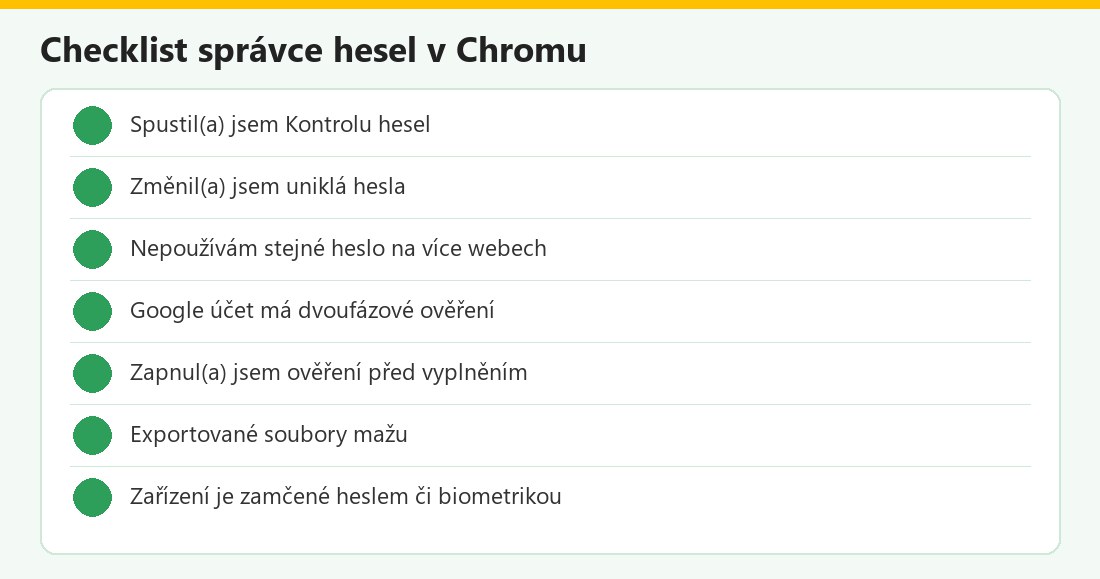 Kontrolní seznam – vlastní infografika
Správce hesel Google v kostce
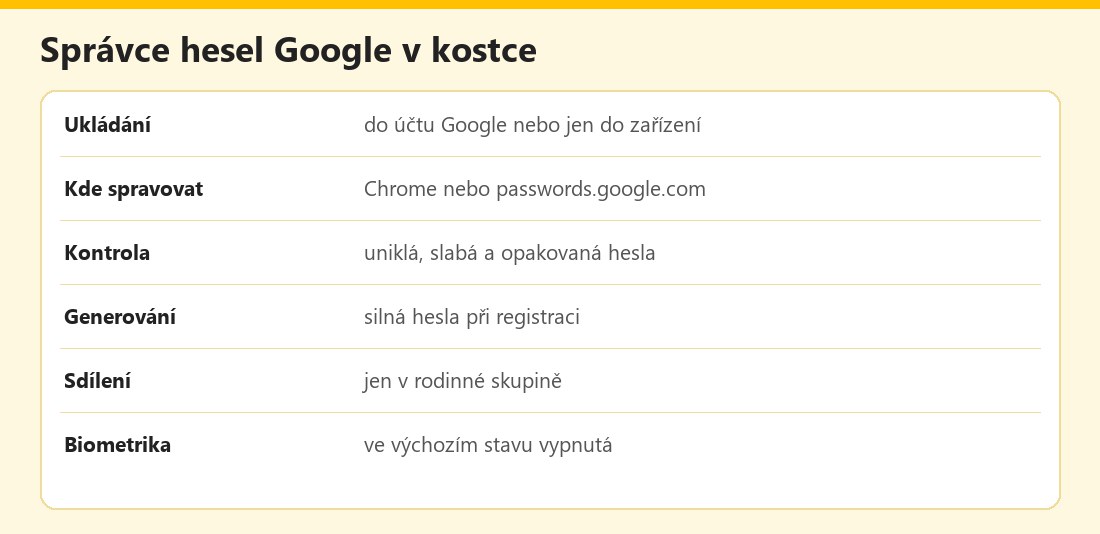 Základní údaje – vlastní infografika
Výhody a nevýhody
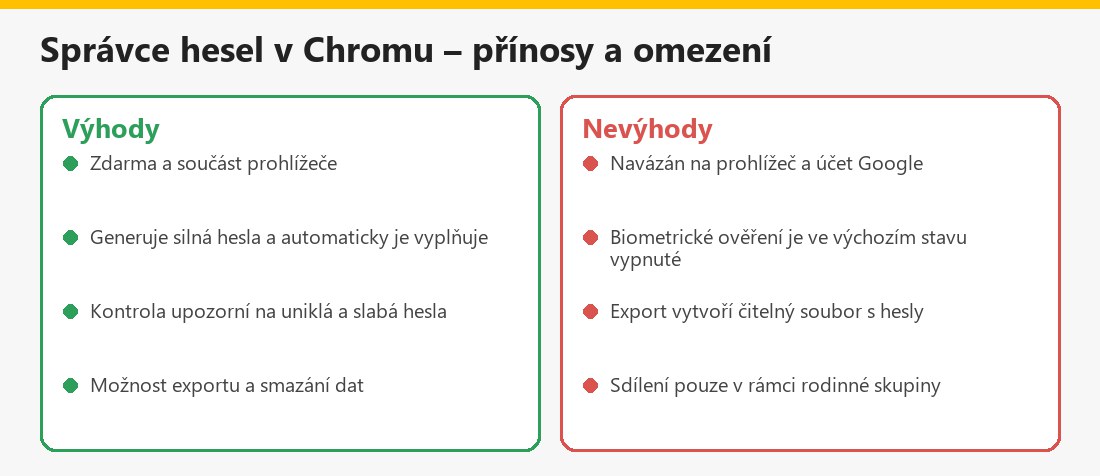 Souhrn – vlastní infografika
Související články
V kategorii Hesla a přihlašování najdete také Dvoufaktorová autentizace a Passkeys – přístupové klíče.
Shrnutí
Správce hesel Google ukládá hesla do účtu nebo do zařízení, generuje silná hesla, automaticky je vyplňuje a Kontrolou upozorní na uniklá, slabá a opakovaná hesla. Zabezpečte Google účet dvoufázovým ověřením, zapněte ověření před vyplněním a nenechávejte exportované soubory. Po upozornění na únik změňte heslo všude, kde se opakovalo.
Často kladené otázky ke správci hesel Google v Chromu
Kde jsou hesla v Chromu uložená?
V účtu Google, nebo jen v zařízení; spravujete je v Chromu či na passwords.google.com.
Co dělá Kontrola hesel?
Upozorní na uniklá, slabá a snadno uhodnutelná hesla.
Může Google vidět moje hesla?
Podle nápovědy je nemůže zobrazit, protože je Chrome chrání.
Je ověření před vyplněním zapnuté?
Ve výchozím stavu je vypnuté, lze ho zapnout.
Lze hesla exportovat?
Ano, ale exportovaný soubor je čitelný; po použití ho bezpečně smažte.
Mohu hesla sdílet?
Pouze s členem rodinné skupiny.
Co dělat po upozornění na únik?
Změnit heslo všude, kde se používalo, a zapnout dvoufázové ověření.
Je lepší samostatný správce hesel?
Záleží na potřebách; důležité je mít unikátní hesla a chráněný hlavní účet.
