
OneDrive – koš a obnovení souborů: lhůty 30 a 93 dní, obnovení celého OneDrivu a ransomware
Soubor, který jste omylem smazali nebo který vám zašifroval škodlivý program, ve OneDrivu nemusí být ztracený. Platí ale časová omezení, která se liší podle typu účtu. Tento článek je praktický průvodce: kde najdete koš, jak dlouho v něm položky zůstávají, jak vrátit celý OneDrive do dřívějšího stavu a jak postupovat, když soubor není vidět.
Údaje vycházejí z oficiálních stránek Microsoftu Obnovení odstraněných souborů nebo složek na OneDrivu, Obnovení OneDrivu a Jak najít ztracené nebo chybějící soubory (stav k 13. 11. 2026). Lhůty a nabídky se mohou měnit; ověřte je ve svém účtu.
Související články: OneDrive přihlášení, OneDrive – Osobní trezor a Obnovení smazaných souborů v cloudu – Dropbox, Google Disk a iCloud.
Aktualizováno: listopad 2026.
Koš OneDrivu a jeho lhůty
Podle Microsoftu:
- osobní účet: položky v koši se automaticky smažou 30 dní po přesunutí do koše,
- pracovní nebo školní účet: položky se automaticky smažou po 93 dnech, pokud správce toto nastavení nezměnil,
- soubory smazané z Osobního trezoru se v koši zobrazí jen tehdy, když je trezor odemčený; použijte příkaz Zobrazit položky osobního trezoru.
Praktický důsledek: pokud jste něco smazali před delší dobou, neodkládejte kontrolu. Co je z koše trvale smazané, se podle Microsoftu nedá obnovit.
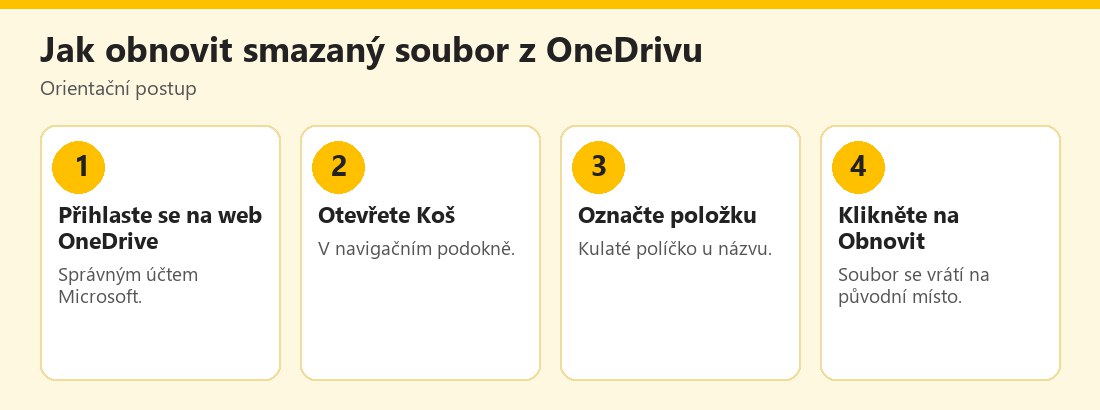 Orientační postup obnovy smazaného souboru z koše OneDrivu – vlastní infografika
Obnovení z koše na webu
Postup podle nápovědy:
- Přihlaste se na web OneDrive.
- V navigačním podokně vyberte Koš.
- Najeďte myší na položku, zaškrtněte kulaté políčko a klikněte na Obnovit.
Z počítače: ve Windows v Koši klikněte pravým tlačítkem na položku a zvolte Obnovit; na Macu v Koši pravým tlačítkem a Vrátit zpět. Pozor: soubory odstraněné jen online (se symbolem „pouze online“) se v koši počítače neobjeví; obnovují se z webového koše OneDrivu nebo SharePointu.
Když soubor není v koši
Microsoft doporučuje projít několik kroků:
- Hledání: na onedrive.com použijte „Hledat všude“ a hledejte podle popisu, data nebo místa, ne jen názvu. Soubory v Osobním trezoru se ve výsledcích nezobrazují.
- Osobní trezor: odemkněte ho přes koš a zkontrolujte, zda tam soubor není.
- Jiný účet: zkontrolujte, zda jste přihlášeni ke správnému účtu Microsoft; soubor mohl být uložen na jiném účtu (například pracovním). Neaktivní osobní účty po dvou letech mohou být smazány.
- Místní zařízení: prohledejte Průzkumníka, Finder nebo aplikaci Soubory a koš počítače. U iPhonu s optimalizací fotek pro iCloud se fotografie na zařízení nemusí ukládat.
- Sdílené položky: pokud vlastník sdílený soubor nebo složku smaže, už je neuvidíte. Pokud přišlo oznámení, že byla složka odebrána z vašeho OneDrivu, šlo o smazání sdílené složky; tu obnovit nelze, ale obsah může být v koši vlastníka.
- Předchozí verze souboru, pokud šlo o přepsání, a obnovení celého OneDrivu (viz níže).
Obnovení celého OneDrivu (Microsoft 365)
Pokud došlo k hromadnému smazání, poškození nebo útoku, můžete vrátit celý OneDrive do bodu v čase. Podle nápovědy:
- je potřeba předplatné Microsoft 365 (u pracovních a školních účtů pokud to organizace podporuje),
- funkce umí vrátit změny z posledních 30 dnů,
- na onedrive.com otevřete Obnovit OneDrive (u osobního účtu v Možnostech nastavení, u pracovního nebo školního v Nastavení),
- vyberte datum (například včerejšek) nebo vlastní datum a čas; po automatické detekci ransomwaru se navrhované datum vyplní samo,
- pomocí grafu denních aktivit a kanálu aktivit zjistěte, co chcete vrátit; u vlastního data vyberte nejstarší aktivitu, kterou chcete vrátit, a všechny pozdější se vyberou automaticky,
- zkontrolujte výběr a potvrďte.
Co se obnoví: soubory a složky se vrátí do stavu před první vybranou aktivitou; alba se neobnoví. Novější změny: soubory a složky vytvořené po bodu obnovení se přesunou do koše OneDrivu, odkud je lze obnovit bez ohledu na datum. Obnovení lze vrátit zpět tím, že funkci spustíte znovu a vyberete právě provedenou akci. Pokud nechcete vracet vše, použijte obnovení jednotlivých souborů z koše nebo předchozí verze souboru.
Ransomware a OneDrive
Škodlivý program může zašifrovat soubory na počítači a synchronizace je nahraje do OneDrivu. Doporučený postup:
- Počítač odpojte od internetu a sítě a nespouštějte z něj další synchronizaci.
- Zjistěte, kdy k útoku došlo: graf aktivit vám to ukáže; pokud systém útok sám detekoval, doporučené datum obnovení je předvyplněno.
- Obnovte OneDrive do stavu před útokem z čistého zařízení.
- Počítač vyčistěte nebo jej přeinstalujte; viz Resetování počítače s Windows a Ransomware – co to je a jak se chránit.
- Změňte hesla a zapněte dvoufaktorové ověření.
Pracovní a školní účty
U pracovních a školních účtů pomůže při chybějícím souboru správce IT. Připravte si názvy souborů, přibližné datum posledního použití a zařízení. Podle Microsoftu mohou být smazané soubory po 93 dnech nenávratně pryč; pokud byla položka smazána i z koše, může ji správce obnovit přes koš webu SharePointu. Obnovení OneDrivu přes nastavení funguje jen, pokud to organizace podporuje.
Jak ztrátě předejít
- Zálohujte i mimo OneDrive; viz Zálohování dat – pravidlo 3-2-1.
- Před mazáním zkontrolujte, zda soubor nepotřebují další lidé.
- Nevyprazdňujte koš hromadně.
- Sdílené složky řiďte jasně: kdo je vlastník a kdo je smí mazat.
- Zabezpečte účet: silné heslo a dvoufaktorové ověření; viz Dvoufaktorová autentizace (2FA).
- Pravidelně kontrolujte neaktivní účty: neaktivní osobní účet po dvou letech může být smazán.
Předchozí verze souboru
Pokud soubor existuje, ale byl přepsán nebo poškozen, nepotřebujete koš, ale předchozí verzi. Na webu OneDrive otevřete nabídku u souboru a zvolte Historie verzí, vyberte starší verzi a obnovte ji. Microsoft výslovně zmiňuje obnovení předchozí verze jako možnost, pokud nechcete vracet celý OneDrive. U dokumentů Office, které upravujete průběžně, se často vyplatí použít právě tuto cestu. Počet a doba uchování verzí se může lišit podle typu účtu a nastavení, proto ověřte možnosti ve svém účtu.
Rychlý postup podle situace
- „Omylem jsem smazal(a) soubor.“ Koš na webu OneDrivu, tlačítko Obnovit.
- „Soubor je přepsaný.“ Historie verzí souboru.
- „Chybí celá složka.“ Koš, pak hledání, pak jiný účet a sdílené položky.
- „Zašifroval mi je virus.“ Odpojit počítač a použít Obnovit OneDrive z čistého zařízení.
- „Soubor sdílel někdo jiný a zmizel.“ Požádejte vlastníka, aby zkontroloval svůj koš.
Doplňující odkazy
Další podrobnosti najdete v nápovědě OneDrivu a v dokumentaci pro obnovení souboru na OneDrivu. Pokud potřebujete poradit s pracovním účtem, obraťte se na IT oddělení; nepoužívejte „obnovovací služby“ třetích stran, které vás oslovují e-mailem nebo reklamou, protože jde často o podvod.
Praktický příklad (smyšlený)
Marta omylem smaže složku s fakturami. Za pár dní si všimne, přihlásí se na web OneDrive, v Koši složku najde a klikne na Obnovit. Její kolega se o týden později dozví, že ransomware zašifroval jeho dokumenty. Z čistého počítače otevře Obnovit OneDrive, zvolí navržené datum před útokem a vrátí stav. Příklad je smyšlený a slouží jen k ilustraci.
Osobní účet drží smazané položky v koši 30 dní, pracovní nebo školní 93 dní. Obnovte soubory co nejdříve a důležité dokumenty mějte i mimo OneDrive.
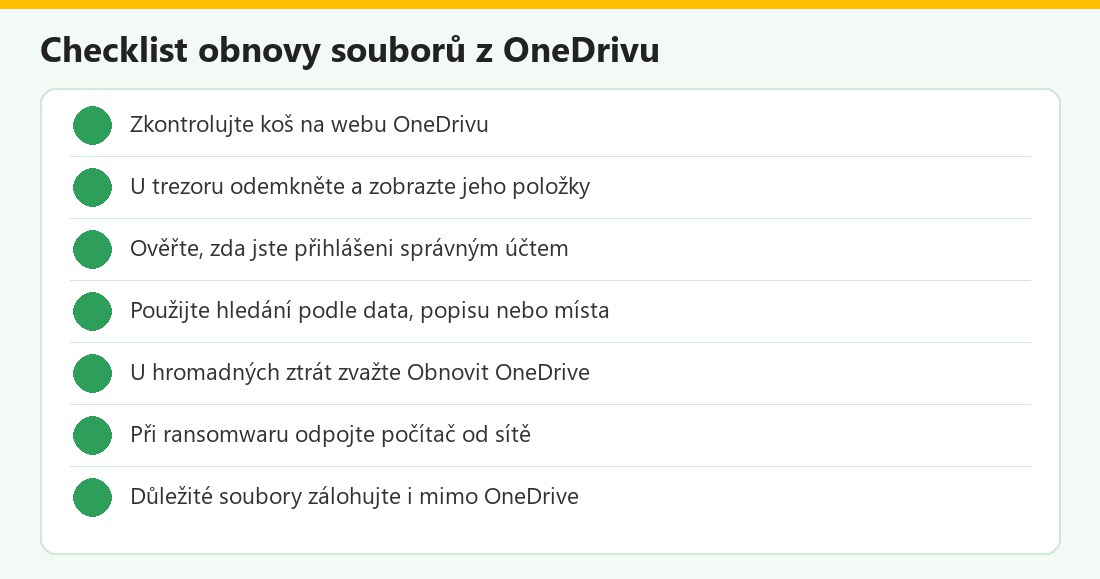 Kontrolní seznam – vlastní infografika
Obnovení OneDrivu v kostce
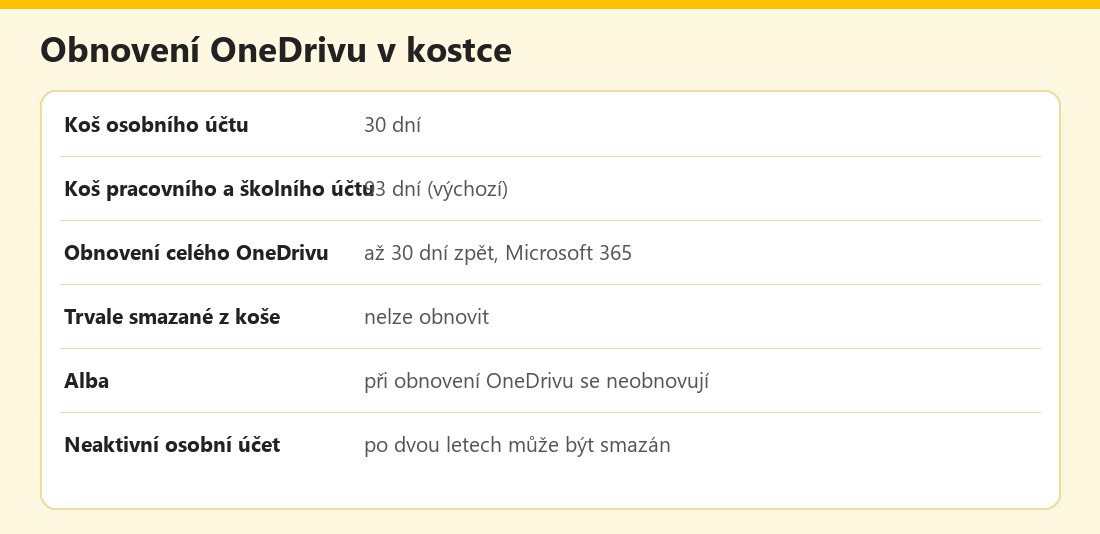 Základní údaje – vlastní infografika
Výhody a nevýhody
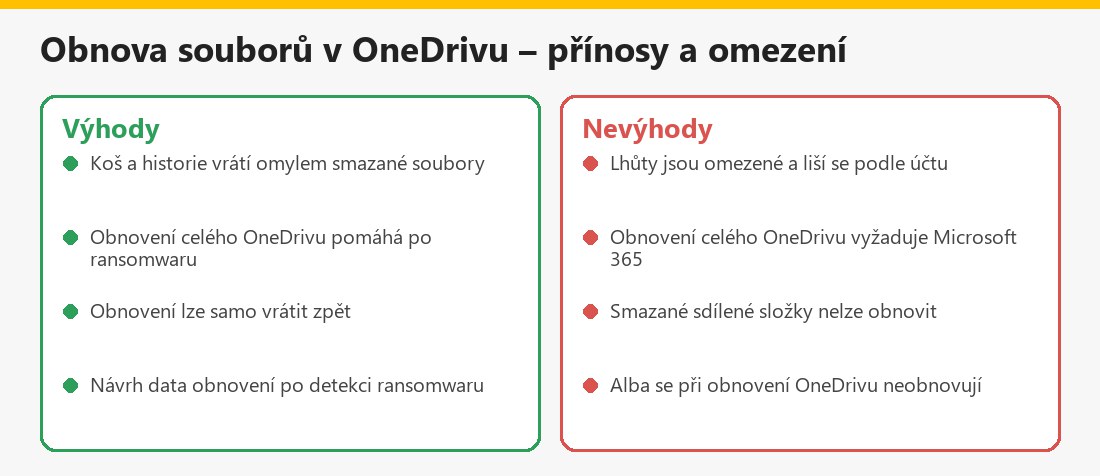 Souhrn – vlastní infografika
Související články
V kategorii Microsoft a Windows najdete také Microsoft 365 přihlášení, Pracovní nebo školní účet Microsoft a Nelze se přihlásit k účtu Microsoft.
Shrnutí
Smazané soubory z OneDrivu obnovíte z koše: u osobního účtu do 30 dnů, u pracovního či školního do 93 dnů. Soubory z Osobního trezoru uvidíte po jeho odemčení. Při hromadné ztrátě nebo ransomwaru mohou předplatitelé Microsoft 365 vrátit celý OneDrive do stavu z posledních 30 dnů. Pokud soubor chybí, zkontrolujte hledání, jiný účet, sdílené položky a místní zařízení. Důležité soubory mějte i mimo OneDrive.
Často kladené otázky k obnově souborů z OneDrivu
Jak dlouho jsou soubory v koši OneDrivu?
U osobního účtu 30 dní, u pracovního nebo školního 93 dní, pokud správce nastavení nezměnil.
Jak soubor obnovím?
Na webu OneDrive otevřete Koš, označte položku a klikněte na Obnovit.
Kde jsou soubory z Osobního trezoru?
V koši, ale uvidíte je jen při odemčeném trezoru příkazem Zobrazit položky osobního trezoru.
Lze obnovit celý OneDrive?
Ano, předplatitelé Microsoft 365 mohou vrátit změny z posledních 30 dní přes funkci Obnovit OneDrive.
Co se stane s novějšími soubory po obnovení?
Soubory vytvořené po bodu obnovení se přesunou do koše OneDrivu.
Obnoví se alba?
Ne, alba se při obnovení OneDrivu neobnovují.
Co když jsem smazal z koše?
Soubory trvale smazané z koše se podle Microsoftu nedají obnovit.
Co dělat při ransomwaru?
Odpojit počítač, obnovit OneDrive z čistého zařízení do data před útokem a změnit hesla.
