
Přihlášení přes Google, Apple či Facebook – výhody, rizika, Skrýt můj e-mail a propojené aplikace
Přihlášení přes Google, Apple či Facebook (anglicky social login nebo „Sign in with…“) je tlačítko, které vidíte u mnoha webů a aplikací: místo vytváření nového účtu s heslem se přihlásíte existujícím účtem u velké platformy. Je to pohodlné: není třeba vymýšlet další heslo a registrace je hotová několika klepnutími. Zároveň se ale jedna služba stává klíčem k mnoha dalším, takže ztráta či napadení hlavního účtu může ohrozit všechno, co jste přes něj propojili.
V tomto článku vysvětlujeme, jak přihlášení přes sociální účet funguje, jaké jsou výhody a rizika, čím se liší Google, Apple a Facebook, jak využít Skrýt můj e-mail u Apple, jak zkontrolovat a odebrat propojené aplikace, co dělat při ztrátě hlavního účtu a kdy je lepší použít vlastní heslo či passkey. Informace vycházejí z oficiální nápovědy, například z návodu Apple Jak používat Skrýt můj e-mail s přihlášením přes Apple, ze stránky Google Služby a aplikace propojené s účtem Google a z nápovědy Facebooku k propojeným aplikacím. Názvy a postupy se mění, proto je vždy ověřte u poskytovatele.
Další návody najdete v kategorii Hesla a přihlašování, například Passkeys, Správce hesel a Dvoufaktorová autentizace.
Aktualizováno: listopad 2026.
Jak přihlášení přes sociální účet funguje
Když zvolíte „Přihlásit se přes Google“, web vás přesměruje na přihlašovací stránku Googlu (či Applu, Facebooku). Tam potvrdíte, že souhlasíte s předáním určitých údajů (obvykle jméno, e-mail, někdy fotografie) a s přihlášením. Web nedostane vaše heslo, ale jen potvrzení identity a vybrané údaje. Příště se přihlásíte jedním klepnutím, pokud jste přihlášeni u platformy. V pozadí se používá standard (OAuth/OpenID Connect), který tuto výměnu zabezpečuje. Důležité je sledovat, co povolujete: u některých služeb se zobrazí seznam údajů, k nimž aplikace žádá přístup (kontakty, kalendář, soubory), a každý souhlas je třeba zvážit.
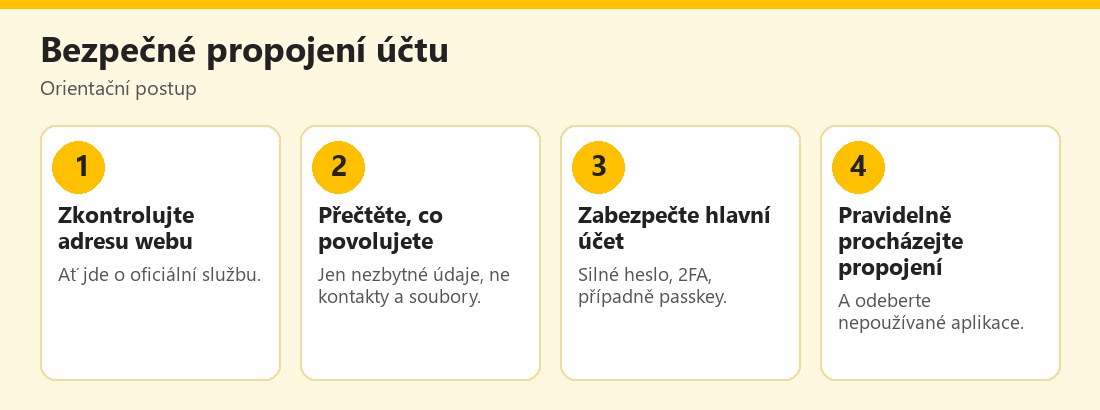 Orientační postup bezpečného přihlášení přes sociální účet – vlastní infografika
Výhody
Přihlášení přes velkého poskytovatele má několik výhod:
- Rychlost a pohodlí: žádná registrace, žádné nové heslo.
- Méně hesel: menší riziko opakování stejného hesla.
- Silné zabezpečení hlavního účtu: Google, Apple a Facebook nabízejí ověření ve dvou krocích a upozornění na podezřelé přihlášení.
- Menší riziko úniku u malých služeb: služba neukládá vaše heslo, takže jej při úniku neprozradí.
- Jednoduchá správa: propojené aplikace najdete na jednom místě a odebrat přístup lze jedním kliknutím.
Pokud je hlavní účet dobře chráněn (silné heslo, ověření ve dvou krocích či passkey), může být tato cesta bezpečnější než slabé heslo u neznámé služby. Podmínkou je, že rozumíte, co propojení znamená.
Rizika a nevýhody
Nevýhody jsou rovněž reálné:
- Jediný bod selhání: pokud útočník ovládne váš hlavní účet, dostane se do všech propojených služeb.
- Ztráta účtu: pokud je účet u platformy zablokován (například pro porušení pravidel), přijdete i o přístup k propojeným službám.
- Sdílení údajů: služba i platforma se dozví, že používáte danou službu a kdy se přihlašujete; vznikají profily o vašem chování.
- Přílišná oprávnění: aplikace mohou žádat o přístup ke kontaktům, kalendáři či souborům a vy souhlas snadno odkliknete.
- Nejasná obnova: pokud změníte hlavní e-mail či telefon, můžete mít potíže s přihlášením k propojeným službám.
- Phishing: podvodníci napodobují přihlašovací okno platformy a sbírají hesla.
Proto se vyplatí rozlišovat: méně důležité služby (kupónové weby, jednorázové registrace) lze propojit, ale pro bankovnictví, e-mail a klíčové služby používejte vlastní silné heslo a ověření ve dvou krocích.
Pokud používáte přihlášení přes Google, Apple či Facebook, je zabezpečení tohoto jednoho účtu mnohem důležitější. Zapněte ověření ve dvou krocích, nejlépe passkey či klíč, a pravidelně kontrolujte propojené aplikace.
Google, Apple a Facebook: liší se přístupy
Google: nabízí přehled služeb a aplikací propojených s účtem (stránka pro správu propojení), kde zjistíte, co má přístup, a můžete jej odebrat. Zkontrolujte také, zda aplikace nemají přístup k Gmailu, Disku či kalendáři. Apple: nabízí „Přihlášení přes Apple“ s důrazem na soukromí; můžete zvolit Skrýt můj e-mail, kdy aplikace dostane jednorázovou adresu končící na @privaterelay.appleid.com, která přeposílá zprávy do vaší skutečné schránky. Podle Applu zprávy nečte kromě standardní ochrany před spamem a po doručení je z přenosových serverů maže; adresu lze v nastavení kdykoli deaktivovat, a tím ukončit přeposílání. Facebook: propojení bývá riziko, protože aplikace mohou získat údaje o profilu a přátelích; v nastavení zkontrolujte Aplikace a weby a odeberte ty, které již nepoužíváte. U Facebooku se po úniku údajů často objevují phishingové zprávy.
Skrýt můj e-mail (Apple)
Tato funkce je užitečná u služeb, jimž nechcete dávat skutečný e-mail: místo něj dostane náhodnou adresu. Výhody: chrání před spamem a sledováním, usnadňuje vypnutí kontaktu (adresu stačí deaktivovat) a omezuje dopady úniku. Nevýhody: potíže při přechodu na jiný poskytovatel (adresa je vázána na Apple), nemožnost přihlásit se heslem, pokud neznáte skrytou adresu, a případné blokování newsletterů, pokud se přeposílání vypne. Praktický tip: zapište si, které služby používají skrytou adresu, a před odchodem od Apple zkontrolujte, zda můžete změnit e-mail u každé z nich. Podobnou funkci nabízejí i jiné služby (aliasy e-mailu).
Jak zkontrolovat a odebrat propojené aplikace
Doporučujeme zkontrolovat propojení alespoň jednou ročně:
- Google: v nastavení účtu otevřete přehled propojených služeb a aplikací, projděte seznam a u nepoužívaných zvolte odebrání přístupu.
- Apple: v nastavení účtu Apple zobrazte aplikace používající přihlášení přes Apple a ukončete jejich používání.
- Facebook: v nastavení otevřete sekci propojených aplikací a webů a odeberte nepotřebné; zkontrolujte i oprávnění zbývajících.
- U důležitých služeb si zjistěte, jak se přihlásit bez propojení (heslem či passkey), než propojení odeberete, abyste neztratili přístup.
- Po odebrání zkontrolujte, zda služba nemá další data (účet můžete smazat).
Pozor: odebráním přístupu nesmažete účet u služby; data tam zůstanou, dokud nepožádáte o smazání. Pokud některou službu již nepoužíváte, požádejte o smazání účtu v souladu s GDPR; viz Ochrana osobních údajů.
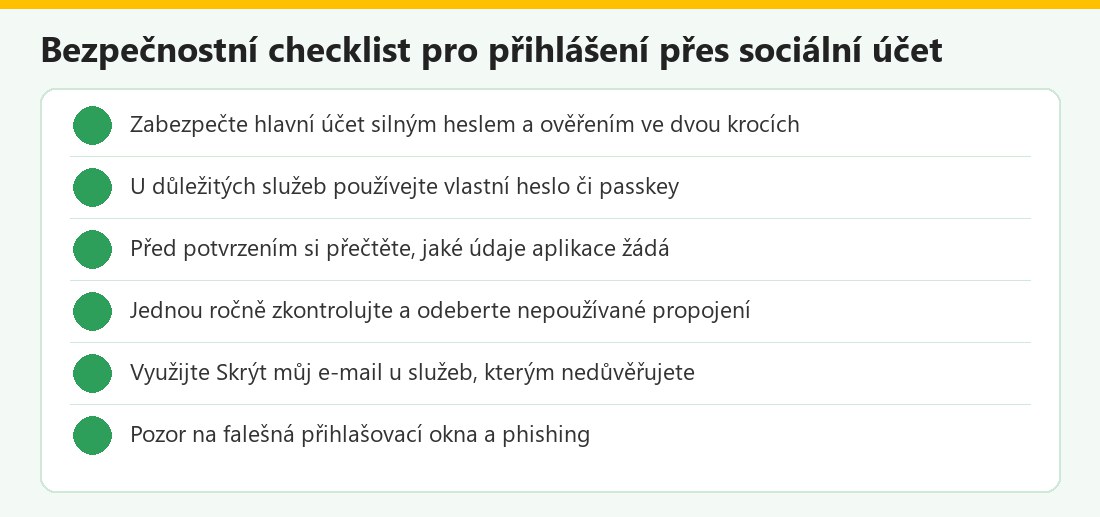 Kontrolní seznam pro propojené účty – vlastní infografika
Co dělat při ztrátě hlavního účtu
Pokud ztratíte přístup k účtu Google, Apple či Facebook, můžete přijít o přístup ke všem propojeným službám. Proto: zabezpečte hlavní účet (záložní kódy, obnovovací metody; viz Záložní kódy a obnova účtu); u důležitých služeb přidejte druhý způsob přihlášení (heslo, passkey); a zálohujte důležitá data. Při napadení účtu postupujte podle Hacknutý účet: změňte heslo, odhlaste cizí zařízení, zkontrolujte propojené aplikace a odeberte neznámé. Pokud je účet zablokován, použijte oficiální odvolání; do té doby nemusí fungovat ani propojené služby. Doporučujeme mít u klíčových služeb nastavené i vlastní přihlášení, aby jedna porucha neodstavila všechno.
Phishing a podvody kolem propojených přihlášení
Podvodníci využívají známé tlačítka:
- Falešná přihlašovací okna napodobující Google, Apple či Facebook a sbírající heslo.
- Falešné aplikace, které žádají přístup k Gmailu či Disku („OAuth phishing“): po odkliknutí povolení získají přístup bez hesla.
- Falešné zprávy o „zastaralém propojení“ či „bezpečnostní kontrole“.
- Zneužití propojení přes malé služby, které sbírají údaje a následně je prodávají.
- Falešné „dárky“ za přihlášení přes Facebook.
Před potvrzením si přečtěte, k čemu aplikace žádá přístup, zkontrolujte adresu stránky a nepovolujte rozsáhlá oprávnění neznámým aplikacím. Pokud jste udělili přístup omylem, ihned jej odeberte v nastavení účtu a změňte heslo. Viz phishing.
Kdy zvolit vlastní heslo či passkey
Pro důležité účty (bankovnictví, hlavní e-mail, cloud s fotografiemi) zvažte vlastní silné heslo ve správci hesel a passkey, které je odolné vůči phishingu; viz Passkeys a Správce hesel. Pro méně důležité služby může být propojení pohodlné, pokud je hlavní účet dobře chráněn. Pro firemní nástroje se řiďte pravidly zaměstnavatele. Pokud nechcete mít „všechna vajíčka v jednom košíku“, rozdělte služby podle důležitosti a mějte na paměti, že čím více propojení, tím větší dopad ztráty účtu.
Časté otázky v praxi
Zapomněl jsem, jak jsem se přihlásil: zkuste všechna tlačítka (Google, Apple, Facebook) a zkontrolujte e-mail s potvrzením registrace. Změnil jsem e-mail u platformy: ověřte, zda služba nepotřebuje aktualizaci. Chci přejít na heslo: v nastavení služby zkuste přidat heslo či změnit způsob přihlášení. Služba mi nedovolí odebrat propojení: nejprve přidejte alternativní přihlášení. Přišla zpráva o propojení, které neznám: zkontrolujte propojené aplikace a odeberte neznámé.
Přihlášení přes sociální účet v kostce
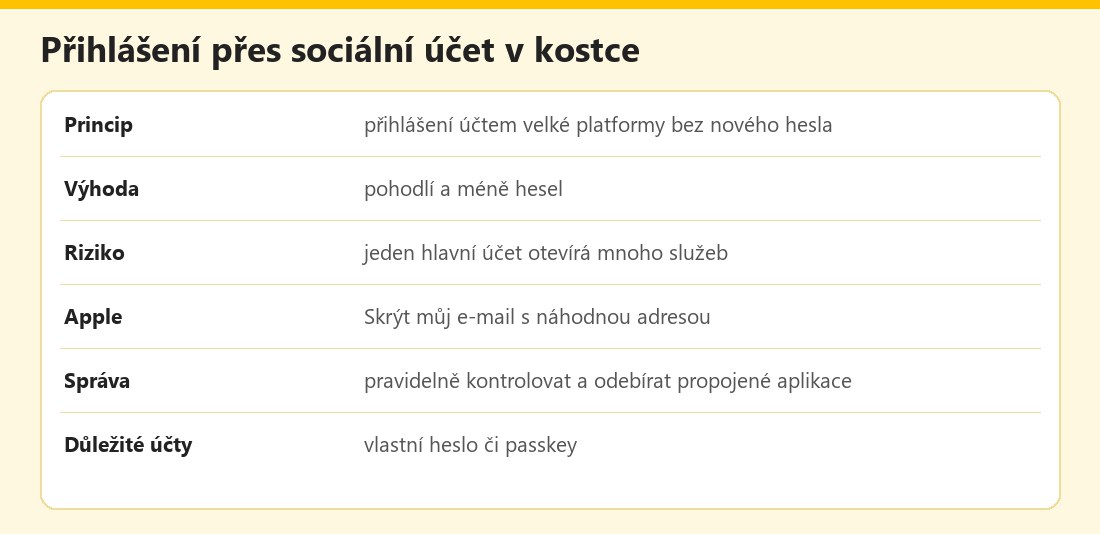 Facebook v kostce – výhody, rizika a správa" width="1100" height="534" loading="lazy" />Základní údaje – vlastní infografika
Výhody a nevýhody
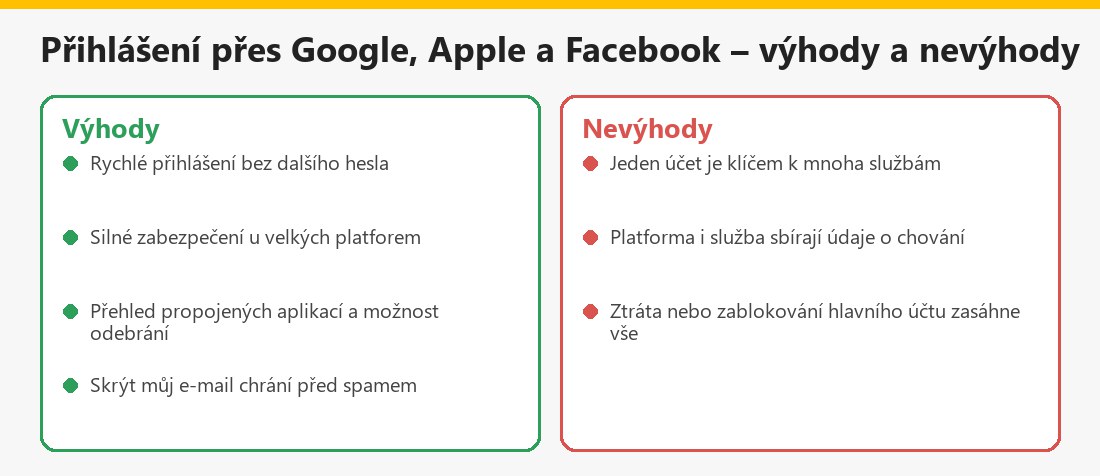 Souhrn pro běžného uživatele – vlastní infografika
Související články
Další návody najdete v kategorii Hesla a přihlašování: Passkeys, Záložní kódy a obnova účtu, Hacknutý účet a Správce hesel.
Shrnutí
Přihlášení přes Google, Apple či Facebook je pohodlné, ale zvyšuje význam hlavního účtu. Zabezpečte jej, kontrolujte propojené aplikace, využijte Skrýt můj e-mail a u klíčových služeb mějte vlastní heslo či passkey. Aktuální postupy najdete v nápovědě Apple a v přehledu propojení Google.
Často kladené otázky k přihlášení přes sociální účet
Je přihlášení přes Google, Apple či Facebook bezpečné?
Může být, pokud je hlavní účet chráněn ověřením ve dvou krocích; riziko je v tom, že jeden účet otevírá mnoho služeb.
Dostane služba moje heslo?
Ne; dostane jen potvrzení identity a vybrané údaje.
Co je Skrýt můj e-mail?
Funkce Apple, která službě poskytne náhodnou adresu přeposílající zprávy do vaší schránky.
Jak odeberu propojenou aplikaci?
V nastavení účtu u Googlu, Applu či Facebooku v přehledu propojení a aplikací.
Smažu tím i účet u služby?
Ne; požádejte službu o smazání účtu samostatně.
Co když ztratím hlavní účet?
Můžete přijít o propojené služby; zabezpečte obnovu a mějte u důležitých služeb vlastní přihlášení.
Kdy použít vlastní heslo?
U bankovnictví, e-mailu a dalších klíčových služeb; ideálně passkey či silné heslo se 2FA.
Jak poznám falešné přihlašovací okno?
Neodpovídá adresa, žádá nadbytečná oprávnění či tlačí na rychlost; přihlašujte se ručně na oficiální adrese.
