
Apple – aplikace Hesla a Klíčenka na iCloudu: hesla, kódy 2FA, passkeys a kontrola úniků
Pokud používáte iPhone, iPad nebo Mac, možná už máte správce hesel, aniž byste o tom věděli. Od iOS 18 a macOS Sequoia je součástí systému samostatná aplikace Hesla, která ukládá hesla, přístupové klíče (passkeys), ověřovací kódy a hesla k Wi-Fi a synchronizuje je přes Klíčenku na iCloudu. Tento článek vysvětluje, co aplikace umí, jak ji zapnout, jak ji používat bezpečně a pro koho je vhodná.
Informace vycházejí z nápovědy Applu Aplikace Hesla (stav k 13. 11. 2026; stránka je v angličtině). Dostupnost funkcí závisí na verzi systému; nápověda neuvádí podporu pro Android ani Linux a nepopisuje import a export hesel, proto o nich nepíšeme. Nejde o odborné poradenství.
Související články: Správce hesel – jak funguje a proč ho používat, Passkeys – přístupové klíče a Apple účet – obnova přístupu.
Aktualizováno: listopad 2026.
Co je aplikace Hesla
Podle Applu je to vestavěné místo pro ukládání a správu hesel, passkeys, ověřovacích kódů a hesel k Wi-Fi, „všechno na jednom místě“. Pro synchronizaci mezi zařízeními používá Klíčenku na iCloudu. Aplikace je dostupná od iOS 18, iPadOS 18, macOS Sequoia a visionOS 2; Apple doporučuje aktualizovat všechna zařízení na nejnovější software. Na počítačích s Windows lze využít iCloud pro Windows a přístup k heslům v Google Chrome nebo Microsoft Edge.
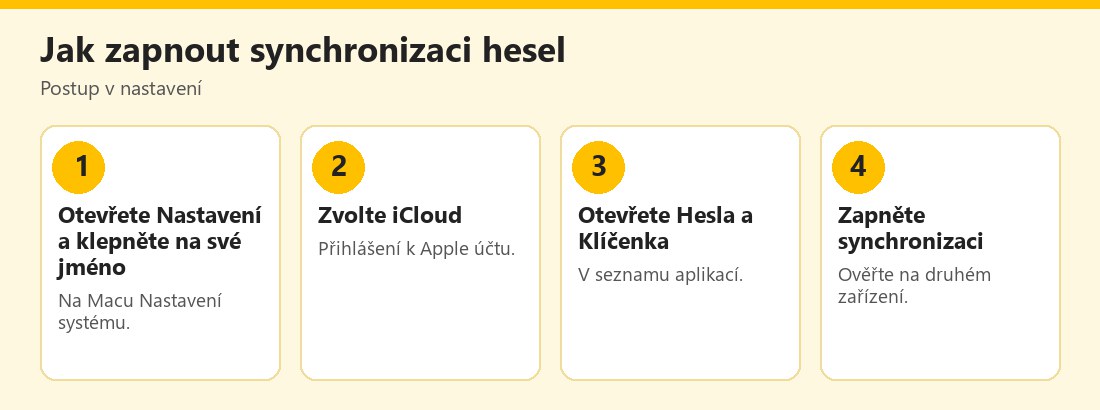 Postup zapnutí Klíčenky na iCloudu – vlastní infografika
Co aplikace umí
Podle nápovědy Applu:
- Silná hesla: při vytváření účtu na podporovaných webech a v aplikacích zařízení nabídne unikátní a složité heslo. Můžete také vygenerovat silnější heslo pro existující účet.
- Automatické vyplňování hesel: zařízení doplní uložená hesla a passkeys. Na iPhonu a iPadu se zapíná v Nastavení → Obecné → Automatické vyplňování a hesla, na Macu v Nastavení systému; prohlížeče třetích stran vyžadují rozšíření z jejich obchodu.
- Passkeys: bezheslová náhrada hesel; každý je pro každý účet generován zařízením unikátně a je méně zranitelný vůči phishingu.
- Ověřovací kódy: aplikace umí nastavit a ukládat kódy dvoufázového ověření, takže nepotřebujete SMS ani samostatnou aplikaci. Postup: v aplikaci Hesla vyberte Vše, zvolte web či aplikaci a v sekci Zabezpečení klepněte na Nastavit ověřovací kód.
- Hesla k Wi-Fi: aplikace je ukládá a můžete je sdílet s přáteli či rodinou přímo ze zařízení bez toho, aby se heslo zobrazilo.
- Bezpečnostní doporučení: označí slabá nebo snadno uhodnutelná hesla, hesla opakovaně používaná na více účtech a hesla, která se objevila ve známých únicích dat. Zkontrolujete je volbou Zabezpečení a výběrem dotčeného účtu.
- Sdílení: sdílené skupiny umožňují sdílet hesla, passkeys a přihlášení přes Apple s rodinou a důvěryhodnými kontakty; AirDrop umožňuje bezpečně sdílet jednotlivá hesla a passkeys.
Klíčenka na iCloudu
Klíčenka na iCloudu podle Applu zpřístupňuje hesla a passkeys na všech schválených zařízeních Apple a udržuje je aktuální. Zahrnuje i další údaje, například platební karty a Wi-Fi. Zapnete ji v Nastavení → vaše jméno → iCloud → Hesla a Klíčenka (na Macu v Nastavení systému). Při nastavování nového zařízení ho můžete schválit pomocí Klíčenky na jiném zařízení nebo starým kódem zařízení.
To znamená, že bezpečnost hesel závisí na zabezpečení Apple účtu a kódu zařízení: kdo ovládne obojí, dostane se k heslům. Proto zabezpečte Apple účet silným heslem a dvoufázovým ověřením a chraňte kód zařízení; viz Apple účet – obnova přístupu.
Kontrola bezpečnosti hesel
Doporučujeme jednou za čas otevřít sekci Zabezpečení a projít upozornění:
- Uniklá hesla: změňte hned a všude, kde se opakovala.
- Opakovaná hesla: nahraďte unikátními.
- Slabá hesla: nechte vygenerovat nová.
- U účtů s možností passkey zvažte přechod na passkey.
- Zapněte u důležitých účtů ověřovací kód či jiné dvoufázové ověření.
Sdílení hesel v rodině
Funkce sdílených skupin hodí pro rodinná předplatná a domácí účty: každý člen vidí, co mu skupina sdílí. Nápověda ji popisuje obecně (hesla, passkeys, přihlášení přes Apple); podrobnosti o oprávněních či omezení ověřte v aplikaci. Z bezpečnostního hlediska:
- sdílejte jen to, co je nutné,
- po změně vztahů (odchod člena z domácnosti) skupinu zkontrolujte,
- u citlivých účtů (banka, e-mail) nesdílejte a každý ať má vlastní přístup.
Aplikace Hesla vs. samostatný správce
Aplikace je zdarma, vestavěná a pohodlná v ekosystému Apple. Na druhou stranu je navázána na zařízení a účet Apple. Pokud potřebujete správce napříč různými systémy, rodinou s Androidem či pokročilé funkce, zvažte samostatné řešení, například Bitwarden či 1Password. Nápověda neuvádí podporu pro Android ani Linux. Pro uživatele čistě v prostředí Apple je vestavěná aplikace rozumný základ, za předpokladu, že je zabezpečen Apple účet. Srovnání s Chrome: Správce hesel Google v Chromu.
Bezpečné používání
- Zamkněte zařízení kódem a zapněte Face ID či Touch ID; kdo odemkne zařízení, má přístup i k heslům.
- Nesdělujte kód zařízení nikomu; cizí osoba s kódem a přístupem k zařízení může změnit Apple účet.
- Dvoufázové ověření pro Apple účet je nutnost.
- Kontrolujte zařízení, která jsou přihlášená k Apple účtu; odeberte ta, která už nepoužíváte.
- Při ztrátě zařízení využijte vyhledání a zvažte změnu důležitých hesel.
- Pozor na falešné zprávy „Apple účet byl uzamčen“ s odkazem; viz Co je to phishing.
Další informace o bezpečném chování: E-Bezpečí, Stop online a Policie ČR.
Přechod na nové zařízení a ztráta zařízení
Při nákupu nového iPhonu či Macu přihlaste zařízení ke stejnému Apple účtu a schvalte ho pomocí Klíčenky na jiném zařízení nebo starým kódem zařízení, jak popisuje nápověda. Starý kód zařízení proto nikomu neprozrazujte a po přechodu starý přístroj odhlaste a obnovte do továrního nastavení. Pokud zařízení ztratíte, nejprve zabezpečte Apple účet (změna hesla, kontrola zařízení), využijte funkci vyhledání a zvažte změnu hesel k nejdůležitějším službám. Díky synchronizaci vás ztráta jednoho zařízení nepřipraví o hesla, ale pokud zloděj zná kód a získá přístup k zařízení, může být ohrožen celý účet.
Co dělat, když se heslo nevyplňuje
Pokud se heslo nedoplní, zkontrolujte, zda je zapnuté automatické vyplňování v nastavení zařízení a zda je v prohlížeči třetí strany nainstalováno potřebné rozšíření. Ověřte také adresu webu: aplikace obvykle nevyplní údaje na stránce s jinou doménou, což může být varování před podvodným webem. Pokud jste heslo na službě nedávno změnili jinde, aktualizujte uložený záznam. A pokud si nevíte rady, přihlaste se na webu ručně a heslo si v aplikaci Hesla zkontrolujte.
Praktický příklad (smyšlený)
Martina má iPhone i Mac. Zapne Klíčenku na iCloudu, v aplikaci Hesla otevře Zabezpečení a zjistí, že tři hesla jsou opakovaná a jedno uniklo. Nejdřív změní heslo k e-mailu a bance, pak ostatní. U e-mailu přejde na passkey a ověřovací kód si uloží do aplikace Hesla. Příklad je smyšlený.
Aplikace Hesla ukládá hesla, passkeys, ověřovací kódy i hesla k Wi-Fi a synchronizuje je přes Klíčenku na iCloudu. Zabezpečte Apple účet a kód zařízení, protože na nich bezpečnost závisí.
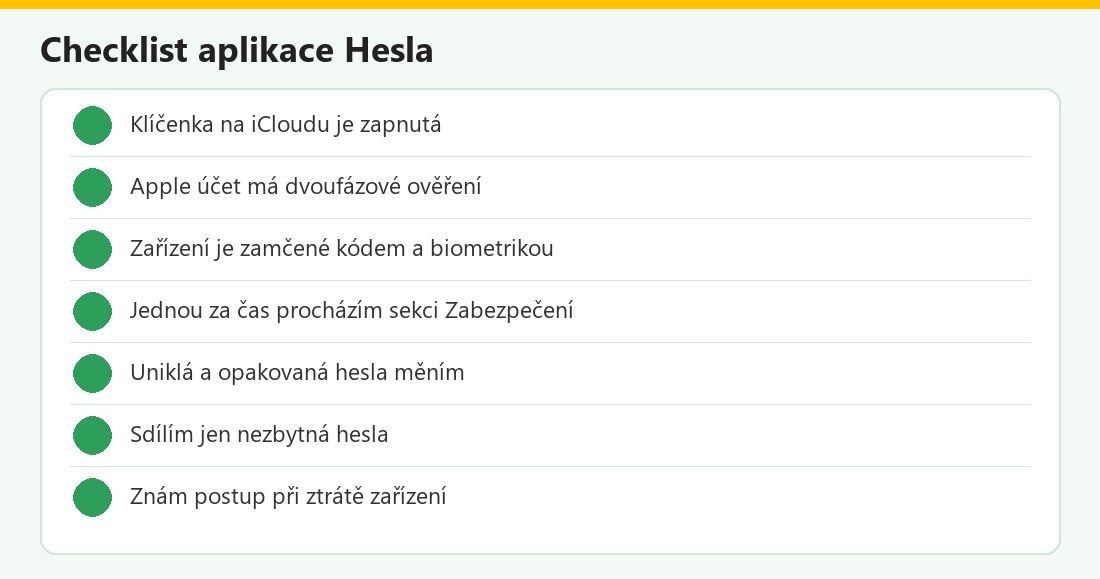 Kontrolní seznam – vlastní infografika
Aplikace Hesla v kostce
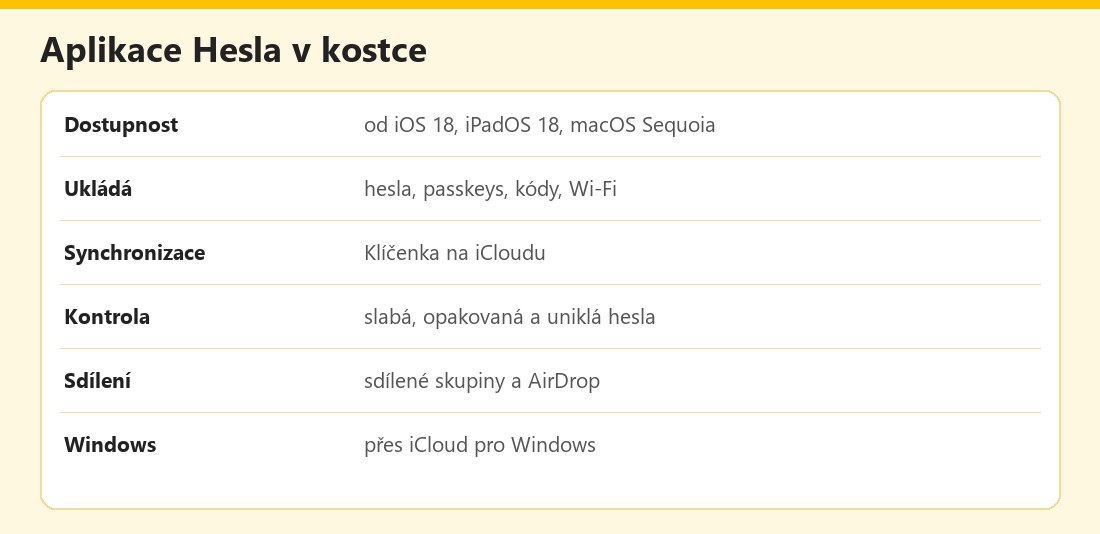 Základní údaje – vlastní infografika
Výhody a nevýhody
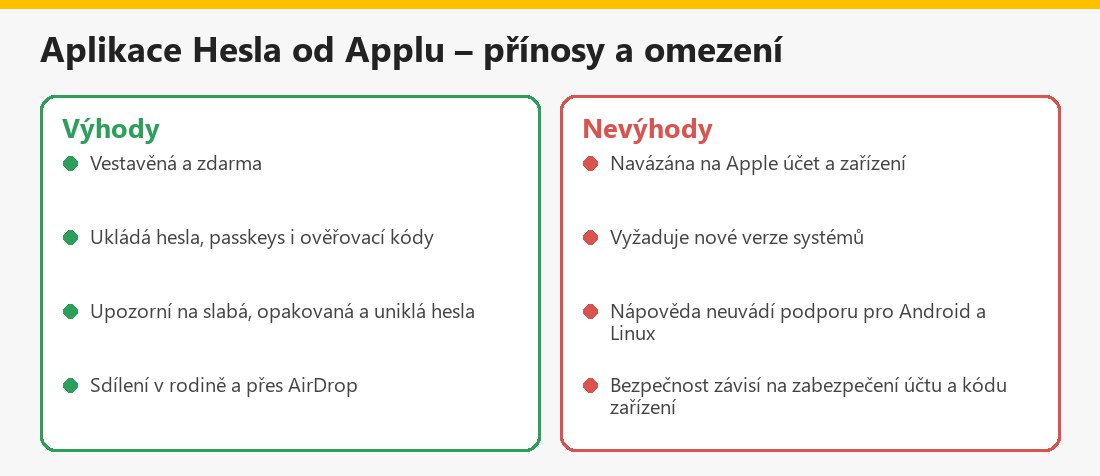 Souhrn – vlastní infografika
Související články
V kategorii Hesla a přihlašování najdete také Heslo vs. biometrie a SMS kód, aplikace, nebo klíč.
Shrnutí
Aplikace Hesla od Applu (iOS 18, macOS Sequoia a novější) ukládá hesla, passkeys, ověřovací kódy a hesla k Wi-Fi a synchronizuje je přes Klíčenku na iCloudu. Upozorní na slabá, opakovaná a uniklá hesla, umožňuje sdílení v rodině a funguje i na Windows přes iCloud pro Windows. Bezpečnost závisí na Apple účtu a kódu zařízení, proto je zabezpečte dvoufázovým ověřením a pravidelně kontrolujte sekci Zabezpečení.
Často kladené otázky k aplikaci Hesla od Applu
Co ukládá aplikace Hesla?
Hesla, passkeys, ověřovací kódy a hesla k Wi-Fi.
Od které verze systému?
Podle nápovědy Applu od iOS 18, iPadOS 18, macOS Sequoia a visionOS 2.
Jak se synchronizuje?
Přes Klíčenku na iCloudu; zapnete ji v Nastavení pod svým jménem v části iCloud.
Umí ověřovací kódy?
Ano, v sekci Zabezpečení u účtu lze nastavit ověřovací kód.
Upozorní na uniklá hesla?
Ano, označí slabá, opakovaná a v únicích dat objevená hesla.
Funguje na Windows?
Přes iCloud pro Windows lze využít přístup k heslům v Chrome či Edge.
Jak sdílet hesla?
Přes sdílené skupiny, nebo jednotlivě přes AirDrop.
Na čem závisí bezpečnost?
Na zabezpečení Apple účtu a kódu zařízení; zapněte dvoufázové ověření.
