
Antivirus, nebo vestavěná ochrana – co skutečně potřebujete na Windows, Macu a Androidu
„Stačí mi vestavěná ochrana, nebo si musím koupit antivirus?“ Je to jedna z nejčastějších otázek u počítačů i telefonů. Jednoznačnou odpověď neexistuje, protože záleží na tom, jaké zařízení máte, co na něm děláte a jaké chování preferujete. Tento článek shrnuje, co vestavěnou ochranu tvoří na Windows, macOS a Androidu, co nezachytí a podle jakých otázek se rozhodnout.
Shrnutí vychází z našich podrobných článků, které čerpají z oficiálních dokumentací výrobců a z testovacích laboratoří (stav k 13. 11. 2026): Microsoft Defender, SmartScreen, Firewall Windows, macOS – Gatekeeper a XProtect, Google Play Protect a Jak číst výsledky testů antivirů. Nejde o doporučení konkrétního produktu ani o odborné poradenství.
Aktualizováno: listopad 2026.
Co je „vestavěná ochrana“
Každý z hlavních systémů dnes obsahuje vlastní ochranu:
- Windows: Microsoft Defender a Zabezpečení Windows, SmartScreen (reputace aplikací a webů, blokování nežádoucích aplikací, ochrana hesla ve Windows 11), firewall zapnutý ve výchozím stavu a u moderních zařízení ochrana jádra (např. integrita paměti).
- macOS: tři vrstvy ochrany: Gatekeeper, notarizace a XProtect; podle Applu se signatury XProtect ve výchozím nastavení kontrolují denně a nalezený malware se zablokuje a přesune do Koše.
- Android: Google Play Protect, zapnutý ve výchozím nastavení, který kontroluje aplikace před stažením i v zařízení.
- Prohlížeč: například Bezpečné prohlížení v Chromu (standardní ochrana je výchozí), SmartScreen v Edge.
Podrobnosti najdete v odkazovaných článcích. Podstatné je, že jde o více vrstev, ne o jedinou funkci.
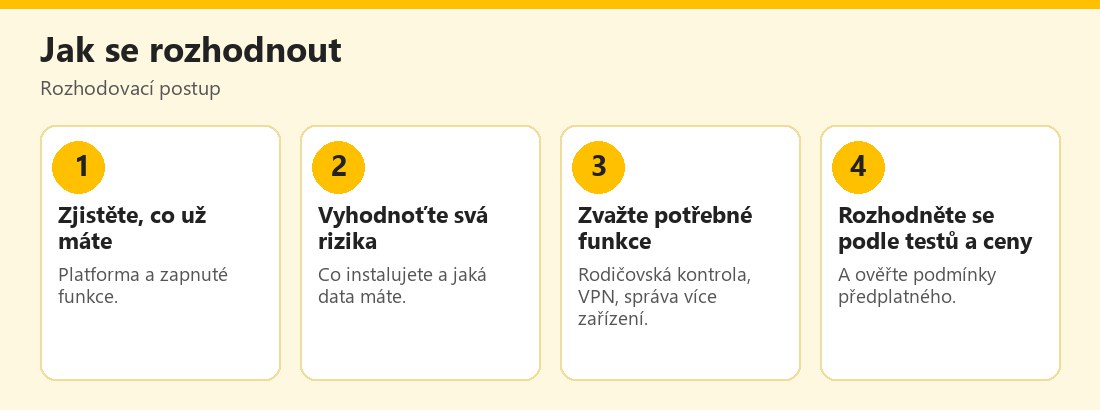 Postup rozhodování mezi vestavěnou ochranou a antivirem – vlastní infografika
Co vestavěná ochrana nepokryje
Žádná technická ochrana nechrání před tím, že sami něco povolíte:
- sociální inženýrství: podvodný telefonát, SMS či e-mail, který vás přesvědčí, abyste nainstalovali „podporu“ nebo zadali heslo; viz Co je to phishing,
- obcházení varování: Gatekeeper, SmartScreen i Play Protect umožňují pokračovat, pokud kliknete na „přesto spustit“,
- slabá nebo opakovaně používaná hesla a uniklé účty,
- pirátský software a „crackované“ programy,
- neaktualizovaný systém či starý telefon bez záplat,
- chytrá zařízení a router s výchozím heslem.
Nezávislé laboratoře navíc testují jen malware a webové hrozby ve vymezených scénářích (viz Jak číst výsledky testů antivirů); neměří vaše chování.
Kdy obvykle stačí vestavěná ochrana
Vestavěná ochrana je rozumný základ, pokud:
- instalujete software jen z oficiálních obchodů a od ověřených výrobců,
- máte zapnuté automatické aktualizace systému i aplikací,
- používáte silná unikátní hesla a dvoufázové ověření,
- neobcházíte varování,
- zálohujete důležitá data,
- nepotřebujete speciální funkce (rodičovskou kontrolu napříč zařízeními, správu domácí sítě, ochranu firmy).
Pro mnoho domácností je to splněno. Další produkt navíc ale nemusí být zbytečný, jen je třeba vědět, za co platíte.
Kdy může další produkt dávat smysl
- Rodina s dětmi a více zařízeními: společná správa, filtrování obsahu, rodičovská kontrola (ověřte, zda už nestačí nástroje systému).
- Dodatečné funkce: správce hesel, VPN, monitoring úniků údajů, zálohování. Zvažte, zda je opravdu využijete.
- Rizikovější chování: často stahujete soubory z neověřených zdrojů, pracujete s citlivými údaji bez dalších ochran.
- Starší systém či zařízení bez aktuálních záplat (zde je ale důležitější systém aktualizovat či vyměnit, než přidat produkt).
- Firemní povinnosti: pokud zaměstnavatel vyžaduje konkrétní řešení.
- Preference jednotné správy napříč zařízeními Windows, Mac a Android.
Při výběru sledujte opakované výsledky nezávislých testů, falešné poplachy, vliv na výkon a podmínky předplatného; viz Předplatné antiviru – automatické prodloužení a zrušení.
Rizika dvou antivirů najednou
Neinstalujte více antivirových programů s aktivní ochranou v reálném čase najednou. Mohou se vzájemně rušit, zpomalovat počítač a vyvolávat falešné poplachy. Při přechodu na jiný produkt postupujte podle pokynů výrobce: starou ochranu řádně odinstalujte a zkontrolujte, že je nová aktivní. U Windows se při instalaci jiného antiviru zpravidla chování Defenderu přizpůsobí; ověřte stav v Zabezpečení Windows.
Co dělat, když si nejste jistí
- Ověřte stav vestavěné ochrany: na Windows v Zabezpečení Windows, na Androidu v Obchodu Play (Play Protect), na Macu aktualizacemi systému.
- Zapněte aktualizace a nastavte automatické zálohování.
- Zapněte dvoufázové ověření u e-mailu, banky a sociálních sítí.
- Zvažte bezplatné varianty; viz Porovnání antivirových programů zdarma.
- Neplaťte pod tlakem: vyskakovací okno s „nalezenými viry“ je typicky podvod; viz Falešné antiviry a scareware.
- Zeptejte se někoho důvěryhodného, třeba správce IT nebo servisu, ne prodejce, který z prodeje profituje.
Mýty
- „Mac a iPhone nepotřebují žádnou ochranu.“ Mají vestavěnou, ale i ty se mohou stát obětí phishingu a sociálního inženýrství.
- „Placený antivirus je vždy lepší.“ Rozdíly zjistíte v testech; rozhodují také funkce a pohodlí.
- „Bezplatný antivirus je podezřelý.“ Mnohé jsou legitimní, ale věnujte pozornost licenčním podmínkám a tomu, co výrobce sbírá.
- „Když mám antivirus, mohu klikat na cokoli.“ Právě falešný pocit bezpečí bývá největším rizikem.
- „Firewall je zbytečný.“ Je to další vrstva; Microsoft doporučuje ho nevypínat.
Další informace o rozpoznání podvodů najdete na E-Bezpečí, Stop online a u Policie ČR.
Kde ověřit údaje u výrobců
Tvrzení o vestavěné ochraně si můžete ověřit přímo u zdroje: popis ochrany macOS najdete v dokumentaci Apple Platform Security, popis Google Play Protect v nápovědě Googlu a funkce Windows v nápovědě Microsoftu. Nespoléhejte na reklamní srovnávací weby, které bývají placené výrobci a neaktualizují údaje.
Domácí síť a ostatní zařízení
Antivirus na počítači neřeší všechno ostatní, co máte doma připojené k internetu: televizi, kameru, chytré zásuvky, herní konzoli nebo router. U těchto zařízení si zkontrolujte, zda mají změněné výchozí heslo, aktuální firmware a vypnuté funkce, které nepoužíváte. U routeru nastavte silné heslo Wi-Fi a správce a zvažte oddělenou síť pro hosty. Tyto kroky často přinesou víc bezpečí než koupě dalšího programu.
Co dělat, když už se něco stalo
Pokud máte podezření na infekci, odpojte zařízení od internetu, spusťte kontrolu vestavěným nástrojem, odinstalujte neznámé programy, změňte hesla z jiného zařízení a zkontrolujte bankovnictví. Při finanční škodě volejte banku a podejte oznámení policii. Neplaťte za „odvirování“ nikomu, kdo vám zavolal nebo napsal sám od sebe.
Praktický příklad (smyšlený)
Dana používá notebook s Windows jen na e-maily, internetové bankovnictví a prohlížení. Zkontroluje v Zabezpečení Windows, že je vše zapnuté, nastaví automatické aktualizace, zapne dvoufázové ověření a každý měsíc projde seznam instalovaných programů. Antivirus si nekupuje; při pochybnostech ověří podezřelé zprávy u známých. Její bratr s dětmi a čtyřmi zařízeními zvažuje balíček s rodičovskou kontrolou a před nákupem porovná testy, ceny po prodloužení a podmínky zrušení. Příklad je smyšlený a ukazuje dvě různé rozumné cesty.
Windows, macOS i Android mají vlastní ochranu před malwarem. Největším rizikem zůstávají hesla, phishing, obcházení varování a neaktualizovaný systém. Další produkt dává smysl hlavně kvůli konkrétním funkcím.
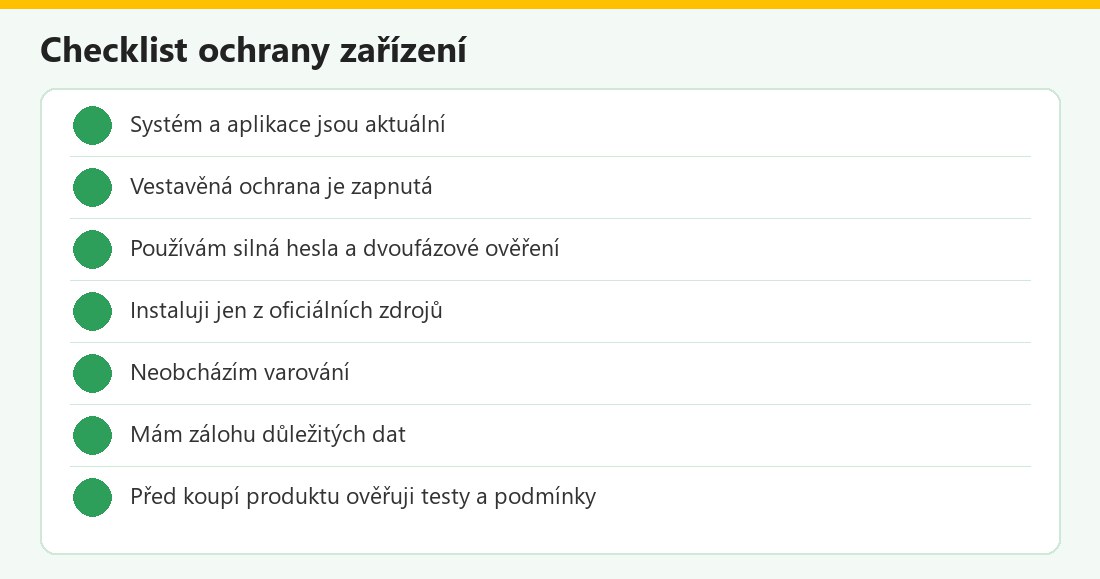 Kontrolní seznam – vlastní infografika
Vestavěná ochrana v kostce
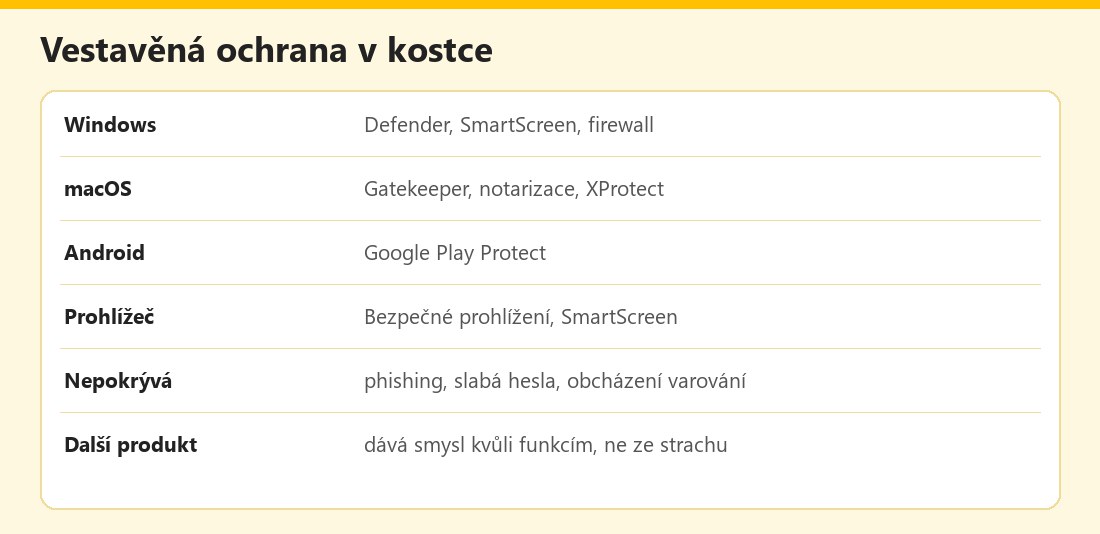 Základní údaje – vlastní infografika
Výhody a nevýhody
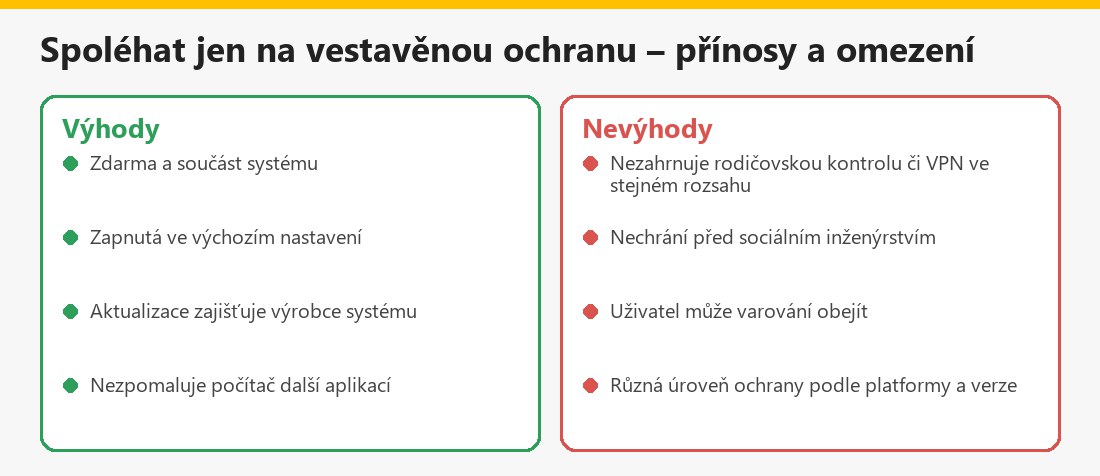 Souhrn – vlastní infografika
Související články
V kategorii Antivirové programy najdete také Antivir pro mobilní telefon a Zabezpečení zařízení Windows.
Shrnutí
Windows, macOS i Android mají vestavěnou ochranu, která pro pečlivého uživatele často stačí jako základ. Nepokryje ale phishing, slabá hesla, obcházení varování ani neaktualizovaný systém. Další antivirus dává smysl hlavně kvůli konkrétním funkcím, například rodičovské kontrole či správě více zařízení. Rozhodujte se podle nezávislých testů, ceny po prodloužení a podmínek zrušení; neinstalujte dva antiviry najednou a nenechte se zastrašit vyskakovacími okny.
Často kladené otázky: antivirus, nebo vestavěná ochrana
Stačí mi Microsoft Defender?
Pro mnoho uživatelů je to rozumný základ; závisí na chování, aktualizacích a potřebě dalších funkcí.
Má Mac vestavěnou ochranu?
Ano: Gatekeeper, notarizace a XProtect.
Potřebuji antivirus na Androidu?
Google Play Protect je zapnutý ve výchozím nastavení; další aplikace může nabídnout funkce navíc.
Mohu mít dva antiviry?
Nedoporučuje se aktivní ochrana v reálném čase u dvou produktů najednou.
Je bezplatný antivirus bezpečný?
Může být, ale čtěte podmínky a zdroj; porovnejte nezávislé testy.
Co vestavěná ochrana nezachytí?
Sociální inženýrství, slabá hesla, obcházení varování, neaktualizovaný systém.
Kdy má smysl placený balíček?
Kvůli konkrétním funkcím (rodičovská kontrola, správa více zařízení); ověřte cenu po prodloužení.
Co dělat po vyskakovacím oknu s viry?
Nekliknout, okno zavřít a v případě pochybností spustit kontrolu vestavěným nástrojem.
