
Doporučené nastavení Wi-Fi routeru podle Applu – WPA3, název sítě, kanály, DHCP a aktualizace
Většina lidí router nastaví jednou při zapojení a pak ho léta nechává být. Přitom právě nastavení Wi-Fi rozhoduje o bezpečnosti, rychlosti i spolehlivosti domácí sítě. Apple zveřejnil seznam doporučených nastavení routeru, která pomáhají iPhonům, iPadům i Macům fungovat bez potíží. Většina z nich je ale užitečná pro všechna zařízení. Tento článek tato doporučení přeloží a vysvětlí a doplní praktické tipy.
Informace vycházejí z nápovědy Applu Recommended settings for Wi-Fi routers and access points (v angličtině; stav k 13. 11. 2026). Názvy voleb se u jednotlivých routerů liší a nápověda nedoporučuje konkrétní hodnotu pro WPS, proto o něm píšeme jen obecně. Před změnami si vždy zálohujte stávající konfiguraci. Nejde o odborné poradenství.
Související články: Zabezpečení domácí Wi-Fi sítě a routeru, WPA3 vs WPA2 a Aktualizace firmwaru routeru.
Aktualizováno: listopad 2026.
Zabezpečení: WPA3, nebo WPA2
Podle Applu zvolte WPA3 Personal, nebo WPA2/WPA3 Transitional, pokud k síti potřebují přístup i starší zařízení. Pokud nefunguje ani to, použijte WPA2 Personal s AES. Důvod: WPA3 je nejnovější a nejbezpečnější; přechodný režim obslouží novější zařízení přes WPA3 a starší přes WPA2. Podrobněji o rozdílech viz WPA3 vs WPA2.
Co se nedoporučuje
Apple uvádí, že je třeba se vyhnout:
- smíšeným režimům WPA/WPA2, režimu WPA Personal,
- WEP (ve všech variantách),
- šifře TKIP,
- otevřeným či nezabezpečeným sítím.
Důvod: jde o zastaralé nebo slabé možnosti; snižují spolehlivost i výkon a zařízení zobrazují bezpečnostní varování. Otevřená síť umožňuje komukoli připojit se, využívat vaše připojení a sledovat provoz.
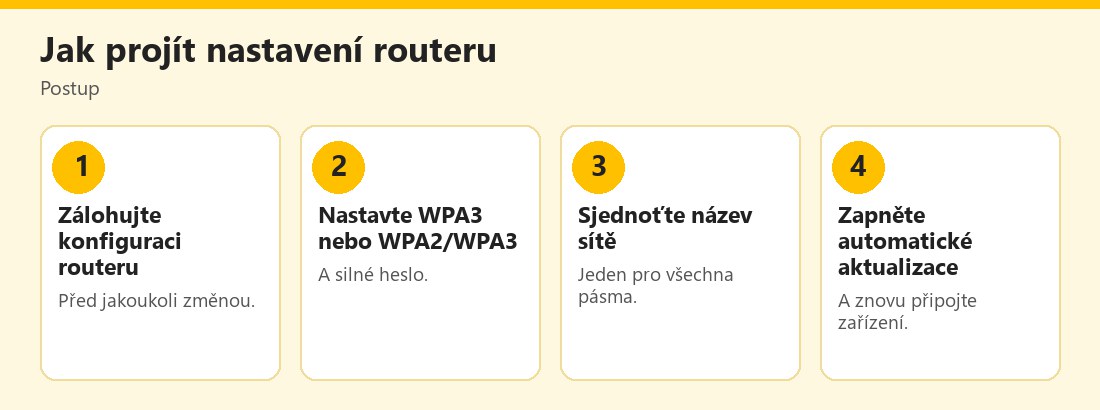 Postup kontroly nastavení Wi-Fi routeru – vlastní infografika
Heslo a název sítě
- Heslo: používejte silné heslo; podle Applu je silná autentizace nutná v každém režimu zabezpečení. Vhodná je delší fráze; viz Heslo z vět (passphrase).
- SSID (název sítě): jeden jedinečný název napříč všemi pásmy i routery, bez výchozích názvů. Důvod: různé názvy pro jednotlivá pásma mohou způsobovat nespolehlivé připojení, a běžné názvy zvyšují šanci, že se zařízení automaticky připojí k podobně pojmenované cizí síti. Pro více routerů použijte stejný název a stejné nastavení zabezpečení.
Co nenastavovat „pro bezpečí“
Dvě oblíbené „triky“ Apple výslovně nedoporučuje:
- Skrytá síť (nezobrazovat SSID): vypněte. Skrytí názvu síť nezabezpečí a může odhalit informace o sítích, ke kterým se vaše zařízení připojovalo.
- Filtrování podle MAC adres: vypněte. MAC adresy lze zkopírovat či podvrhnout a filtrování nezabrání odposlechu provozu. Spolehněte se na silné zabezpečení.
Aktualizace firmwaru
Zapněte automatické aktualizace. Podle Applu zlepšují bezpečnost, stabilitu a výkon a mohou měnit dostupné možnosti zabezpečení. Pokud router automatické aktualizace nenabízí, kontrolujte je ručně; viz Aktualizace firmwaru routeru a Domácí router – výchozí heslo a vzdálená správa.
Rádio, pásma a kanály
Podle nápovědy:
- Radio mode: nejlépe Vše, nebo Wi-Fi 2 až Wi-Fi 6 a novější. Povolení všech režimů umožní každému zařízení využít nejrychlejší, který podporuje, a snižuje rušení starších sítí.
- Pásma: zapněte všechna pásma, která router podporuje (více pásem znamená vyšší kapacitu a výkon).
- Kanál: Automaticky. Pokud není dostupné, vyberte nejlepší kanál pro své prostředí a pro blízké routery použijte různé kanály.
- Šířka kanálu: 20 MHz na 2,4 GHz (zatížené pásmo) a Auto či všechny šířky na 5 a 6 GHz: širší kanály dávají vyšší rychlost a kompatibilitu.
DHCP, NAT a WMM
- DHCP: zapnuté, ale jen na jednom zařízení. Více DHCP serverů způsobuje konflikty IP adres, které mohou blokovat připojení.
- Doba zapůjčení DHCP: 8 hodin pro domácnost a kancelář, 1 hodina pro hotspoty a hostovské sítě. Kratší lease umožní rychleji uvolnit nepoužívané adresy.
- NAT: zapnutý, ale jen na jednom zařízení. Double NAT (NAT na modemu i routeru) může způsobit ztrátu přístupu k síťovým či internetovým zdrojům.
- WMM: zapnuté; upřednostňuje provoz jako video a hlas a zlepšuje výkon a spolehlivost.
- DNS: ponechte výchozí, nebo nastavte jiný primární či sekundární server. Pokud je šifrované DNS zablokováno, názvy navštívených webů jsou nešifrované a lze je v síti sledovat; viz DNS a šifrované DNS.
Po změně nastavení
Apple radí: nejprve zálohovat stávající konfiguraci, a po změně nechat každé zařízení síť zapomenout a znovu se připojit. Jinak se zařízení může pokoušet o spojení se starými údaji a vznikají zbytečné potíže. Zařízení v domácnosti (televize, tiskárny, chytré zásuvky) si připomeňte: u starších z nich možná bude třeba zvolit přechodný režim WPA2/WPA3.
Co z toho plyne pro domácnost
Většina doporučení je jednoduchých a bezplatných: změňte režim na WPA3 či přechodný, zvolte silné heslo, sjednoťte název, vypněte skrytí a filtrování MAC a zapněte aktualizace. Další položky (kanály, šířka, DHCP, NAT) jsou spíše pro technicky zdatnější; při spokojenosti se sítí je měňte jen, pokud máte důvod. Při problémech s rychlostí zkuste nejdřív kabel a kontrolu podle Rychlost internetu – měření v NetTestu.
Praktické tipy
- Zálohujte konfiguraci před změnami.
- Zvolte WPA3 nebo přechodný režim; vyhněte se WEP, TKIP a otevřeným sítím.
- Nastavte unikátní heslo a uložte ho do správce hesel.
- Nepoužívejte skrytou síť a filtrování MAC jako „bezpečnost“.
- Zapněte automatické aktualizace.
- Mějte jednu DHCP a jeden NAT.
- Po změně nechte zařízení síť zapomenout a znovu připojit.
Další informace o bezpečném chování: E-Bezpečí, Stop online a Policie ČR.
Starší zařízení a přechodný režim
Typickým problémem po přechodu na WPA3 je starší zařízení, které se přestane připojovat: televize, tiskárna, chytrá zásuvka či kamera. Přechodný režim WPA2/WPA3 zachová kompatibilitu: nová zařízení využijí WPA3, starší WPA2. Pokud některé zařízení nefunguje ani tak, zkontrolujte, zda pro ně existuje aktualizace firmwaru; pokud ne a zařízení je staré, zvažte výměnu nebo oddělení do hostovské sítě, aby neohrožovalo ostatní; viz Hostovská Wi-Fi a oddělení IoT. Nikdy kvůli jednomu starému zařízení nepřecházejte na nezabezpečenou síť.
Hostovská síť a doba zapůjčení
Apple doporučuje u hostovských sítí a hotspotů kratší dobu zapůjčení DHCP (1 hodina), protože se zařízení často střídají a router tak rychleji uvolní adresy. Pokud máte doma hostovskou síť pro návštěvy, nastavte ji s vlastním heslem, odděleně od hlavní sítě. Návštěvy tak neuvidí vaše zařízení a vy nemusíte prozrazovat heslo k hlavní síti. Heslo hostovské sítě můžete občas změnit či ho zobrazit pomocí QR kódu.
Kdy sáhnout na pokročilá nastavení
Kanály, šířku pásma či DHCP je rozumné měnit jen při problémech: časté výpadky, zpomalení či konflikty adres. Při běžném provozu stačí automatické nastavení. Pokud se pro změny rozhodnete, měňte vždy jedno nastavení najednou a poznamenejte si původní hodnotu, abyste mohli změnu vrátit. U sdílených bytových domů, kde je Wi-Fi sítí mnoho, může pomoci ruční volba méně vytíženého kanálu, ale vyžaduje experiment.
Praktický příklad (smyšlený)
Zdeněk si projde nastavení routeru: přepne ze smíšeného režimu na WPA2/WPA3, nastaví novou frázi jako heslo, sjednotí název sítě pro 2,4 i 5 GHz a vypne filtrování MAC. Zapne automatické aktualizace a na chytrých zařízeních síť znovu připojí. Příklad je smyšlený.
Apple doporučuje WPA3 Personal nebo přechodný režim WPA2/WPA3, silné heslo, jednotný název sítě, vypnutou skrytou síť a filtrování MAC a automatické aktualizace firmwaru.
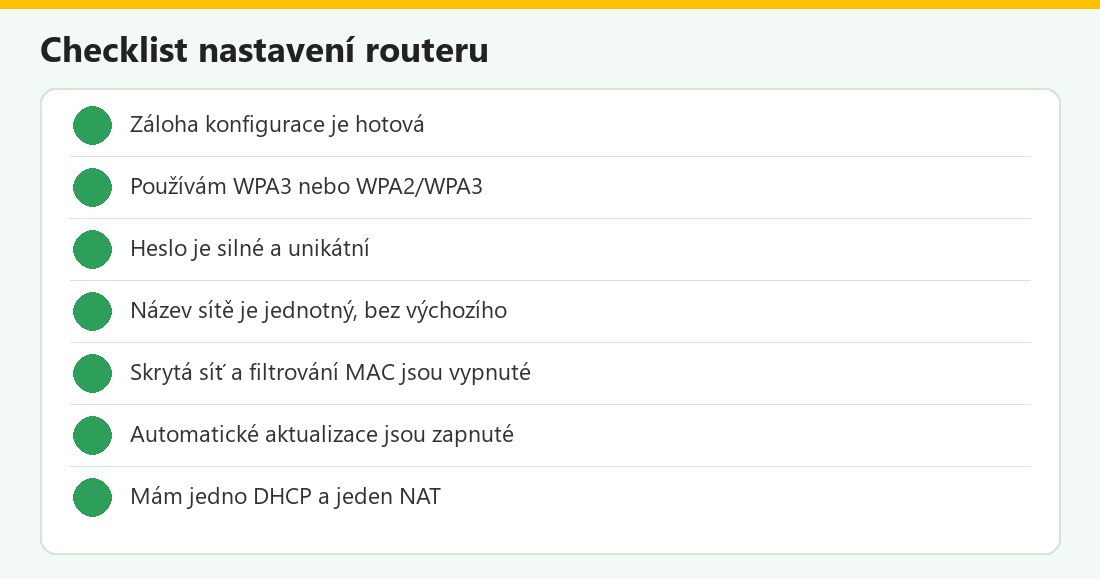 Kontrolní seznam – vlastní infografika
Nastavení routeru v kostce
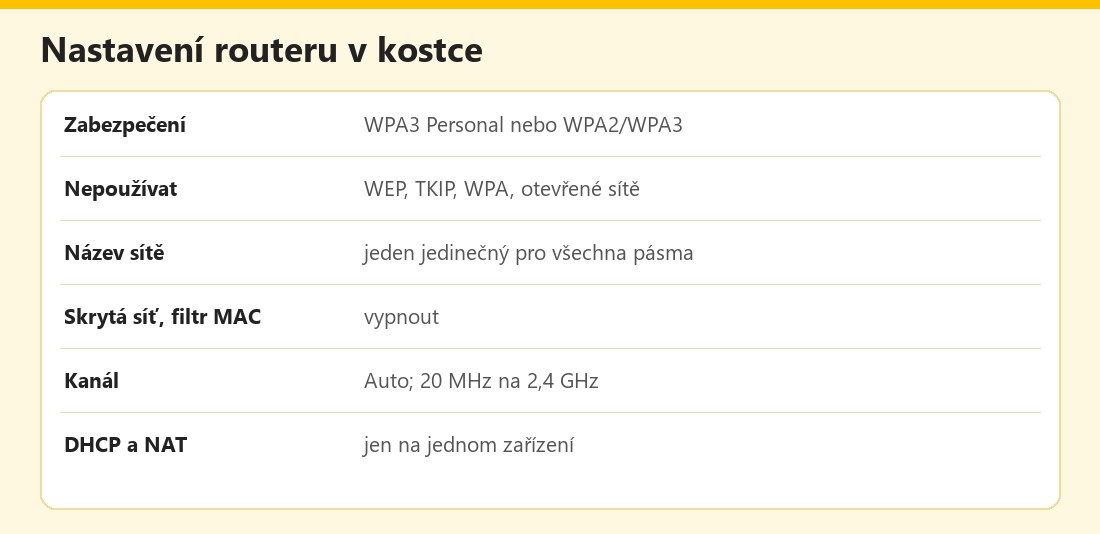 Základní údaje – vlastní infografika
Výhody a nevýhody
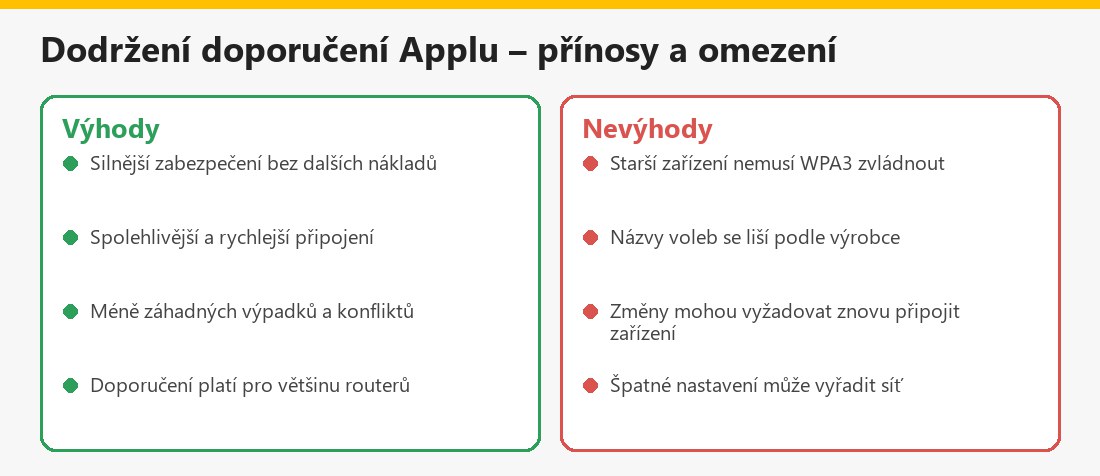 Souhrn – vlastní infografika
Související články
V kategorii Síť, Wi-Fi a připojení najdete také Hostovská Wi-Fi a oddělení IoT a UPnP a otevřené porty.
Shrnutí
Podle Applu zvolte WPA3 Personal nebo přechodný WPA2/WPA3, silné heslo a jednotný název sítě. Vypněte skrytou síť a filtrování MAC, zapněte automatické aktualizace, nechte kanál na Auto, mějte jedno DHCP a jeden NAT a zapněte WMM. Vyhněte se WEP, TKIP a otevřeným sítím. Před změnou zálohujte konfiguraci a po ní zařízení znovu připojte.
Často kladené otázky k nastavení Wi-Fi routeru
Jaké zabezpečení zvolit?
Podle Applu WPA3 Personal, případně WPA2/WPA3 Transitional; jako záložní WPA2 Personal s AES.
Mám skrýt název sítě?
Ne, skrytí síť nezabezpečí a může odhalit informace o dříve používaných sítích.
Pomůže filtrování MAC adres?
Ne, MAC adresy lze podvrhnout; Apple ho doporučuje vypnout.
Proč jeden název pro všechna pásma?
Různé názvy mohou způsobovat nespolehlivé připojení a běžné názvy zvyšují riziko připojení k podobné cizí síti.
Co je double NAT?
NAT na modemu i routeru zároveň; může způsobit ztrátu přístupu k síťovým zdrojům.
Jaká šířka kanálu?
20 MHz na 2,4 GHz; na 5 a 6 GHz Auto či všechny šířky.
Mám zapnout automatické aktualizace?
Ano, zlepšují bezpečnost, stabilitu a výkon.
Co dělat po změně?
Zálohovat konfiguraci a nechat zařízení síť zapomenout a znovu se připojit.
