
Bezpečnost videohovorů a online schůzek – Zoom, Teams a Google Meet krok za krokem
Videohovory a online schůzky jsou pro práci, školu i rodinu každodenní samozřejmostí: Zoom, Microsoft Teams, Google Meet, Webex či FaceTime. Právě proto se z nich staly také cíl útoků a podvodů: nezvaní účastníci, kteří schůzku ruší (tzv. zoombombing), falešné pozvánky vedoucí na škodlivé stránky, odposlech citlivých jednání či únik dokumentů sdílených během hovoru. Většina problémů přitom nevzniká sofistikovaným hackováním, ale špatnými zvyklostmi: odkaz na schůzku se zveřejní na sociální síti, schůzka nemá heslo, čekárna je vypnutá a sdílení obrazovky je povoleno všem.
V tomto článku vysvětlujeme, jaká jsou rizika, jak schůzku zabezpečit (heslo, čekárna, zamknutí, role), jak bezpečně sdílet obrazovku a soubory, jak nakládat s nahrávkami, jak chránit soukromí na pozadí, jak poznat falešné pozvánky, jak postupovat při narušení a co platí pro firmy, školy a rodiny. Čerpáme z materiálů sdružení CESNET: Také u videokonferencí je třeba dbát na bezpečnost a CESNET: prezentace o bezpečnosti videokonferencí, z přehledů Lock.pub: Secure Video Call Guide a Proton: Bezpečnostní model Meet a z oficiálních stránek podpory Zoom, Microsoft Teams a Google Meet. Funkce se mění a liší podle licence, proto je ověřte v aktuální nápovědě.
Další návody najdete v kategorii Práce, cestování a krizové situace, například Bezpečnost při práci na dálku (home office), Bezpečnost při cestování a Rizika veřejné Wi-Fi sítě.
Aktualizováno: listopad 2026.
Jaká jsou rizika
- Zoombombing a vtrhnutí do schůzky: pojem vznikl podle Zoomu, ale týká se všech platforem. Narušitel se do schůzky dostane přes zveřejněný či uhodnutý odkaz a rozruší ji (nevhodný obsah, urážky, sdílení obrazovky). Podle CESNETu obdobné útoky existují i na Microsoft Teams.
- Sdílení odkazů: odkaz zveřejněný na sociálních sítích, ve veřejných skupinách či v hromadných e-mailech se může dostat k komukoli.
- Trvalé schůzkové místnosti: odkaz se používá opakovaně a zůstane „v oběhu“ (staré e-maily, kalendáře, poznámky).
- Slabá nastavení: bez hesla, bez čekárny, s povoleným sdílením pro všechny, s nahrávkou ukládanou bez kontroly.
- Únik dokumentů: soubory sdílené v chatu či na obrazovce se mohou ocitnout v úložišti, kde je špatně nastavené sdílení.
- Soukromí: neúmyslně sdílená okna (e-maily, bankovnictví, hesla), citlivé poznámky v pozadí, kamera a mikrofon zapnuté bez vědomí.
- Falešné pozvánky a phishing: e-mail, který se tváří jako pozvánka z Teams či Zoomu, vede na falešnou přihlašovací stránku; viz Phishing.
- Falešné aplikace a „aktualizace“ klienta s malwarem; viz Malware.
- Zranitelnosti aplikací: i hlavní platformy obsahují chyby, které výrobci opravují aktualizacemi; zastaralý klient je riziko.
- Deepfake a podvod s identitou: útočník se vydává za kolegu či nadřízeného a vyžaduje platbu či údaje; viz Okamžité platby a podvodné převody a Umělá inteligence.
- Odposlech na nezabezpečené síti: veřejná Wi-Fi či sdílený počítač; viz Rizika veřejné Wi-Fi sítě.
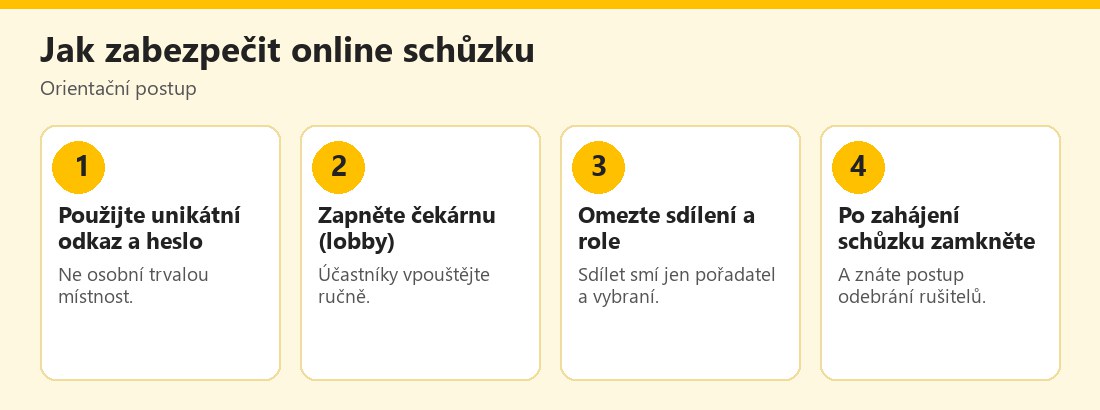 Orientační postup zabezpečení online schůzky – vlastní infografika
Základní nastavení schůzky
Konkrétní názvy se v platformách liší, ale principy jsou stejné:
- Vytvořte novou schůzku s unikátním odkazem pro každou akci; nepoužívejte pro důležité schůzky osobní trvalou místnost.
- Zapněte heslo (kód přístupu) a sdělte jej jiným kanálem než odkaz, pokud jde o citlivé jednání.
- Zapněte čekárnu (waiting room, lobby) či funkci „zaklepat pro vstup“ a účastníky pouštějte ručně. Google Meet používá například žádost o vstup, Teams lobby a Zoom čekárnu.
- Omezte, kdo může vstoupit bez čekání: pouze interní účastníci organizace, případně pozvaní.
- Zamkněte schůzku, jakmile se všichni připojí (Zoom: Lock Meeting; Teams: zámek schůzky; Meet: omezení přístupu).
- Nastavte role: pořadatel a spolupořadatelé; ostatní jako účastníci s omezenými právy (sdílení obrazovky, chat, přejmenování, zapnutí mikrofonu).
- Vypněte sdílení obrazovky pro všechny kromě pořadatele; povolujte podle potřeby.
- Vypněte nepotřebné funkce: soukromý chat mezi účastníky, přenos souborů, nahrávání účastníky, anonymní vstup.
- Naplánujte omezenou platnost odkazu (pokud platforma umožňuje) a po schůzce odkaz zneplatněte.
- Zapněte registraci u veřejných webinářů a ověřujte účastníky.
- Ověřte šifrování: u citlivých jednání zvolte režim s koncovým šifrováním tam, kde jej platforma nabízí, a zjistěte, jaké funkce to omezí. Platformy se liší: nabízejí šifrování přenosu, a koncové šifrování jen v některých režimech či tarifech. CESNET upozorňuje, že u end-to-end šifrování je potřeba ověřit, zda skutečně chrání data.
- Informujte účastníky o pravidlech (nahrávání, chat, soukromí).
Odkaz na schůzku nezveřejňujte na sociálních sítích, ve veřejných skupinách ani na webu. Pokud potřebujete otevřenou akci, použijte registraci, čekárnu a moderaci a mějte připravené odebrání rušitelů.
Srovnání platforem v praxi
- Zoom: nabízí podrobné bezpečnostní ovládací prvky (heslo, čekárna, zamknutí, odebrání účastníků, omezení sdílení), ale mnoho z nich je třeba zapnout ručně či podle účtu; viz nápověda Zoom.
- Microsoft Teams: využívá lobby a pravidla schůzky v rámci organizace, role (pořadatel, prezentující, účastník) a nastavení v administraci; viz nápověda Teams.
- Google Meet: využívá unikátní odkazy a „zaklepání na vstup“, u firemních účtů lze omezit schůzky na interní uživatele; viz nápověda Meet.
- FaceTime, WhatsApp a další komunikátory: vhodné pro rodinu a malé skupiny, ale s omezenými nástroji pro moderaci.
Srovnání bezpečnostních prvků (například jaké režimy šifrování a jaké ovládací prvky platforma nabízí) se mění; blogy výrobců a třetích stran (Lock.pub, Proton) berte jako orientační a ověřte aktuální stav v oficiální dokumentaci.
Sdílení obrazovky, souborů a chatu
- Sdílejte jen konkrétní okno či aplikaci, nikoli celou plochu.
- Před sdílením zavřete e-mail, bankovnictví, chaty, správce hesel a nepotřebné karty prohlížeče; vypněte oznámení (která se mohou objevit při sdílení).
- Zkontrolujte, co je viditelné: záložky, nedávné soubory, poznámky, otevřené dokumenty.
- Pozor na hesla zobrazená při zadávání či uložená v prohlížeči.
- Soubory v chatu: ověřte, kdo má k odkazu přístup, a po schůzce zkontrolujte sdílení v cloudu (Google Drive, OneDrive); špatně nastavené sdílení může zpřístupnit soubory nezamýšleným osobám.
- Citlivé dokumenty raději posílejte zabezpečeným kanálem, ne přes chat schůzky.
- Chat se zaznamenává: neposílejte nic, co by nemělo být uloženo; viz Ochrana osobních údajů.
- Vzdálené ovládání: povolte jen důvěryhodným osobám a po skončení jej ukončete.
Nahrávání schůzek
Nahrávka je užitečná, ale zvyšuje riziko úniku. Zásady:
- Informujte účastníky předem a získejte souhlas, pokud to vyžaduje právní úprava či zásady organizace; platforma obvykle upozorní účastníky na nahrávání.
- Nahrávejte jen to, co je nutné, a omezte, kdo smí nahrávat.
- Ukládejte nahrávky zabezpečeně (firemní úložiště, přístupová práva, šifrování) a určete dobu uchování.
- Nesdílejte odkazy na nahrávky veřejně; zkontrolujte, kdo má přístup.
- Citlivé schůzky (osobní údaje, zdravotní údaje, obchodní tajemství) nenahrávejte, nebo podle pravidel organizace.
- Přepisy a AI shrnutí: zkontrolujte, kam se data odesílají a kdo k nim má přístup; viz Umělá inteligence.
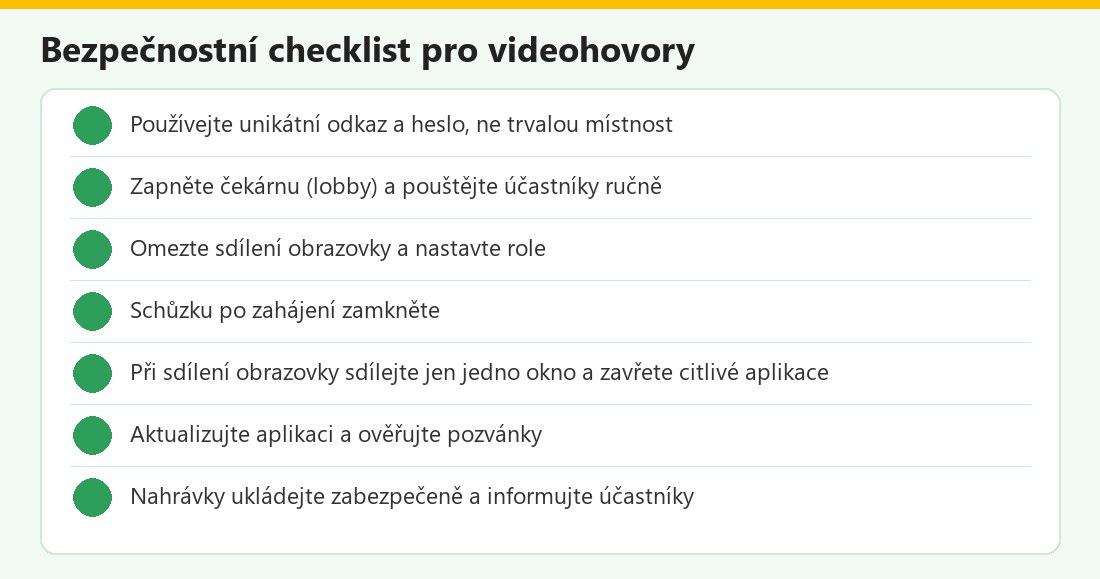 Kontrolní seznam – vlastní infografika
Falešné pozvánky a podvody
- Phishingová pozvánka: e-mail či zpráva „Pozvánka na schůzku“, „Nová schůzka“, „Sdílený dokument“ s odkazem na falešné přihlášení; zkontrolujte odesílatele a adresu, schůzku otevírejte přes kalendář či ověřený odkaz.
- Falešná aktualizace klienta: „aktualizace Zoomu či Teamsu“ stažená mimo oficiální web či obchod je často malware; klienta aktualizujte přímo v aplikaci či z oficiálních stránek.
- Falešná technická podpora: „technik“ vás vede k instalaci vzdálené plochy; viz RAT trojan.
- Podvod s identitou: „nadřízený“ ve videohovoru žádá okamžitou platbu či údaje; ověřte jiným kanálem; viz Okamžité platby a podvodné převody. Pozor: hlas a obraz lze zfalšovat (deepfake).
- Sbírání údajů: formuláře „pro přihlášení do schůzky“ vyžadující heslo či kód z SMS.
- Zneužití trvalých odkazů po odchodu zaměstnance či kolegy.
Soukromí a prostředí
- Pozadí: zkontrolujte, co je za vámi vidět (dokumenty, tabule, rodinné fotografie, adresy); použijte rozostření či neutrální pozadí. Pozor: virtuální pozadí nemusí spolehlivě skrýt vše.
- Kamera a mikrofon: vypněte je, když je nepotřebujete; zakryjte kameru, pokud ji nepoužíváte; mějte na paměti, že mikrofon může zachytit rodinu a okolí.
- Notifikace: vypněte při sdílení obrazovky.
- Ostatní osoby v místnosti: informujte je, že jsou ve hovoru, zejména u citlivých jednání.
- Veřejná místa: nepoužívejte pro důvěrná jednání (kavárna, vlak); poslouchat může kdokoli; viz Bezpečnost při cestování.
- Zařízení a síť: aktuální systém, antivirus, zabezpečená Wi-Fi či VPN; viz Zabezpečení domácí Wi-Fi sítě.
- Účet: silné heslo a ověření ve dvou krocích; viz Silné heslo.
Co dělat při narušení schůzky
- Zachovejte klid a využijte nástroje moderátora: ztlumte, vypněte video a odeberte rušitele; zablokujte možnost opětovného připojení.
- Zamkněte schůzku, pokud již nepřipojujete další osoby.
- Vypněte sdílení a chat pro všechny, pokud je zneužíváno.
- Pokud je to nutné, schůzku ukončete a založte novou s novým odkazem a heslem; pozvěte účastníky jiným kanálem.
- Zdokumentujte incident (snímky, uživatelská jména, čas) a nahlaste jej platformě a správci organizace.
- Při nezákonném obsahu či ohrožení kontaktujte policii; u škol informujte vedení.
- Zkontrolujte, co mohlo uniknout (sdílené dokumenty, nahrávka), a upozorněte dotčené osoby.
- Poučte se: změňte zvyklosti (unikátní odkazy, heslo, čekárna, role).
Firmy, školy a rodiny
Firmy by měly stanovit politiku videokonferencí (schválené platformy, výchozí nastavení: heslo, lobby, omezené sdílení, doba uchování nahrávek), využívat centrální správu a ověření ve dvou krocích, školit zaměstnance a neposílat citlivé dokumenty přes chat; viz Bezpečnost při práci na dálku (home office) a Zabezpečení firemního účtu a 2FA pro týmy. Školy by měly používat vlastní schválené prostředí, uzavřené třídy, čekárnu a moderaci; rodiče by neměli sdílet odkazy na výuku ve veřejných skupinách. Rodiny využijí jednoduchá pravidla: odkaz jen blízkým, děti s dohledem, nepřijímat cizí pozvánky; viz Bezpečnost dětí na internetu.
Časté otázky v praxi
Co je zoombombing?: vtrhnutí cizích osob do schůzky. Stačí heslo?: lepší je heslo + čekárna + zamknutí. Je Teams bezpečnější než Zoom?: záleží na nastavení; všechny platformy lze zabezpečit i zanedbat. Mám schůzku nahrávat?: jen když je to nutné a s informováním účastníků. Co když mi přijde podezřelá pozvánka?: neklikejte, ověřte u odesílatele jiným kanálem.
Videohovory v kostce
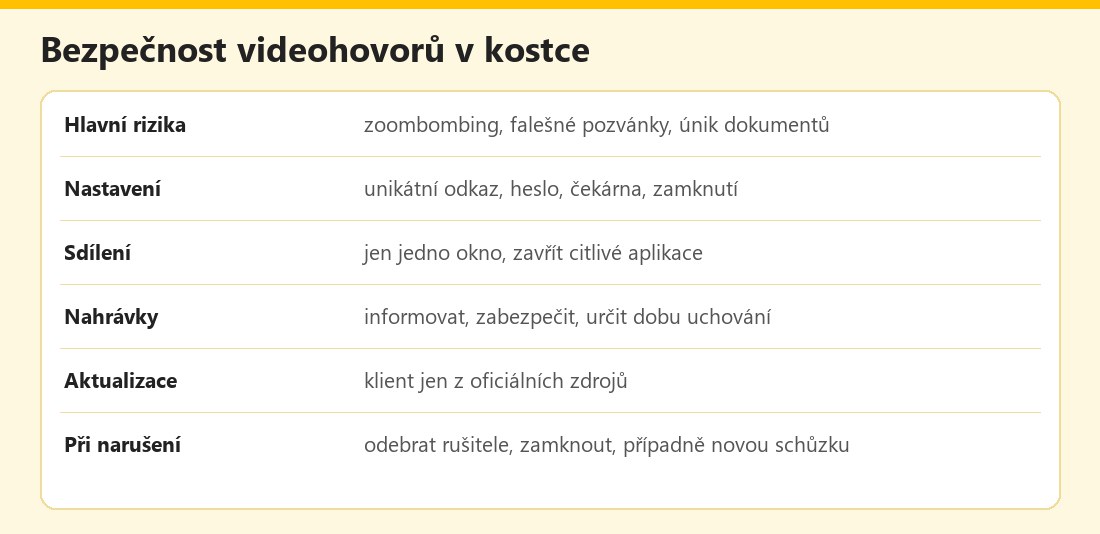 Základní údaje – vlastní infografika
Výhody a nevýhody
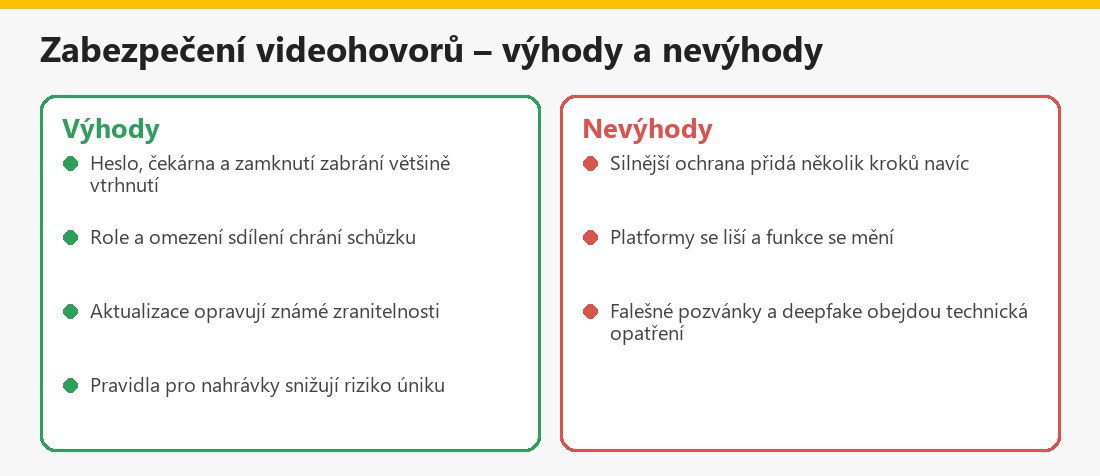 Souhrn pro uživatele – vlastní infografika
Související články
Další návody najdete v kategorii Práce, cestování a krizové situace: Falešné pracovní nabídky a podvody s prací, Kybernetický incident v malé firmě, Zálohy dat a plán obnovy a Ztracený nebo odcizený telefon.
Shrnutí
Videohovory zabezpečíte unikátním odkazem, heslem, čekárnou, zamknutím a omezením sdílení. Před sdílením obrazovky zavřete citlivé aplikace, nahrávky ukládejte zabezpečeně a nezveřejňujte odkazy. Klienta aktualizujte z oficiálních zdrojů a ověřujte pozvánky. Doporučení najdete například u sdružení CESNET.
Často kladené otázky k bezpečnosti videohovorů
Co je zoombombing?
Vtrhnutí nezvaných osob do online schůzky, které ji ruší; týká se všech platforem.
Jak mu předejít?
Unikátní odkaz, heslo, čekárna či lobby, zamknutí schůzky a omezení sdílení.
Je potřeba heslo?
Ano, ideálně spolu s čekárnou; heslo sdílejte jiným kanálem než odkaz.
Jak sdílet obrazovku bezpečně?
Sdílet jedno okno, zavřít e-mail, bankovnictví a chaty a vypnout oznámení.
Mám schůzky nahrávat?
Jen když je to nutné, s informováním účastníků a zabezpečeným uložením.
Jak poznám falešnou pozvánku?
Podle neznámého odesílatele, podezřelého odkazu a žádosti o přihlášení; schůzku otevírejte přes kalendář či ověřený odkaz.
Co dělat při narušení?
Odebrat rušitele, zamknout schůzku, případně založit novou a incident nahlásit.
Jsou videohovory šifrované?
Přenos je obvykle šifrován; koncové šifrování nabízí jen některé režimy a platformy, ověřte jejich podmínky.
