
Microsoft Family Safety – rodinná skupina, dětské účty, limity času u obrazovky a filtry obsahu
Microsoft Family Safety je nástroj, který pomáhá rodičům nastavit pravidla pro používání zařízení a služeb dětmi: omezit čas u obrazovky, filtrovat webové stránky a aplikace, schvalovat nákupy a mít přehled o aktivitě. Je navázaný na rodinnou skupinu účtů Microsoft a funguje na zařízeních s Windows, na Xboxu a (v rozsahu podle platformy) na Androidu. Pro rodiny, které už Microsoft používají, je to zároveň praktické a bezplatné řešení.
V tomto článku vysvětlujeme, jak rodinnou skupinu vytvořit, jak do ní přidat dítě a dětský účet, jaké role ve skupině existují, jak nastavit limity času a filtry, na co si dát pozor z hlediska soukromí dětí a jaké jsou omezení. Informace vycházejí z oficiální nápovědy Microsoftu, například stránek Nastavení Microsoft Family Safety a Role, oprávnění a sdílení dat v aplikaci Family Safety. Funkce se mohou lišit podle zařízení a regionu; ověřte aktuální stav v oficiální nápovědě.
Související návody najdete v kategorii Microsoft a Windows: Xbox přihlášení, Minecraft přihlášení a Microsoft Authenticator. Širší pohled na bezpečnost dětí najdete v článku Bezpečnost dětí na internetu.
Aktualizováno: listopad 2026.
Co je Family Safety a jak funguje
Family Safety stojí na rodinné skupině: jedna osoba (organizátor) vytvoří skupinu a pozve do ní členy – rodiče a děti. Podle oficiální nápovědy jsou organizátoři rodiny správci skupiny: mohou přidávat a odebírat členy, spravovat limity a oprávnění a zobrazovat aktivity členů. Děti dostávají vlastní dětský účet Microsoft, který je pod správou rodiny.
Skupinu nastavíte na webu account.microsoft.com/family a stáhnete aplikaci Microsoft Family Safety; oficiální stránka Získání aplikace Microsoft Family Safety popisuje instalaci. Přehled produktu najdete na stránce Microsoft Family Safety.
Jak vytvořit rodinnou skupinu
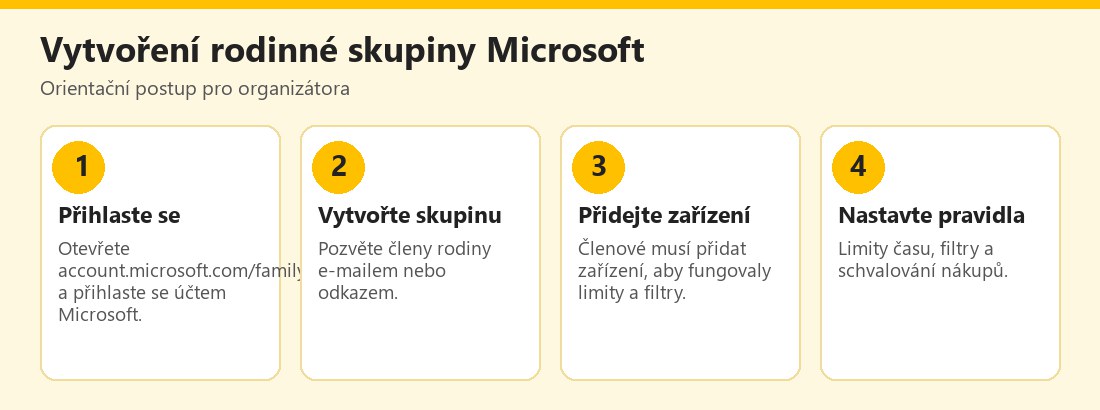 Orientační postup vytvoření rodinné skupiny Microsoft – vlastní infografika
Pozvaný člen přijme pozvánku; pokud je mladší než zákonný věk, vyžádá se souhlas dospělého. Aby limity času a filtry skutečně fungovaly, musí člen přidat svá zařízení a přihlásit se na nich účtem Microsoft; jak zařízení připojit, popisuje stránka Jak připojit zařízení k účtu Microsoft. Pokud dítě nemá účet, můžete mu ho vytvořit při pozvání.
Role ve skupině a sdílení dat
V rodinné skupině se rozlišují role: organizátor (správce) a členové. Podle oficiální nápovědy organizátor spravuje členy, limity a oprávnění a vidí aktivity členů. Je důležité, aby organizátorem byl dospělý, který odpovídá za rodinu a jehož účet je dobře zabezpečený. Dítě by nikdy nemělo mít přístup k účtu organizátora ani znát jeho heslo.
Co se sdílí a co ne, vysvětluje stránka Role, oprávnění a sdílení dat. Z hlediska soukromí je dobré s dítětem otevřeně mluvit o tom, co rodič vidí (aktivita, čas na zařízení, případně poloha) a proč. Skrývání dohledu nebo naopak nepřiměřená kontrola obvykle nevedou k dobrým výsledkům.
Účet organizátora má mocné nástroje: mění pravidla, vidí aktivity a schvaluje nákupy. Pokud se k němu dostane někdo cizí (nebo dítě), může nastavení změnit. Používejte proto silné a unikátní heslo, zapněte dvoufázové ověření a nesdílejte přihlašovací údaje. Viz Microsoft Authenticator a Dvoufaktorová autentizace.
Limity času u obrazovky
Podle oficiální nápovědy (Nastavení limitů času u obrazovky) lze limity nastavit pro Windows, Xbox a Android, a to buď pro celé zařízení, nebo pro konkrétní aplikace a hry (Nastavení limitů aplikací a her). Nastavuje se denní čas, který člen rodiny může strávit u aplikace či hry, a také časové okno, v němž je používání dovoleno. Můžete použít stejná pravidla každý den, nebo rozvrh pro každý den v týdnu (kratší limity ve škole, volnější o víkendu).
Prakticky: nepřehánějte omezení. Spíše než striktní zákaz funguje domluva – kdy se hraje, co se nehraje před spaním, kdy se vypínají zařízení. Limity jsou doplněk, ne náhrada výchovy. Při krátkém času na úkoly jej omezte na komunikaci a zábavu, zatímco výukové aplikace nechte volné.
Filtry webů, vyhledávání a aplikací
Webové a vyhledávací filtry blokují obsah pro dospělé v prohlížeči Microsoft Edge na Windows, Xboxu a Androidu. Funkce vyžaduje, aby dítě používalo Edge; pokud použije jiný prohlížeč, filtr se nemusí uplatnit, proto je vhodné ostatní prohlížeče na zařízení zablokovat nebo omezit. Filtry aplikací a her pracují s věkovými limity: pokud se dítě pokusí stáhnout aplikaci či hru nad svůj věk, potřebuje souhlas rodiče. V Family Safety lze také schvalovat nákupy a nastavovat limity útrat, o čemž pojednává i náš článek o Xboxu.
Žádný filtr není dokonalý. Děti se naučí obcházet omezení rychleji, než čekáte, a obsah může přijít i jinou cestou (sdílené odkazy, aplikace třetích stran). Pravidelně si s dítětem povídejte o tom, co vidí a jak se cítí.
Poloha a bezpečnost
Microsoft zmiňuje u Family Safety i sdílení polohy. Pokud tuto funkci využijete, informujte o tom dítě a vysvětlete mu důvod. Sdílení polohy vyžaduje souhlas a může se lišit podle zařízení. Ověřte si v oficiální nápovědě, jak funkci zapnout a jaká data se sdílejí. Pamatujte, že ochrana soukromí je důležitá i u dětí: čím starší dítě, tím víc prostoru k samostatnosti potřebuje.
Omezení a co Family Safety neřeší
Family Safety je dobrý začátek, ne kompletní ochrana. Nezahrnuje všechny zařízení a služby (platformy se liší funkcemi), neovlivní obsah v aplikacích třetích stran, nenahradí rozhovor ani vzdělávání. Pro širší pohled si přečtěte článek Bezpečnost dětí na internetu. Doplňte jej dalšími opatřeními: bezpečnými hesly (silná hesla), aktualizovanými zařízeními, antivirem a dohodnutými pravidly. A pokud dítě potkáte s podvodem či vydíráním, postupujte podle článku Jak nahlásit kyberkriminalitu v ČR.
Časté problémy
- Limity nefungují. Zkontrolujte, zda dítě přidalo zařízení a přihlásilo se účtem Microsoft; viz připojení zařízení.
- Dítě používá jiný prohlížeč. Webový filtr funguje v Edge; omezte ostatní prohlížeče.
- Nelze přidat dítě. Ověřte věk a souhlas dospělého; zkuste jiný způsob pozvání.
- Dětský účet se nepřihlásí. Zkontrolujte platnost a nastavení účtu v rodinné skupině a použijte nápovědu k řešení potíží.
- Organizátor odešel. Je nutné převést roli na jiného dospělého, aby skupina zůstala spravována.
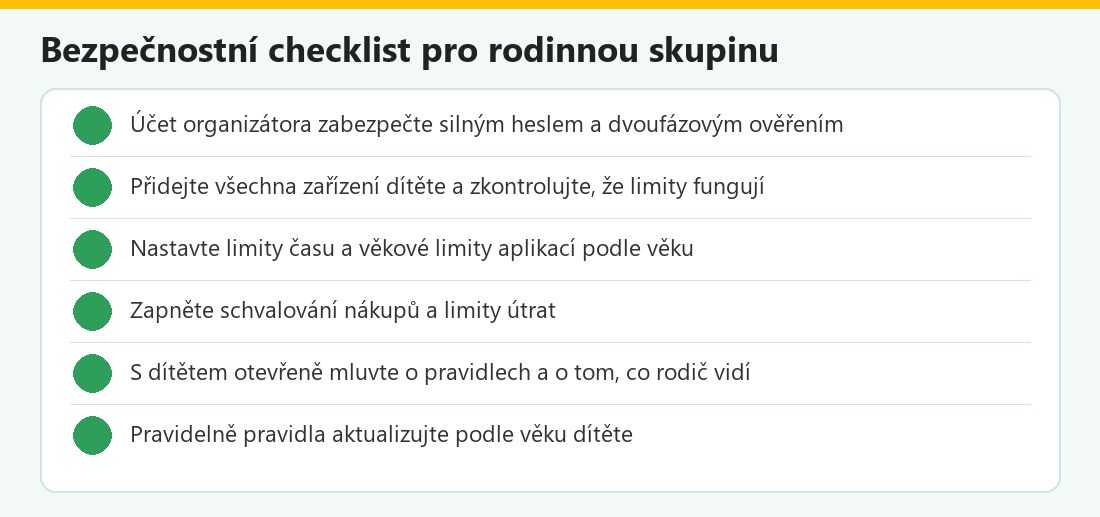 Kontrolní seznam pro rodiče – vlastní infografika
Microsoft Family Safety v kostce
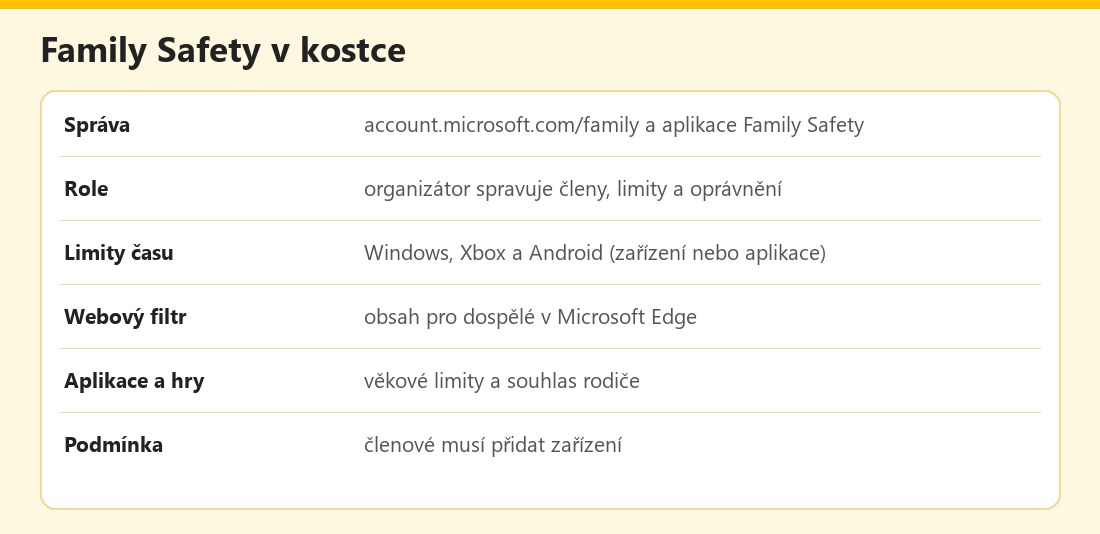 Základní údaje – vlastní infografika
Výhody a nevýhody
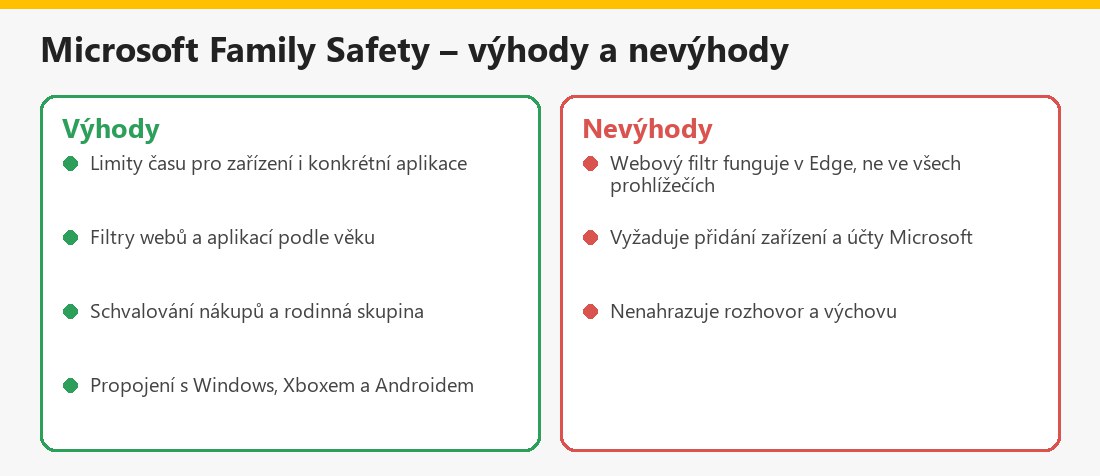 Souhrn pro rodiče – vlastní infografika
Související články
Další návody najdete v kategorii Microsoft a Windows: Xbox, Minecraft, Microsoft 365 a Windows Hello. Obecné zásady najdete v Průvodci bezpečným internetem.
Shrnutí
Microsoft Family Safety pomáhá nastavit limity času, filtry obsahu a schvalování nákupů pro děti ve rodinné skupině. Zabezpečte účet organizátora, přidejte zařízení dětí, nastavte pravidla podle věku a s dětmi o nich mluvte. Pamatujte na omezení nástroje a doplňte ho dalšími opatřeními. Aktuální postupy najdete v oficiální nápovědě.
Často kladené otázky k Microsoft Family Safety
Jak vytvořím rodinnou skupinu?
Na account.microsoft.com/family se přihlásíte účtem Microsoft, vytvoříte skupinu a pozvete členy.
Jaká zařízení Family Safety podporuje?
Limity času fungují na Windows, Xboxu a Androidu; funkce se mohou lišit podle platformy.
Co umí organizátor skupiny?
Přidává a odebírá členy, spravuje limity a oprávnění a zobrazuje aktivity členů.
Jak nastavím limity času?
Pro celé zařízení nebo pro konkrétní aplikace a hry, s denním limitem a časovým oknem, případně rozvrhem pro dny v týdnu.
Funguje webový filtr ve všech prohlížečích?
Podle nápovědy blokuje obsah pro dospělé v Microsoft Edge; ostatní prohlížeče omezte.
Může dítě stahovat aplikace samo?
Pokud chce aplikaci nad svým věkovým limitem, potřebuje souhlas rodiče.
Proč limity nefungují?
Dítě pravděpodobně nepřidalo zařízení nebo se nepřihlásilo účtem Microsoft; zkontrolujte připojení zařízení.
Nahradí Family Safety výchovu?
Ne, je to doplněk; důležitý je rozhovor s dítětem a vzájemná důvěra.
