
Antivirus pro Mac – co umí vestavěná ochrana macOS (XProtect, Gatekeeper) a kdy potřebuji další
Antivirus pro Mac je téma, ke kterému se váže často opakovaná představa, že „Mac virus nechytí“. To není pravda: Macy malware mají, i když je ho podstatně méně než pro Windows. Počítače Apple jsou ale vybaveny vestavěnou vrstvenou ochranou, která pro řadu běžných uživatelů představuje dobrý základ. Otázka tedy nezní „Mac, nebo antivirus“, ale „co mi macOS už poskytuje a co mi případně chybí“.
V tomto článku vysvětlujeme, jaké ochranné vrstvy macOS obsahuje (XProtect, Gatekeeper, notarizace), jak zkontrolovat, že jsou aktivní, jak se bezpečně instalují aplikace, kdy je rozumné doplnit antivirus, na co si dát pozor u rozšíření prohlížeče, falešných aplikací a podvodů a jak postupovat při podezření na infekci. Informace vycházejí z oficiální dokumentace Apple, zejména z přehledu Ochrana před malwarem v macOS a stránky Gatekeeper a ochrana při běhu (anglicky). Popisy se mohou lišit podle verze systému, proto aktuální stav ověřte u Apple.
Další návody najdete v kategorii Antivirové programy, například Microsoft Defender, Bitdefender a Antivirové programy pro mobilní telefony.
Aktualizováno: listopad 2026.
Vestavěné vrstvy ochrany v macOS
Podle dokumentace Apple se ochrana skládá z několika částí:
- Notarizace: vývojáři, kteří distribuují aplikace mimo Mac App Store, je odešlou Apple ke kontrole. Apple je prohledá na známý malware a pokud nic nenajde, vydá potvrzení (ticket).
- Gatekeeper: při prvním otevření aplikace ověřuje její důvěryhodnost podle podpisu kódu a notarizace. Neznámé či nepodepsané aplikace zablokuje nebo na ně upozorní.
- XProtect: vestavěná technologie pro detekci a odstranění malwaru na základě podpisů. Apple její definice průběžně aktualizuje (podle dokumentace se kontrola aktualizací provádí denně) a funguje na pozadí bez samostatné aplikace.
- Další vrstvy: kontrola oprávnění aplikací (přístup k fotkám, mikrofonu, plochu), integrita systému a izolace aplikací.
Podle uvedených zdrojů vypnutí XProtectu výrazně snižuje bezpečnost a neexistuje podporovaný způsob, jak jej bezpečně vypnout. Základem ochrany je proto udržovat macOS aktuální, aby se stahovaly nové definice a opravy.
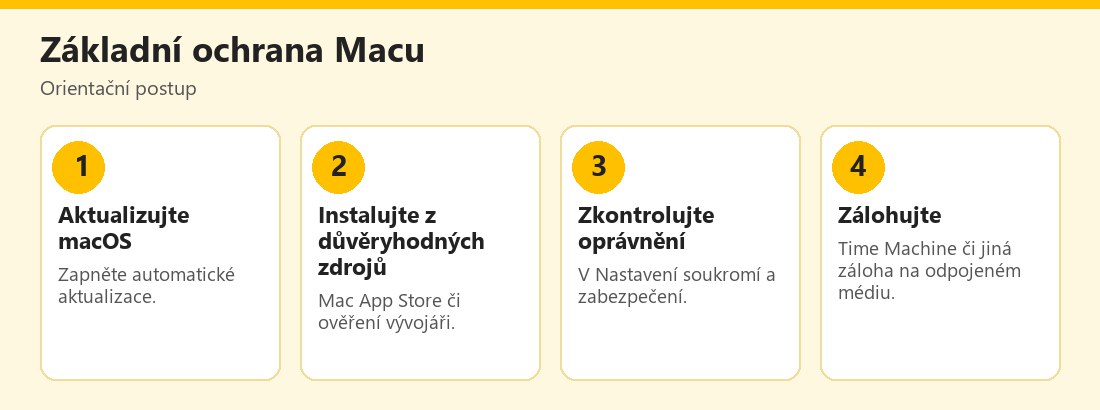 Orientační postup základní ochrany Macu bez dalšího antiviru – vlastní infografika
Aktualizace a nastavení zabezpečení
Otevřete Nastavení systému a zkontrolujte: Obecné – Aktualizace softwaru (zapněte automatické aktualizace včetně bezpečnostních), Soukromí a zabezpečení (volba, odkud lze instalovat aplikace, přístup aplikací k citlivým datům, FileVault), Síť – Brána firewall. Doporučuje se zapnout FileVault (šifrování disku) pro ochranu dat při ztrátě zařízení a Najít (Find My) pro vzdálené zamknutí. Nastavte silné heslo k účtu a ověření ve dvou krocích u účtu Apple; viz Apple Music – účet Apple a Dvoufaktorová autentizace. Pravidelně procházejte seznam spouštěcích položek a nainstalovaných rozšíření a odstraňujte ta, která neznáte.
XProtect i další vrstvy se spoléhají na pravidelné aktualizace. Odkládáte-li aktualizace systému měsíce či roky, počítač postrádá nové definice i opravy zranitelností. Zapněte automatické aktualizace a restartujte po jejich instalaci.
Kdy stačí vestavěná ochrana a kdy zvážit antivirus
Zdroje obecně chápou XProtect jako základní vrstvu. Pokud aplikace instalujete hlavně z Mac App Store či od důvěryhodných vývojářů, udržujete systém aktuální a používáte další vestavěné ochrany, bývá základní ochrana pro mnohé domácí uživatele dostačující. Další antivirus zvažte, pokud:
- potřebujete ruční kontrolu souborů, například před předáním příloh dál (Mac může nést malware pro Windows),
- chcete podrobnější upozornění a ochranu v reálném čase včetně webových stránek,
- spravujete více zařízení a chcete jednotnou správu,
- chcete rodičovskou kontrolu či další doplňky,
- pracujete s rizikovým obsahem (cracky, pirátské programy, nespolehlivé weby).
Při výběru sledujte nezávislé testy, například AV-Comparatives či AV-TEST, a porovnávejte i cenu obnovy; obecné zásady popisují články o jednotlivých produktech, například Bitdefender a Norton. Antivirus pro Mac stahujte jen z oficiálního webu; pozor na falešné „čističe Macu“.
Instalace aplikací a rozšíření
Nejčastějším způsobem, jak se malware dostane na Mac, je spuštění aplikace, kterou uživatel stáhl z nedůvěryhodného zdroje, nebo instalace škodlivého rozšíření. Doporučujeme:
- Instalujte z Mac App Store či z oficiálních webů vývojářů.
- Zkontrolujte podpis a notarizaci: pokud macOS varuje, že aplikaci nelze ověřit, neobcházejte upozornění bez zvážení.
- Nepřeskakujte Gatekeeper pomocí návodů z fór, které vyžadují terminál a rozsáhlá oprávnění.
- Nezadávejte heslo administrátora při instalaci, pokud nevíte, co aplikace dělá.
- U rozšíření prohlížeče kontrolujte oprávnění; mnohá chtějí „číst a měnit data na všech stránkách“.
- Nestahujte cracky a pirátské programy: nesou často malware.
Podvody a falešné aplikace pro Mac
Majitelé Maců bývají cílem těchto triků:
- Falešné „čističe Macu“ a „optimalizátory“ s varováním o „infekci“ a platbou za „opravu“.
- Falešné aktualizace prohlížeče či Flash Playeru stahující adware či malware.
- Falešná okna v prohlížeči s upozorněním „váš Mac je infikován“ a telefonním číslem (scareware); viz Falešné antiviry a scareware.
- Falešné e-maily od „Apple“ o zablokování účtu s odkazem na falešné přihlášení.
- Inzeráty s odkazem na neoficiální stahování oblíbených programů.
- Podvodné „technické podpory“ žádající vzdálený přístup.
Apple vás nikdy nepožádá o heslo či kód ani nevolá kvůli „infekci“. Viz články o phishingu a sociálním inženýrství.
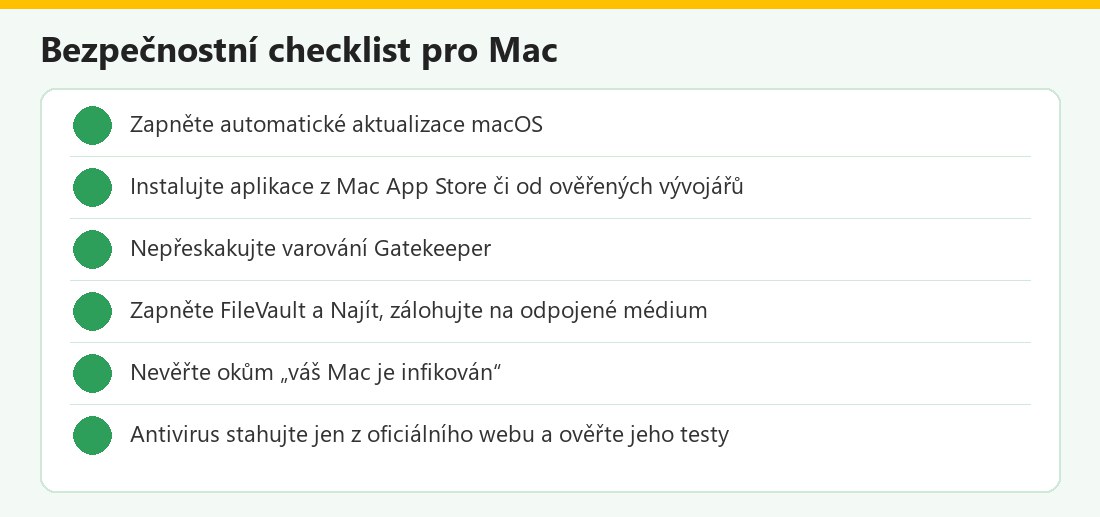 Kontrolní seznam pro bezpečný Mac – vlastní infografika
Podezření na infekci Macu
Pokud se Mac chová podivně (přesměrovává prohlížeč, zobrazuje reklamy, zpomalil): odpojte jej od internetu, zkontrolujte seznam aplikací, spouštěcích položek a rozšíření prohlížeče a odstraňte neznámé. Spusťte kontrolu důvěryhodným nástrojem, například druhým názorem; viz Malwarebytes. Hesla měňte z jiného, čistého zařízení a zapněte ověření ve dvou krocích. Pokud jste povolili vzdálený přístup cizí osobě, postupujte podle článku o scareware a kontaktujte banku. V krajním případě zvažte obnovení systému po záloze dat.
Zálohování a obnova
Ani vestavěná ochrana ani antivirus nenahradí zálohu. Využijte Time Machine či jinou zálohu na externí disk, který nenecháváte stále připojený, aby jej nezašifroval ransomware. Důležité soubory ukládejte i do cloudu a zkontrolujte, že zálohu lze skutečně obnovit. Před prodejem či předáním Macu odhlaste účet Apple, vypněte Najít a proveďte vymazání zařízení. Při opravě u servisu zvažte zálohu a odhlášení.
Mac v rodině a ve firmě
Pokud Mac používá více lidí, vytvořte samostatné uživatelské účty a neposkytujte administrátorská oprávnění dětem; omezí se tak možnost nechtěné instalace. U dětí využijte Čas u obrazovky a omezení obsahu a vysvětlete, že instalace programů se dělá jen s vámi. U firemních Maců dodržujte pravidla zaměstnavatele: často je správa zařízení centrální a vlastní „čističe“ či antiviry mohou kolidovat s firemními nástroji. Pokud na Macu sdílíte soubory s uživateli Windows, uvědomte si, že přílohy mohou nést malware určený pro Windows; Mac jím sice neinfikujete, ale můžete jej předat dál. Využijte proto kontrolu příloh před přeposláním či pošlete odkaz na prověřený cloudový soubor. U starších Maců, které již nedostávají aktualizace, omezte instalaci nových aplikací a zvažte výměnu, protože nezáplatované zranitelnosti bývají cílem útoků.
Časté otázky v praxi
Hlásí macOS „aplikaci nelze otevřít“: jde o Gatekeeper; ověřte původ a otevírejte jen, pokud jí věříte. Mac je pomalý: zkontrolujte spouštěcí položky a využití paměti, ne instalujte „čističe“. Zobrazilo se okno „váš Mac je infikován“: nevolejte, zavřete prohlížeč. Mám starý Mac bez aktualizací: zvažte opatrnost, omezte instalaci a používejte aktuální prohlížeč. Potřebuji antivirus pro Mac?: pro mnoho uživatelů stačí aktualizace a opatrnost, pro ostatní je vhodný ověřený produkt.
Antivirus pro Mac v kostce
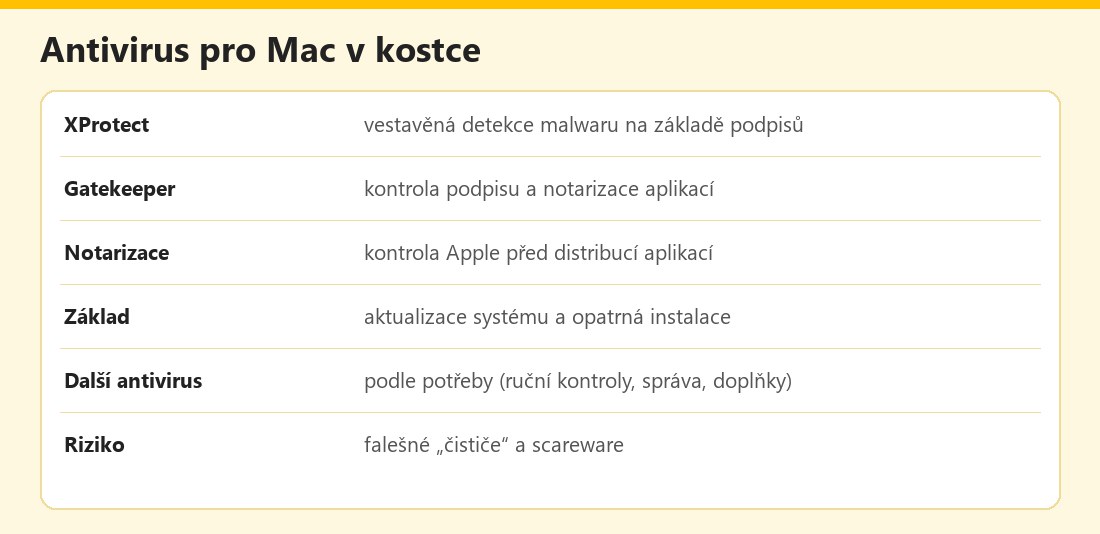 Základní údaje – vlastní infografika
Výhody a nevýhody
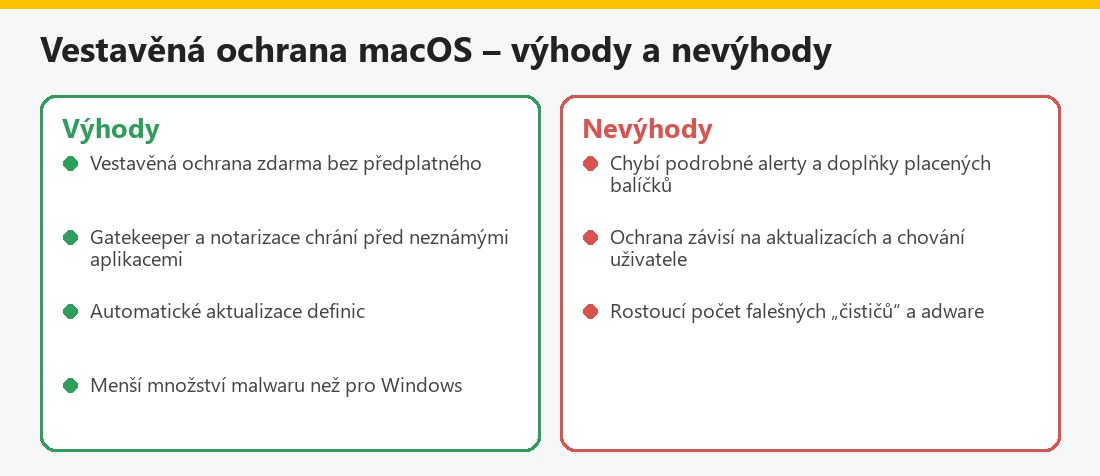 Souhrn pro běžného uživatele – vlastní infografika
Související články
Další návody najdete v kategorii Antivirové programy: Microsoft Defender, Malwarebytes, Bitdefender a Porovnání antivirových programů zdarma.
Shrnutí
Antivirus pro Mac nemusí být nutný všem: macOS obsahuje XProtect, Gatekeeper a notarizaci. Udržujte systém aktuální, instalujte z důvěryhodných zdrojů, zálohujte a nevěřte falešným varováním; další ochranu zvažte podle potřeby. Aktuální informace najdete v dokumentaci Apple.
Často kladené otázky k antiviru pro Mac
Má Mac vestavěný antivirus?
Ano; macOS obsahuje XProtect a další vrstvy, například Gatekeeper a notarizaci.
Může Mac dostat virus?
Ano; malware pro Mac existuje, i když je ho méně než pro Windows.
Mohu vypnout XProtect?
Nedoporučuje se; podle dostupných zdrojů neexistuje podporovaný způsob, jak jej bezpečně vypnout.
Co dělá Gatekeeper?
Při prvním otevření aplikace ověřuje její podpis a notarizaci.
Kdy zvážit další antivirus?
Při potřebě ruční kontroly, podrobných upozornění, správy více zařízení či rizikového obsahu.
Jak poznám falešný čistič Macu?
Straší „infekcí“, nabízí placenou „opravu“ a nepochází z oficiálního zdroje.
Co dělat při okně „váš Mac je infikován“?
Nevolejte, zavřete prohlížeč, zkontrolujte rozšíření a nevěřte číslu v okně.
Jak se zálohovat?
Time Machine na odpojený disk a další kopie v cloudu; ověřte obnovu.
