
Chrome – soubory cookie první a třetí strany: blokování, mazání a výjimky pro weby
Cookie lišty nás potkávají na každém webu a většina lidí je odklikává bez čtení. Přitom za nimi stojí malé soubory, které rozhodují o tom, zda zůstanete přihlášeni, co si web o vás pamatuje a jak vás mohou sledovat reklamní sítě. Tento článek vysvětluje, jak nastavit soubory cookie přímo v Chromu: co jsou cookies první a třetí strany, jak je mazat, blokovat a jak vytvořit výjimky pro weby, které jinak nefungují.
Informace vycházejí z nápovědy Google Spravování souborů cookie v Chromu (stav k 13. 11. 2026). Nápověda se nezmiňuje o požadavku „Do Not Track“, proto o něm nepíšeme. Názvy položek se mohou lišit podle verze Chromu. Nejde o odborné poradenství.
Související články: Cookies, cookie lišty a sledování na webu, Chrome – Bezpečné prohlížení a Zabezpečení webového prohlížeče a rozšíření.
Aktualizováno: listopad 2026.
Co jsou cookies
Podle nápovědy je vytvářejí webové stránky a ukládají informace o vaší návštěvě. Díky nim zůstáváte přihlášeni, weby si pamatují vaše předvolby a nabízejí obsah relevantní pro vaši polohu.
- Cookies první strany: vytváří web, který právě navštěvujete (je uveden v adresním řádku). Jsou často užitečné: přihlášení, košík, jazyk.
- Cookies třetí strany: vytvářejí jiné weby, například reklamní sítě nebo služby vložené do stránky. Podle nápovědy mohou sledovat vaši aktivitu napříč weby.
Rozdíl je zásadní: první strana vám obvykle slouží, třetí strana častěji slouží cizím zájmům.
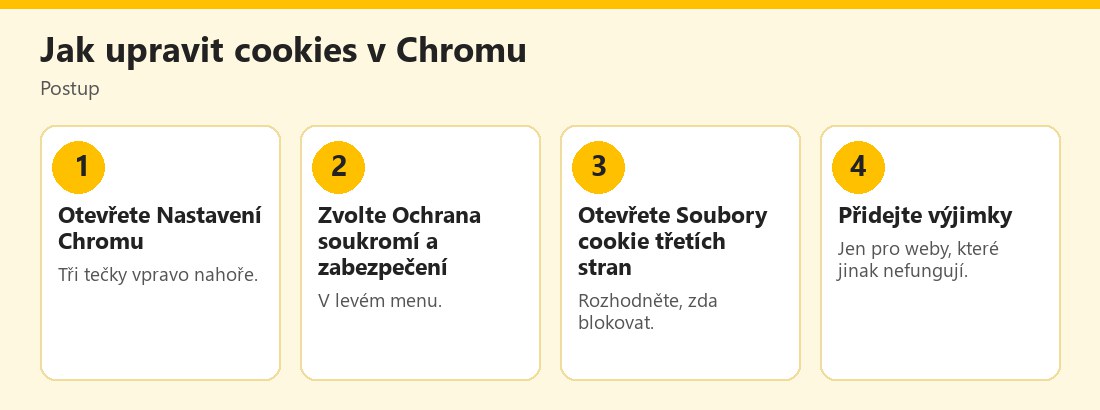 Postup nastavení cookies v Chromu – vlastní infografika
Smazání cookies
Podle nápovědy:
- Všech najednou: Nastavení → Vymazat údaje o prohlížení; zvolte období (například poslední hodinu nebo od počátku), označte soubory cookie a jiná data webů a potvrďte.
- Konkrétního webu: Ochrana soukromí a zabezpečení → Soubory cookie třetích stran → Zobrazit veškerá data webů a oprávnění; vyhledejte web, u něj zvolte Smazat a potvrďte.
- Důsledek: můžete být odhlášeni z webů, které si vás pamatují, a může dojít ke smazání uložených předvoleb.
Praktická rada: mažte cookies tehdy, když chcete „začít znovu“ (například po použití cizího počítače), nebo když web nefunguje správně. Pravidelné plošné mazání vás ale bude nutit se pořád přihlašovat.
Blokování cookies třetích stran
V Chromu otevřete Nastavení → Ochrana soukromí a zabezpečení → Soubory cookie třetích stran a zvolte Povolit, nebo Blokovat soubory cookie třetích stran. Podle nápovědy:
- Při blokování mohou některé weby přestat fungovat správně.
- V anonymním režimu jsou cookies třetích stran blokovány ve výchozím nastavení.
- Na Chromebooku v práci nebo ve škole nemusíte nastavení změnit; rozhoduje správce.
Blokování cookies třetích stran je jedním z nejúčinnějších jednoduchých kroků proti sledování napříč weby. Nezabrání všem technikám sledování, ale omezí tu nejběžnější.
Výjimky pro weby
Některé služby fungují jen s cookies třetí strany: například přihlášení přes jiný web, vložená videa nebo platební brány. Podle nápovědy lze:
- V části Weby s povolením používat soubory cookie třetích stran přidat web tlačítkem Přidat. Zápis `[*.]` před doménou zahrne i její subdomény.
- Nepotřebnou výjimku odstranit tlačítkem Odstranit.
Udělujte výjimky jen pro weby, kterým důvěřujete a které opravdu potřebujete. Každá výjimka je malá mezera v ochraně.
Dočasné povolení
Pro aktuální web můžete přepínačem v adresním řádku cookies třetích stran povolit nebo zablokovat. Podle nápovědy se v běžném režimu web přidá do výjimek na 90 dní nebo do vypnutí; v anonymním režimu platí jen do konce relace. To je pohodlné pro rychlé vyřešení problému, ale nezapomeňte, že výjimka trvá a po 90 dnech zanikne.
Související weby a vložený obsah
Nápověda zmiňuje dvě funkce, které mohou vést k tomu, že vás weby rozpoznají i při blokování:
- Související weby: firmy mohou seskupovat weby, mezi nimiž zůstáváte přihlášeni. Lze to povolit i při blokování cookies třetích stran.
- Vložený obsah: weby mohou žádat o oprávnění k použití vašich dat; propojení obvykle trvá 30 dní.
Pokud vás zajímá soukromí, projděte tyto volby a rozhodněte vědomě.
Co cookies nezastaví
Blokování cookies je užitečné, ale není úplná ochrana. Weby mohou sledovat i jinými způsoby: podle přihlášení do účtu, podle zařízení či podle adresy. Také cookies jsou jen jedna část toho, co o vás weby ví. Další vrstvy: soukromé vyhledávače, ochrana proti sledování v prohlížeči, správa oprávnění a opatrnost při sdílení údajů; viz Soukromé vyhledávače a Edge – ochrana proti sledování.
Cookie lišty: co klikat
Na webech se zobrazují lišty s volbami „Přijmout vše“, „Odmítnout“ či „Nastavení“. Obecně platí: odmítněte nepotřebné cookies, pokud web nabízí jasnou možnost „Odmítnout vše“, a neklikejte na vše bezmyšlenkovitě. Nezapomeňte, že odmítnutí cookies na webu není totéž co nastavení v prohlížeči; obojí se doplňuje. Podrobně viz Cookies, cookie lišty a sledování.
Praktické tipy
- Zablokujte cookies třetích stran a přidejte výjimky jen tam, kde je opravdu potřebujete.
- Mažte cookies po použití cizího zařízení.
- Nevypínejte všechno slepě: některé služby by přestaly fungovat.
- Zkontrolujte výjimky jednou za čas a odstraňte zbytečné.
- Používejte anonymní režim pro jednorázové úkony, ale vězte, že nezaručuje anonymitu; viz Anonymní režim prohlížeče.
- Aktualizujte prohlížeč.
- Chraňte účet dvoufázovým ověřením.
Další informace o ochraně soukromí: E-Bezpečí, Stop online a Policie ČR.
Cookies a přihlášení: proč vás web „pozná“
Když se přihlásíte na web a ten si vás pamatuje, využívá cookies první strany. Smazáním cookies o tuto pohodlnou funkci přijdete, ale zároveň zvýšíte bezpečnost na sdílených zařízeních. Pokud web uchovává přihlášení příliš dlouho, můžete ho odhlásit ručně. U bankovnictví a e-mailu se vždy odhlašujte, zejména na cizím zařízení. Někteří útočníci se pokoušejí ukrást cookies relace, aby se mohli přihlásit bez hesla; proto je důležité mít aktuální prohlížeč, nepoužívat pochybná rozšíření a nenainstalovat software z neznámých zdrojů; viz Infostealery.
Kdy cookies mazat a kdy ne
Má smysl je smazat po práci na cizím počítači, při problémech s načítáním stránky, při zvláštním chování přihlášení nebo při dojmu, že vás web „sleduje“ reklamou. Nemá smysl je mazat denně, pokud nepracujete s citlivými údaji, protože ztratíte pohodlí a nic zásadního nezískáte. Kompromisem je blokovat cookies třetích stran a občas smazat data jednotlivých webů, které už nepoužíváte.
Praktický příklad (smyšlený)
Karel zablokuje cookies třetích stran. Služba, kterou používá k platbě, přestane fungovat, proto přidá výjimku jen pro její doménu s `[*.]`. Po týdnu zkontroluje seznam výjimek a odstraní dvě, které už nepotřebuje. Příklad je smyšlený.
V Chromu ho najdete v Nastavení → Ochrana soukromí a zabezpečení → Soubory cookie třetích stran. Některé weby po blokování nemusí fungovat; výjimky přidávejte jen důvěryhodným.
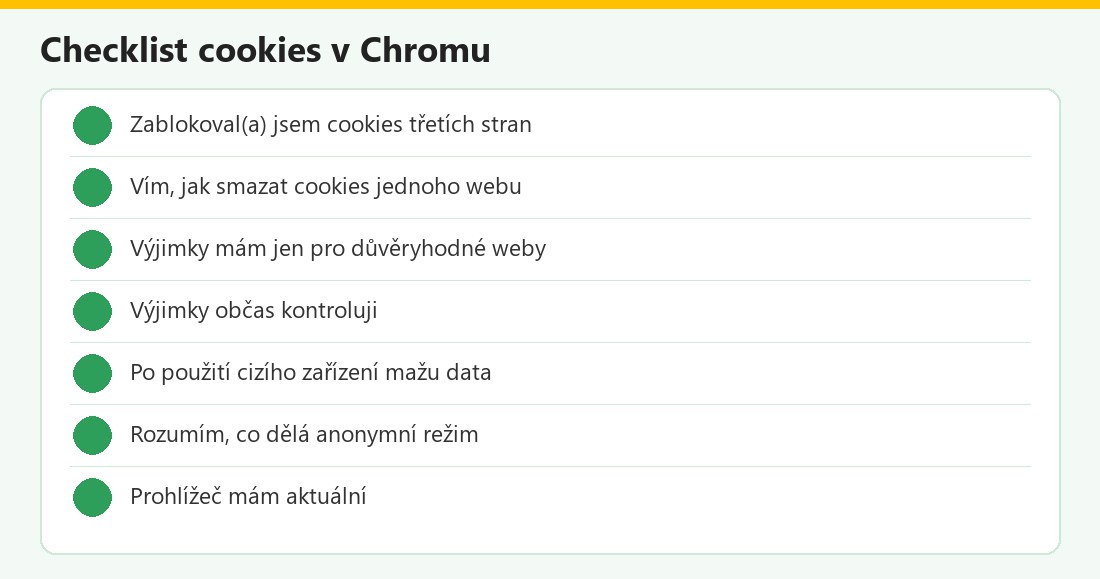 Kontrolní seznam – vlastní infografika
Cookies v Chromu v kostce
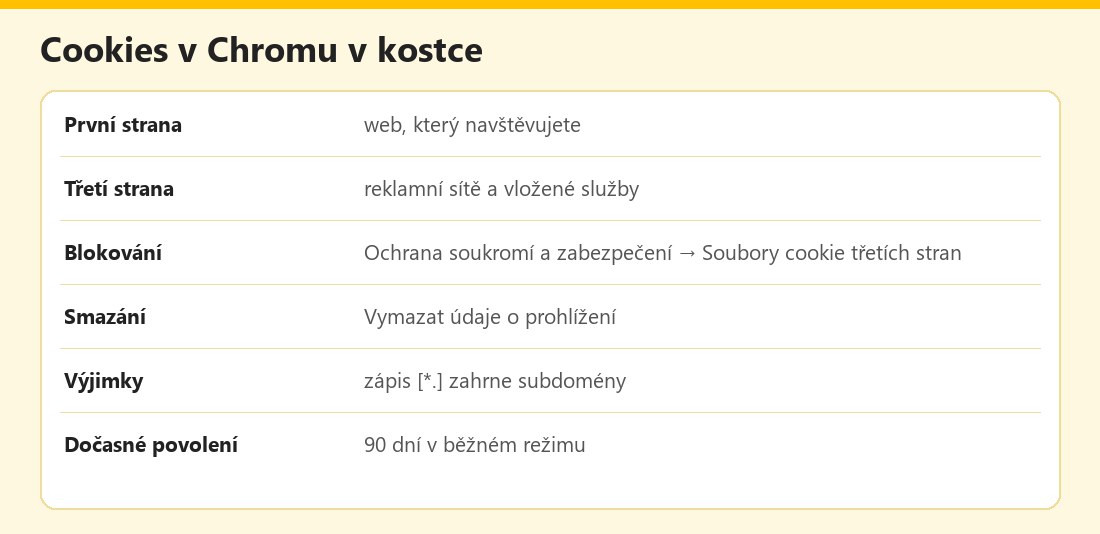 Základní údaje – vlastní infografika
Výhody a nevýhody
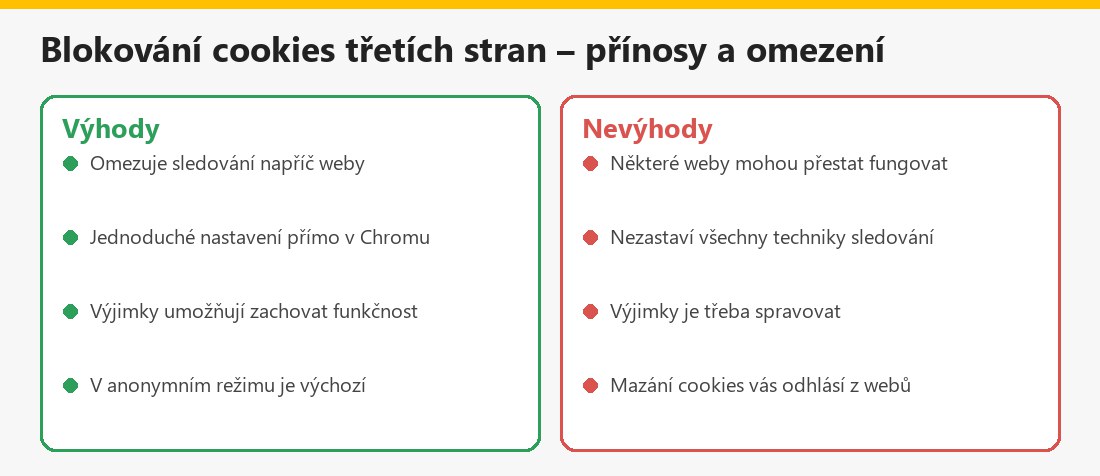 Souhrn – vlastní infografika
Související články
V kategorii Ochrana osobních údajů a soukromí najdete také VPN – jak funguje, kdy použít a Digitální stopa.
Shrnutí
Cookies první strany vytváří web, který navštěvujete; cookies třetích stran jiné služby a mohou sledovat aktivitu napříč weby. V Chromu je můžete mazat (všechna nebo u jednoho webu), blokovat a vytvářet výjimky; dočasné povolení v běžném režimu trvá 90 dní. Blokování pomáhá proti sledování, ale některé weby bez cookies nefungují a nezastaví všechny techniky.
Často kladené otázky k cookies v Chromu
Jaký je rozdíl mezi cookies první a třetí strany?
První strana je web, který navštěvujete; třetí strana jiné služby (například reklamní sítě), které mohou sledovat napříč weby.
Jak smažu cookies?
Nastavení → Vymazat údaje o prohlížení, nebo u konkrétního webu v nastavení cookies třetích stran.
Co se stane po smazání?
Můžete být odhlášeni z webů a smazat uložené předvolby.
Jak zablokuji cookies třetích stran?
Nastavení → Ochrana soukromí a zabezpečení → Soubory cookie třetích stran → Blokovat.
Co dělat, když web po blokování nefunguje?
Přidejte výjimku pro jeho doménu nebo dočasně povolte cookies přepínačem v adresním řádku.
Jak dlouho platí dočasná výjimka?
V běžném režimu 90 dní nebo do vypnutí, v anonymním režimu do konce relace.
Blokují se cookies třetích stran v anonymním režimu?
Ano, ve výchozím nastavení.
Zastaví blokování všechno sledování?
Ne, jen jednu z technik; doplňte další opatření.
