
Hostovská Wi-Fi a oddělená síť pro chytrá zařízení (IoT) – ochrana počítačů a telefonů
Hostovská Wi-Fi (guest network) je oddělená bezdrátová síť s vlastním názvem a heslem, kterou router nabízí návštěvám a zařízením, jimž nechcete důvěřovat tolik jako svým počítačům. Smysl je jednoduchý: pokud je jedno zařízení v síti infikované či zranitelné, nemělo by mít možnost dosáhnout na ostatní. V domácnostech přibývá chytrých zařízení (kamery, žárovky, zásuvky, televize, roboty, termostaty), z nichž mnohá mají slabé zabezpečení a nepravidelně dostávají aktualizace; viz Botnet. Pokud sdílejí síť s vaším notebookem a telefonem, jedno napadené zařízení může být vstupem k vašim datům. Oddělená síť toto riziko výrazně snižuje.
V tomto článku vysvětlujeme, co hostovská síť je a co skutečně dělá, kdy ji použít (návštěvy, IoT, děti, pronájem), jaký je rozdíl mezi hostovskou sítí a VLAN, jak ji nastavit, jak izolaci ověřit, jaké jsou omezení (například režim přístupového bodu), jak zacházet s chytrou domácností a co dělat, když router izolaci nenabízí. Informace vycházejí z technických přehledů a nápověd, například Router Security: VLAN a izolace sítě, Bitdefender: Výhody a nevýhody hostovské sítě pro IoT, IPFYI: Hostovské sítě a izolace VLAN a SpeedtestHQ: IoT VLAN (anglicky) a z návodu QNAP: Hostovská síť bez přístupu k zařízením v LAN. Nabídka a názvy voleb se liší podle routeru, proto postup ověřte v jeho dokumentaci.
Další návody najdete v kategorii Síť, Wi-Fi a připojení, například Zabezpečení domácí Wi-Fi sítě a routeru, WPA3 vs WPA2 a Bezpečnost chytrých zařízení (IoT).
Aktualizováno: listopad 2026.
Co hostovská síť dělá
Hostovská síť bývá v routeru jednoduchá volba: zapnete ji, nastavíte jméno (SSID) a heslo a zařízení v ní mají přístup k internetu, ale ne k vaší hlavní domácí síti. Typicky:
- Hosté se připojí k internetu, aniž by viděli sdílené složky, tiskárny, NAS či chytrou domácnost.
- Zařízení v hostovské síti mohou (podle nastavení) či nemohou vidět jedno druhé: volba „izolace klientů“.
- Zapnutí neprozradí heslo k hlavní síti.
- Můžete často nastavit omezení rychlosti či časovou platnost.
Důležité je, že izolace není vždy úplná: záleží na routeru a jeho nastavení. U některých zařízení je hostovská síť jen další SSID ve stejné síti, pokud router pracuje v jiném režimu (například jako pouhý přístupový bod); v takovém případě žádná izolace nenastane. Proto je třeba nastavení ověřit.
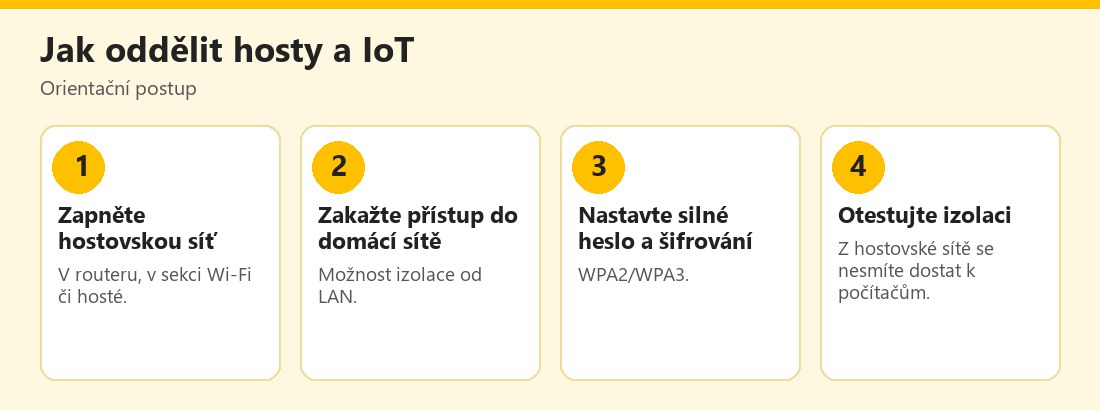 Orientační postup oddělení hostů a chytrých zařízení – vlastní infografika
Kdy hostovskou síť použít
Praktické situace:
- Návštěvy: místo sdílení hlavního hesla použijte hostovské; po odchodu je můžete změnit.
- Chytrá zařízení (IoT): kamery, zásuvky, žárovky, televize, reproduktory, roboty; vytvořte samostatnou síť, nejlépe s názvem odpovídajícím účelu.
- Děti a jejich zařízení: oddělení od pracovních počítačů a filtrování.
- Pronájem či podnájem: nájemníci mají vlastní síť.
- Domácí kancelář: pracovní zařízení v samostatné síti od soukromých a herních.
- Tiskárny a NAS: pokud je nepotřebujete sdílet s hosty, ponechte je v hlavní síti.
- Starší zařízení s podporou jen WPA2 či slabšího šifrování; viz WPA3 vs WPA2.
Pro jednoduchou domácnost obvykle stačí jedna hostovská síť pro hosty i IoT; pokročilejší nastavení využívá více oddělených sítí (VLAN).
Podle zkušeností uživatelů může být hostovská síť u zařízení v režimu přístupového bodu (AP) jen dalším názvem sítě ve stejné síti bez skutečné izolace. Izolace spolehlivě funguje, když zařízení pracuje jako router. Ověřte nastavení a výsledek otestujte.
Hostovská síť, VLAN a izolace klientů
Odborné zdroje rozlišují:
- Hostovská síť (guest network): obvykle bezdrátová a jednoduše zapnutelná; pro běžné domácnosti poskytuje základní oddělení.
- VLAN: virtuální oddělení sítě, které platí pro bezdrátová i kabelová zařízení; umožňuje definovat více segmentů (například hlavní, hosté, IoT, kamery) a nastavit pravidla firewallu. Je robustnější, ale vyžaduje router či přepínač, který VLAN podporuje, a pokročilejší nastavení.
- Izolace klientů (client isolation): zabrání zařízením v téže síti komunikovat mezi sebou; hodí se pro hosty a IoT.
- Pravidla firewallu: typicky se zařízením IoT povolí přístup k internetu, ale zakáže přístup do hlavní sítě, pokud to není výslovně potřeba (například pro ovládání z telefonu).
Pro většinu domácností platí, že základní hostovská síť je dostatečný první krok; VLAN zvažte, pokud máte více chytrých zařízení, kamery či domácí server. Pozor: některá zařízení (televize, reproduktory, tiskárny) potřebují komunikovat s telefonem ve stejné síti (například „odesílání obsahu“ či ovládání). Pokud je dáte do izolované sítě, mohou přestat fungovat; je třeba hledat kompromis.
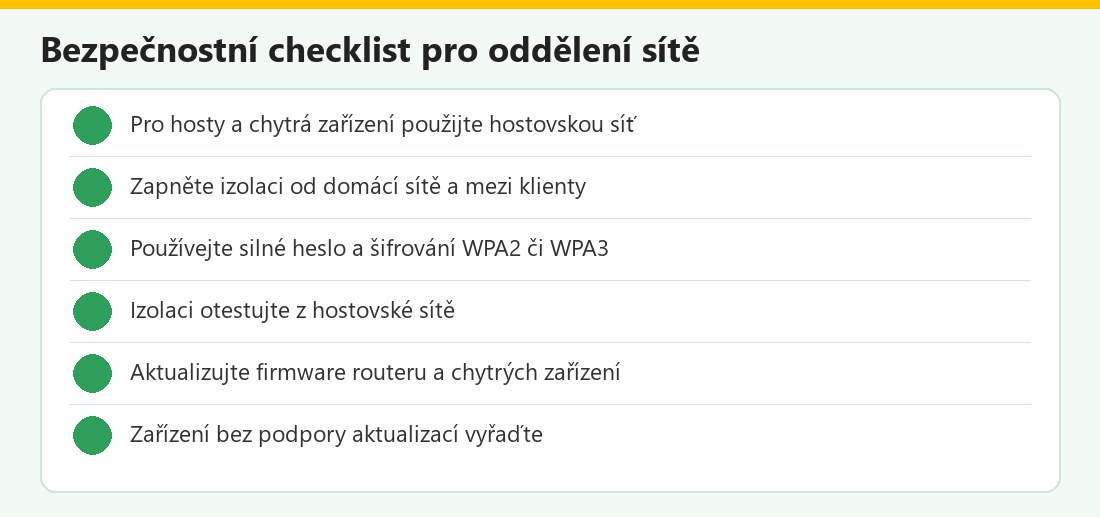 Kontrolní seznam – vlastní infografika
Jak nastavit hostovskou síť
Postup (liší se podle routeru):
- Přihlaste se do routeru a změňte výchozí heslo správce; viz Zabezpečení domácí Wi-Fi sítě a routeru.
- Najděte sekci hostovská síť / guest network / Wi-Fi pro hosty.
- Zapněte ji a nastavte název (SSID) odpovídající účelu (například „Domov-hosté“, „Domov-chytre“), nikoli jméno či adresu.
- Nastavte šifrování WPA2 či WPA3 a silné heslo; viz WPA3 vs WPA2.
- Zapněte volbu zákazu přístupu do domácí sítě (LAN) a případně izolaci klientů.
- Zvažte časové omezení či omezení rychlosti.
- Připojte do hostovské sítě chytrá zařízení podle návodu výrobce; při přesunu je může být nutné znovu spárovat.
- Vypněte vzdálenou správu a UPnP, pokud je nepotřebujete; viz UPnP a otevřené porty.
- Zkontrolujte, že všechny funkce zařízení fungují; případně upravte pravidla.
Pokud váš router tuto funkci nenabízí (například router poskytovatele), požádejte poskytovatele o aktivaci, použijte vlastní router za ním nebo zvolte jiný router s podporou hostovské sítě či VLAN.
Jak izolaci otestovat
Po nastavení ověřte, že funguje:
- Připojte telefon či notebook k hostovské síti a zkuste otevřít sdílenou složku či tiskárnu z hlavní sítě: nemělo by to jít.
- Pokud umíte, zkuste ověřit dostupnost adresy routeru či počítače z hlavní sítě (například prostřednictvím jednoduchého síťového příkazu); z izolované sítě by neměla být dostupná zařízení hlavní sítě.
- Zkontrolujte přidělené adresy: hostovská síť bývá v jiném rozsahu než hlavní.
- Při použití přístupového bodu (AP) či mesh systému ověřte, že izolace platí i přes všechny body.
- Po každé změně routeru či firmwaru test zopakujte.
Pokud test selže, izolace nefunguje; nespoléhejte na ni a zvažte nastavení nebo jiné zařízení.
Chytrá domácnost: praktické rady
U chytrých zařízení kombinujte oddělení s dalšími zásadami: změňte výchozí hesla, zapněte automatické aktualizace, vypněte nepotřebné funkce (vzdálený přístup, mikrofon, kameru, UPnP), používejte účet výrobce s ověřením ve dvou krocích, kupujte od renomovaných výrobců s podporou aktualizací a vyřazujte zařízení bez podpory. Kamery a babysitery jsou častým cílem; viz Bezpečnost chytrých zařízení (IoT). Pokud zařízení ovládáte přes cloud, nemusí potřebovat vidět domácí síť; pokud ho ovládáte lokálně (například z telefonu v téže síti), zvažte kompromis. Při problémech se spárováním dočasně přesuňte telefon do stejné sítě.
Omezení a rizika
Hostovská síť:
- Nenahrazuje aktualizace, silná hesla a bezpečné nastavení routeru.
- Neochrání před infekcí zařízení v hostovské síti samotném.
- Není vždy dokonalá: chyby firmwaru routeru mohou izolaci narušit.
- Může zhoršit funkčnost zařízení vyžadujících lokální komunikaci.
- Vyžaduje správu: hesla pro hosty měňte, pokud je znají nežádoucí osoby.
- Neřeší chování hostů: návštěvník může v síti provádět nepovolené činnosti; zvažte odpovědnost za připojení.
- U veřejných hostovských sítí (kavárna, hotel) nejde o vaši síť; viz Rizika veřejné Wi-Fi sítě.
Pro firmy platí segmentace sítě (hosté, zaměstnanci, servery, IoT), pravidla firewallu a monitoring.
Časté otázky v praxi
Stačí hostovská síť pro IoT?: pro běžnou domácnost je to dobrý první krok. Bude chytré zařízení fungovat?: některé potřebují lokální komunikaci s telefonem; vyzkoušejte. Mám změnit heslo hostovské sítě?: pravidelně či po návštěvě, která nemá zůstat připojená. Co když router hostovskou síť nemá?: požádejte poskytovatele či použijte vlastní router. Je VLAN nutná?: ne pro většinu domácností.
Hostovská síť v kostce
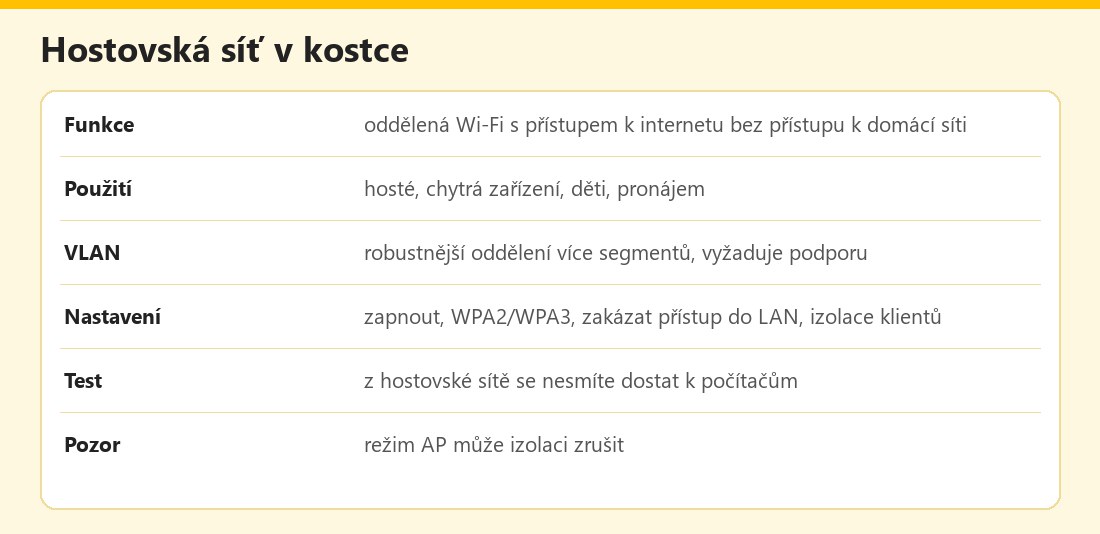 Základní údaje – vlastní infografika
Výhody a nevýhody
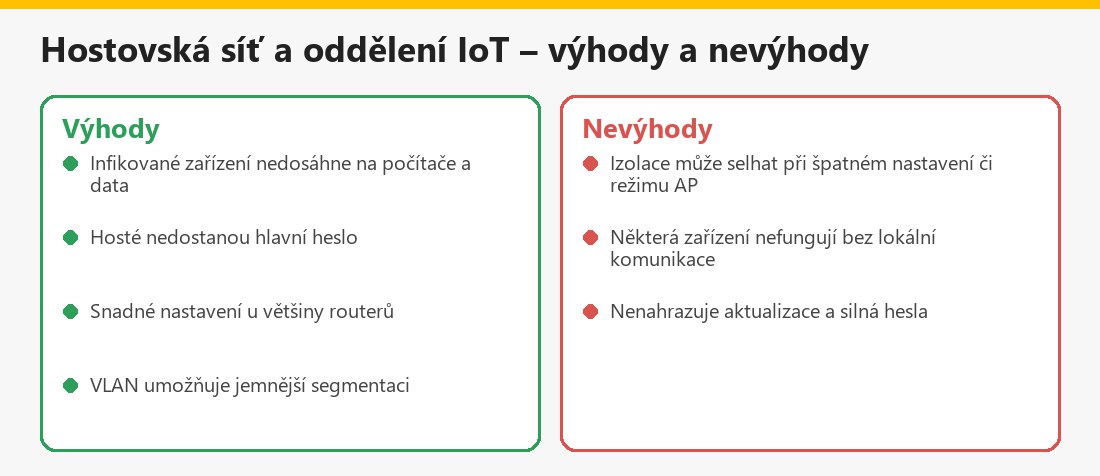 Souhrn pro běžného uživatele – vlastní infografika
Související články
Další návody najdete v kategorii Síť, Wi-Fi a připojení: Zabezpečení domácí Wi-Fi sítě a routeru, WPA3 vs WPA2, Aktualizace firmwaru routeru a UPnP a otevřené porty.
Shrnutí
Hostovská Wi-Fi a oddělená síť pro chytrá zařízení chrání počítače a telefony před zařízeními s horším zabezpečením. Zapněte ji, zakažte přístup do domácí sítě, použijte silné heslo a izolaci otestujte. Pokročilejší segmentaci zajistí VLAN. Aktuální informace najdete v přehledu Router Security.
Často kladené otázky k hostovské Wi-Fi a oddělení IoT
K čemu je hostovská síť?
Dává hostům a méně důvěryhodným zařízením internet bez přístupu k vašim počítačům a datům.
Jak se liší od VLAN?
VLAN odděluje více segmentů pro bezdrátová i kabelová zařízení; hostovská síť je jednodušší bezdrátová varianta.
Fungují chytrá zařízení v hostovské síti?
Většina ano, některá potřebují lokální komunikaci s telefonem; vyzkoušejte.
Jak otestuji izolaci?
Z hostovské sítě se pokuste otevřít sdílené složky či zařízení hlavní sítě; nemělo by to jít.
Proč izolace nefunguje?
Například pokud zařízení pracuje jako přístupový bod či je zapnuto nesprávné nastavení; zkontrolujte režim routeru.
Mám změnit heslo hostovské sítě?
Pravidelně či po návštěvě, která nemá zůstat připojená.
Je nutná VLAN?
Pro většinu domácností ne; základní hostovská síť je dobrý první krok.
Nahradí oddělení aktualizace?
Ne; aktualizujte firmware routeru i zařízení a vyřaďte zařízení bez podpory.
