
BitLocker – kde najít klíč pro obnovení (48 číslic), účet Microsoft a co dělat, když ho nemáte
BitLocker klíč pro obnovení hledají lidé v situaci, kdy se jim po zapnutí počítače objeví modrá obrazovka s výzvou „Zadejte klíč pro obnovení“ a nemohou se dostat k datům. BitLocker je funkce Windows, která šifruje disk, aby k datům nemohl nikdo přistoupit bez oprávnění – třeba po krádeži notebooku. Pokud ale systém z nějakého důvodu usoudí, že se něco podstatného změnilo, požádá o klíč pro obnovení, 48místný číselný kód. Bez něj se k datům dostat nedá.
V tomto článku vysvětlujeme, proč se klíč vyžaduje, kde ho najdete (v účtu Microsoft, v pracovním či školním účtu nebo na vytištěné kopii), co je ID klíče a proč si ho zapsat, a co dělat, když klíč nenajdete. Přidáváme tipy, jak se před touto situací chránit. Postup vychází z oficiální stránky Microsoftu Najděte klíč pro obnovení BitLockeru; podrobnosti se mohou měnit podle verze Windows a nastavení organizace.
Související návody najdete v kategorii Microsoft a Windows: Windows Hello, Nelze se přihlásit do Windows a Nelze se přihlásit k účtu Microsoft.
Aktualizováno: listopad 2026.
Co je BitLocker a proč chce klíč
BitLocker šifruje celý disk (nebo vybrané jednotky), takže bez správného klíče jsou data nečitelná. Při běžném používání se o šifrování nestaráte, protože počítač si klíč „pamatuje“ ve speciálním čipu (TPM) a disk odemyká automaticky. Klíč pro obnovení se vyžaduje v situacích, kdy systém nemá jistotu, že je zařízení v původním stavu. Typické příčiny:
- Změna nastavení BIOS/UEFI nebo aktualizace firmwaru.
- Výměna hardwaru (základní deska, někdy i disk).
- Několik chybných pokusů o zadání PIN k odemčení disku.
- Přesunutí disku do jiného počítače.
- Nezvyklá změna spouštění systému, například přidání jiného operačního systému.
- Aktualizace Windows či ovladačů, která změní měřené součásti.
V některých případech se BitLocker (nebo zjednodušené šifrování zařízení) zapíná automaticky, když se přihlásíte k zařízení účtem Microsoft; klíč se pak ukládá k tomuto účtu. Proto je dobré vědět, kde ho hledat dřív, než ho budete potřebovat.
Krok 1: zapište si ID klíče
Když BitLocker požádá o klíč, na obrazovce se zobrazí ID klíče pro obnovení (několik skupin znaků). Podle oficiální nápovědy si zapište prvních 8 číslic ID klíče. ID vám pomůže určit, který klíč použít, pokud jich máte u účtu uloženo více (například pro více zařízení nebo pro více jednotek). Často stačí vyfotit obrazovku telefonem.
Krok 2: najděte klíč v účtu Microsoft
Pokud jste zařízení nastavovali s osobním účtem Microsoft, klíč je s největší pravděpodobností uložen v něm. Na jiném zařízení (jiný počítač, telefon) otevřete v prohlížeči adresu aka.ms/myrecoverykey, přihlaste se účtem Microsoft a vyhledejte klíč se shodným ID. Poté na zašifrovaném počítači zadáte 48místný klíč.
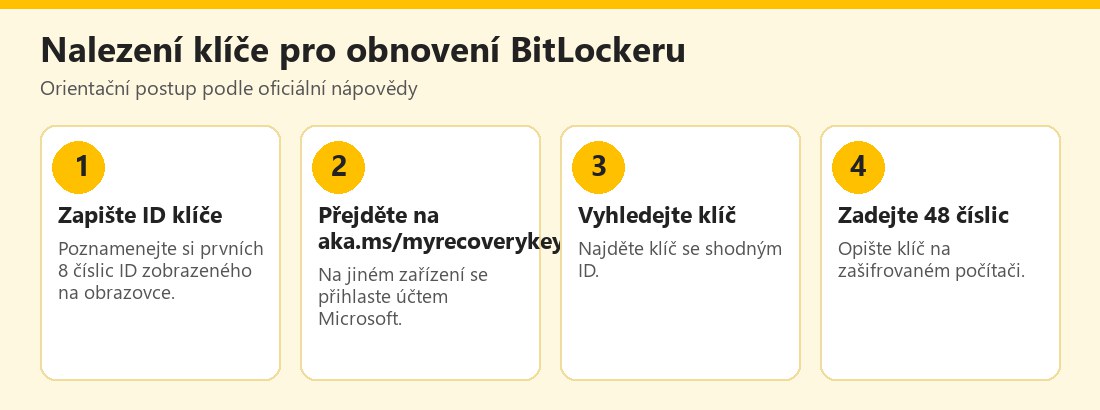 Orientační postup nalezení klíče pro obnovení BitLockeru – vlastní infografika
Pokud zařízení nastavila nebo BitLocker zapnula jiná osoba (například člen rodiny či kolega), klíč může být uložen v jejím účtu Microsoft. Zkuste se zeptat, případně použít její účet s jejím souhlasem.
Krok 3: pracovní nebo školní zařízení
U zařízení spravovaných organizací je klíč obvykle uložen ve službě Microsoft Entra ID (dříve Azure AD). Podle oficiální nápovědy ho najdete na stránce aka.ms/aadrecoverykey: přihlásíte se pracovním nebo školním účtem, v sekci Zařízení vyberete příslušné zařízení a zvolíte Zobrazit klíče BitLocker. Pokud se klíč nezobrazuje, požádejte o pomoc IT oddělení – organizace může klíče spravovat centrálně a mít vlastní postup.
Podle oficiální nápovědy podpora Microsoftu nemůže klíč vyhledat, poskytnout ani znovu vytvořit. Neexistuje žádná „zadní vrátka“. Proto neztrácejte čas voláním podpory; zkontrolujte místa, kam jste klíč mohli uložit – účet Microsoft, firemní portál, vytištěnou kopii, USB disk, textový soubor. Pokud klíč nenajdete, hrozí ztráta dat na zašifrovaném disku.
Krok 4: další místa, kde klíč hledat
Při nastavování BitLockeru vás Windows pravděpodobně vyzval, abyste klíč uložili. Mohli jste zvolit:
- Uložit do účtu Microsoft (nejčastější u domácích uživatelů),
- Uložit do souboru (na USB disk nebo jiný nosič),
- Vytisknout klíč (papír v šuplíku či u dokladů),
- Uložit do účtu organizace (u firemních zařízení).
Zkontrolujte tedy také starý USB disk, složku s dokumenty, e-mail (pokud jste si klíč poslali) a správce hesel, pokud jste do něj klíč zapsali. Nepřehlédněte starší účty Microsoft, které možná používáte méně často.
Co když klíč nenajdete
Pokud ani po důkladném hledání klíč nenajdete, máte omezené možnosti. Podle oficiální nápovědy zbývá obnovení nebo čistá instalace Windows, což ale smaže všechny soubory na zašifrovaném disku. Než se k tomu rozhodnete:
- Ověřte, zda nemáte zálohu dat (externí disk, cloud, jiný počítač).
- Zkuste další účty Microsoft, které jste používali.
- Zeptejte se IT oddělení, pokud šlo o pracovní či školní zařízení.
- Nevyměňujte hardware ani nevyjímejte disk, dokud nezjistíte, jak postupovat; můžete situaci zhoršit.
- Pokud jde o důležitá data, může vám poradit odborný servis, ale u správně šifrovaného disku není možné data bez klíče získat.
Ztráta dat je nepříjemná, ale je to cena za vysokou úroveň zabezpečení. Poučení: klíč si uložte dopředu, a to na více místech.
Jak předejít problémům
Aby vás modrá obrazovka nezaskočila, udělejte si preventivní kontrolu:
- Přihlaste se na aka.ms/myrecoverykey a ověřte, že u vašich zařízení klíč existuje.
- Vytiskněte klíč a uložte ho na bezpečné místo (například k dokladům).
- Uložte klíč do správce hesel ve formě poznámky; viz Správce hesel.
- Před změnami BIOSu, hardware či aktualizacemi firmwaru si ověřte, že klíč máte.
- Zálohujte data; viz Zálohování dat.
- Zabezpečte účet Microsoft silným heslem a dvoufázovým ověřením, protože k němu je klíč připojen; viz Microsoft Authenticator.
- U firemních zařízení se řiďte pokyny organizace.
Bezpečnostní rizika: klíč je citlivá informace
Klíč pro obnovení otevírá šifrovaný disk, takže ho nesdílejte a neposílejte e-mailem nebo chatem neznámým lidem. Útočníci se mohou vydávat za „podporu“ a vyžadovat klíč „kvůli opravě“. Skutečná podpora o něj nepožádá. Pokud klíč ukládáte do cloudu, zabezpečte cloud silným heslem a dvoufázovým ověřením. Pokud zařízení prodáváte či předáváte, vymažte disk a odeberte zařízení z účtu, aby se klíč nezneužil. Více o podvodech vysvětluje článek o sociálním inženýrství.
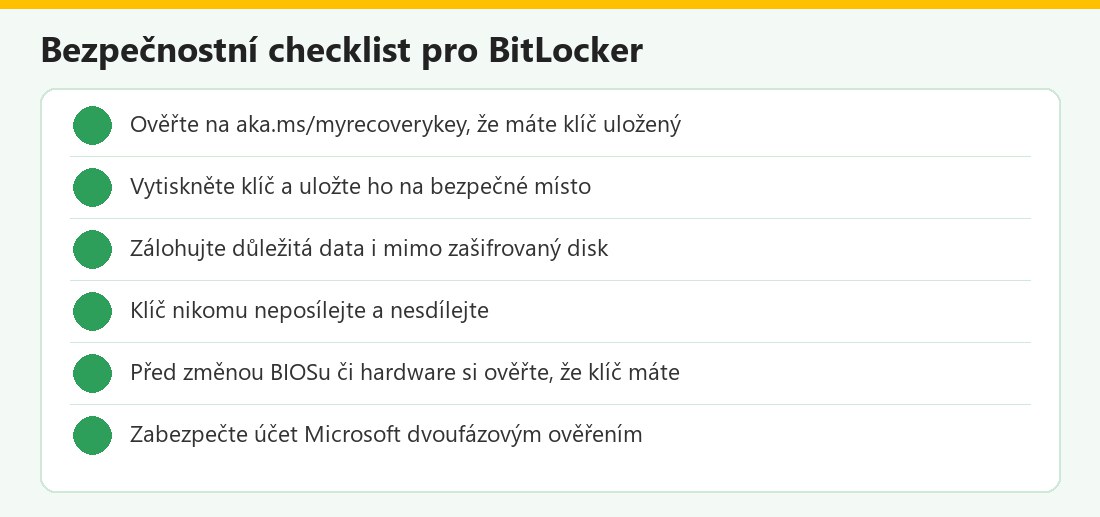 Kontrolní seznam před problémem – vlastní infografika
BitLocker klíč v kostce
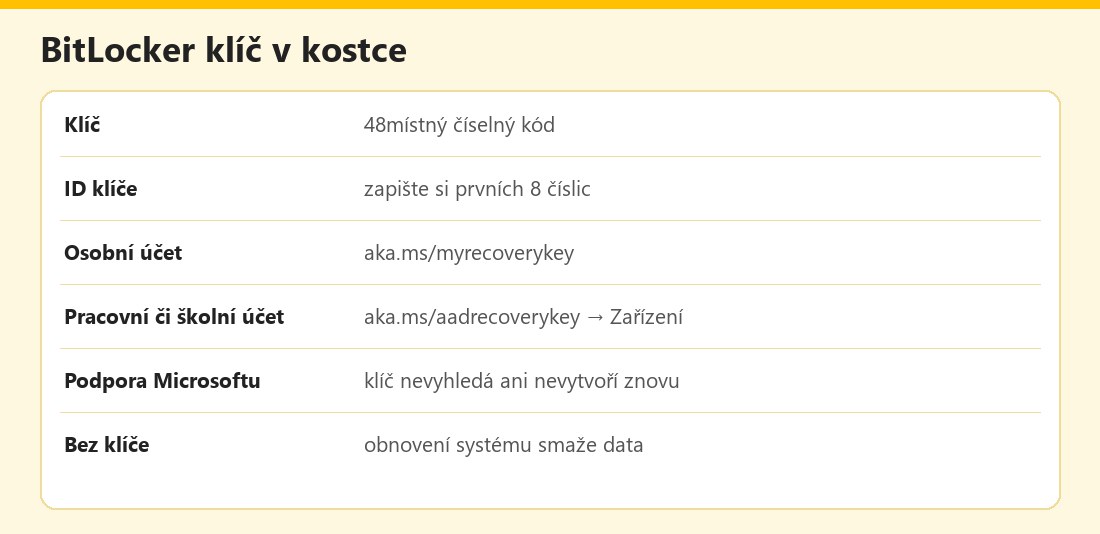 Základní údaje – vlastní infografika
Výhody a nevýhody šifrování BitLockerem
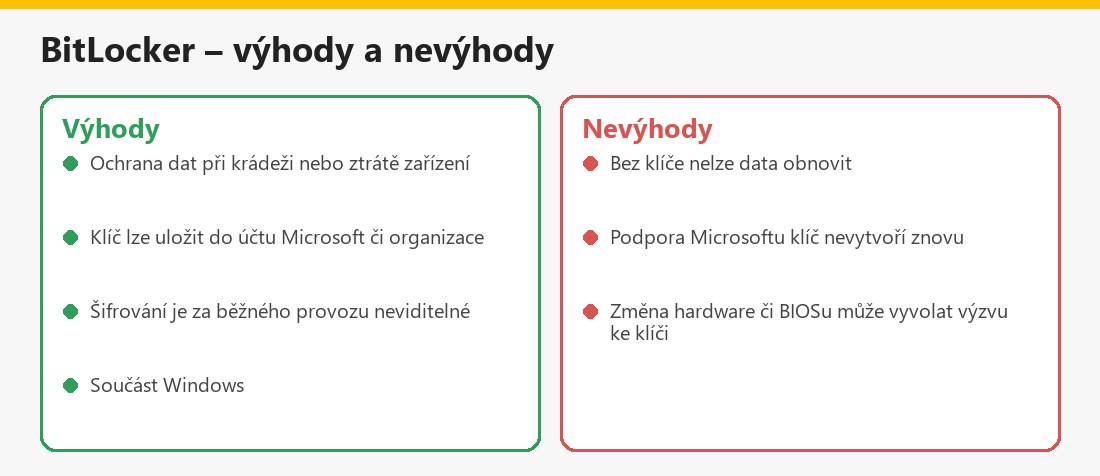 Souhrn pro běžného uživatele – vlastní infografika
Související články
Další návody najdete v kategorii Microsoft a Windows: Windows Hello, Microsoft 365 a Nelze se přihlásit do Windows. Obecné zásady najdete v Průvodci bezpečným internetem a v článku Bezpečnost mobilních zařízení.
Shrnutí
BitLocker klíč pro obnovení najdete na aka.ms/myrecoverykey (osobní účet) nebo na aka.ms/aadrecoverykey (pracovní či školní účet) podle ID klíče. Microsoft ho neumí obnovit, proto si ho uložte dopředu na více místech a zálohujte data. Bez klíče zbývá jen obnova systému, která data smaže. Aktuální postupy najdete v oficiální nápovědě.
Často kladené otázky k BitLocker klíči pro obnovení
Kde najdu klíč pro obnovení?
U osobního účtu na aka.ms/myrecoverykey, u pracovního či školního na aka.ms/aadrecoverykey, případně na vytištěné kopii nebo USB disku.
Co je ID klíče?
Identifikátor zobrazený na obrazovce; zapište si prvních 8 číslic, abyste vybrali správný klíč.
Má klíč 48 číslic?
Ano, klíč pro obnovení je 48místný číselný kód.
Může klíč obnovit podpora Microsoftu?
Ne, podle oficiální nápovědy klíč nedokáže vyhledat ani znovu vytvořit.
Co když klíč nenajdu?
Zbývá obnovení nebo čistá instalace Windows, která smaže soubory na zašifrovaném disku; zkontrolujte zálohy.
Proč mě BitLocker o klíč žádá?
Obvykle po změně BIOSu, hardware, přesunu disku nebo opakovaných chybných pokusech o PIN.
Jak předejít ztrátě klíče?
Ověřte klíč v účtu, vytiskněte ho, uložte do správce hesel a zálohujte data.
Mám klíč někomu poslat?
Ne, klíč je citlivý a skutečná podpora o něj nepožádá.
