
Pracovní nebo školní účet Microsoft – přihlášení, samoobslužný reset hesla a bezpečnostní údaje
Pracovní nebo školní účet Microsoft je účet, který vám přidělila organizace – firma, škola, úřad či univerzita – a používáte jej k přístupu k Microsoft 365, Teams, SharePointu a mnoha dalším službám. Technicky patří pod službu Microsoft Entra ID (dříve Azure Active Directory) a spravuje ho správce vaší organizace, ne vy. To má praktické důsledky: pravidla hesel, dvoufázové ověření, to, odkud se můžete přihlásit, i obnova přístupu určuje organizace.
V tomto článku vysvětlujeme, jak se pracovním či školním účtem přihlásit, co je samoobslužný reset hesla (SSPR) a jak se pro něj zaregistrovat, co dělat, když reset nelze provést, proč se někdy přihlášení blokuje a jak se bránit phishingu. Informace vycházejí z oficiální dokumentace Microsoftu, například stránek Podrobné informace o samoobslužném resetování hesla a Řešení potíží se samoobslužným resetováním hesla. Konkrétní chování ovlivňuje nastavení vaší organizace, proto se v případě pochybností obracejte na IT oddělení.
Související návody najdete v kategorii Microsoft a Windows: Microsoft 365 přihlášení, Microsoft Authenticator a Microsoft Teams.
Aktualizováno: listopad 2026.
Jak se liší od osobního účtu
Osobní účet Microsoft si vytvoříte sami a spravujete jej sami. Pracovní či školní účet má obvykle tvar `jmeno@organizace.cz` a patří organizaci: může být kdykoli zablokován, smazán nebo omezen, třeba když ukončíte pracovní poměr či studium. Proto na něj neukládejte osobní soubory ani nepoužívejte pro osobní služby (e-shopy, sociální sítě). Stejně tak byste neměli používat osobní účet k firemním datům – porušuje to zpravidla interní pravidla a ztěžuje správu.
Z hlediska bezpečnosti mají pracovní účty výhodu: organizace může vyžadovat dvoufázové ověření, omezovat přihlášení z neznámých míst a sledovat podezřelou aktivitu. Nevýhodou je, že o obnově přístupu nerozhodujete vy, ale správce. Podrobnosti o rozdílech najdete v článku Microsoft 365 přihlášení.
Jak se přihlásit
Na webu se obvykle přihlašujete na adrese microsoft365.com zadáním pracovního e-mailu a hesla; v aplikacích přes Soubor → Účet → Přihlásit se. Organizace často používá jednotné přihlášení, takže se může zobrazit přihlašovací stránka vaší firmy. Po zadání hesla následuje obvykle druhý krok ověření (aplikace v telefonu, kód, bezpečnostní klíč).
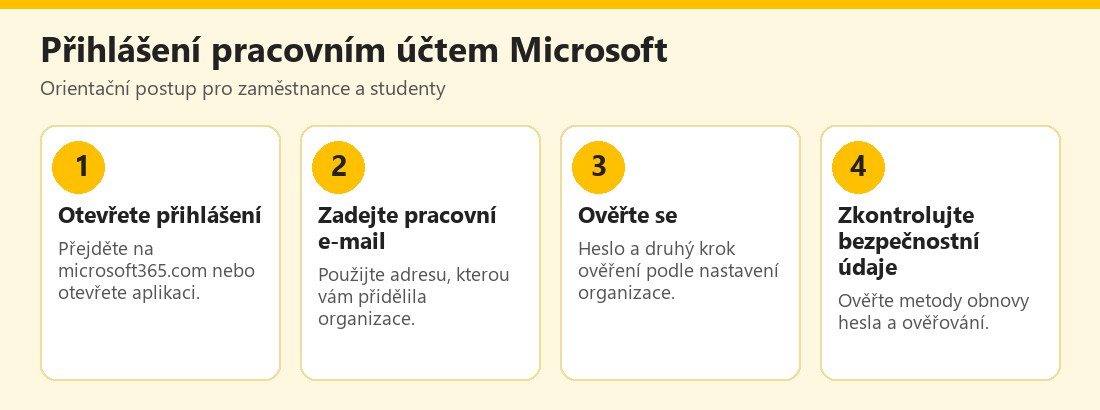 Orientační postup přihlášení pracovním nebo školním účtem Microsoft – vlastní infografika
Bezpečnostní údaje a připojená zařízení můžete podle oficiální nápovědy spravovat na stránce myaccount.microsoft.com. Pokud je přihlášení z vašeho zařízení blokované, bývá to důsledek nastavení správce (například povolení jen ze schválených zařízení nebo států). V takovém případě kontaktujte IT oddělení.
Samoobslužný reset hesla (SSPR)
SSPR umožňuje uživatelům měnit nebo resetovat heslo bez zapojení správce nebo helpdesku. Pokud je organizace zapnula a vy jste se zaregistrovali, můžete v případě zapomenutého hesla obnovit přístup sami. Podle oficiální dokumentace:
- Zaregistrovaný uživatel, který se potřebuje vrátit ke svému účtu, přejde na adresu aka.ms/sspr.
- Bezpečnostní údaje pro reset se registrují na adrese aka.ms/ssprsetup nebo přes odkaz „Registrovat se pro obnovení hesla“ na panelu přístupu.
- Funkci může správce povolit pro všechny uživatele, žádné nebo vybrané skupiny.
Proto stojí za to zaregistrovat se předem – ideálně hned po nástupu – a zkontrolovat, že metody (telefon, alternativní e-mail, aplikace) jsou aktuální. Až se heslo zapomene, bude už pozdě.
Nejčastější příčinou neúspěšného resetu je, že uživatel nemá zaregistrované bezpečnostní údaje nebo jsou zastaralé. Podle dokumentace se při zprávě „K resetování hesla jsou potřeba další bezpečnostní údaje“ musíte obrátit na správce, který heslo resetuje, a poté si údaje doplnit na aka.ms/ssprsetup. Zkontrolujte po změně telefonního čísla nebo e-mailu, že jste je aktualizovali i zde.
Když reset nejde provést
Nejčastější situace a jejich řešení:
- „Reset hesla není povolen.“ Správce funkci pro váš účet nezapnul; kontaktujte IT oddělení.
- E-mail s kódem nepřišel. Podle dokumentace bývá příčinou filtr nevyžádané pošty; zkontrolujte složku spam, nevyžádanou poštu i odstraněné položky.
- Potřebuji další bezpečnostní údaje. Požádejte správce o reset a poté údaje doplňte na aka.ms/ssprsetup.
- Zapomněl(a) jsem i způsob ověření. Zavolejte na helpdesk; správce může vydat dočasný přístupový kód (Temporary Access Pass) nebo heslo resetovat.
- Zařízení s Windows. Samoobslužný reset lze využít i na přihlašovací obrazovce, pokud to organizace povolila; viz oficiální dokumentace.
- Účet je zablokovaný. Obvykle po opakovaných chybných pokusech; počkejte na odblokování nebo kontaktujte správce.
Podrobnější návody najdete také v článku Nelze se přihlásit k účtu Microsoft.
Dvoufázové ověření a Microsoft Authenticator
Organizace obvykle vyžaduje dvoufázové ověření. Nejčastější metodou je aplikace Microsoft Authenticator. Pamatujte, že u pracovních účtů se podle oficiální nápovědy přihlašovací údaje nezálohují jako u osobních, a po výměně telefonu je třeba přihlášení nastavit znovu. Proto: před výměnou telefonu informujte IT, mějte více metod ověření a znáte postup obnovy. Podrobnosti najdete v článku Microsoft Authenticator a obecně v článku Dvoufaktorová autentizace.
Phishing a podvody cílené na pracovní účty
Pracovní účty jsou terčem cílených útoků, protože otevírají přístup k firemním datům:
- E-mail „vaše heslo vyprší“ nebo „aktualizujte zabezpečení“ s odkazem na falešnou přihlašovací stránku, někdy s logem vaší firmy.
- Falešné žádosti o schválení přihlášení v aplikaci – útočník zkouší heslo a doufá, že potvrdíte (únava z oznámení).
- Falešné IT oddělení, které telefonicky žádá kód nebo vzdálený přístup.
- Sdílené dokumenty od „kolegy“ s odkazem na falešné přihlášení.
- Podvody s fakturami a změnou čísla účtu (tzv. BEC).
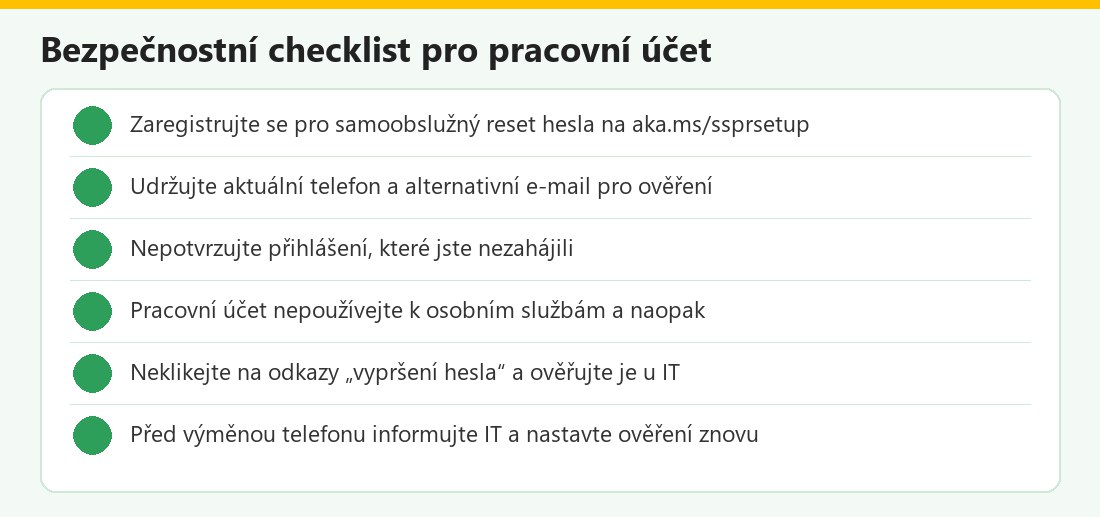 Kontrolní seznam pro zaměstnance a studenty – vlastní infografika
Podrobnosti o těchto útocích vysvětlují články o phishingu, sociálním inženýrství a vishingu.
Co se děje s účtem při odchodu z organizace
Při ukončení pracovního poměru nebo studia se pracovní či školní účet obvykle zablokuje a později smaže, včetně uložených souborů a e-mailů. Proto: zazálohujte osobní soubory, které jste omylem uložili do firemního OneDrive (pokud to pravidla dovolují), nepřeposílejte firemní data na osobní účty a řiďte se pokyny organizace. Z druhé strany: informujte se, jak dlouho se data uchovávají a kdo k nim po vašem odchodu má přístup. Pokud jste měli firemní účet propojený s osobními službami (například registrace e-shopu), změňte e-mail před odchodem. Při ztrátě zařízení či podezření na zneužití účtu okamžitě informujte IT oddělení; čím dříve zareagují, tím menší škody.
Pro správce a malé firmy
Pokud spravujete malou firmu, nenechte základní věci náhodě: zapněte dvoufázové ověření pro všechny, povolte samoobslužný reset hesla a požadujte registraci metod, určete nejméně dva správce (aby nezůstal účet bez přístupu), omezte přihlášení podle místa či zařízení a pravidelně kontrolujte aktivitu a podezřelá přihlášení. SSPR je podle dokumentace dostupný od určitých licencí Microsoft 365 a Entra ID; ověřte, jaká licence vám postačí. Uživatele školte a mějte připravený postup obnovy.
Pracovní účet v kostce
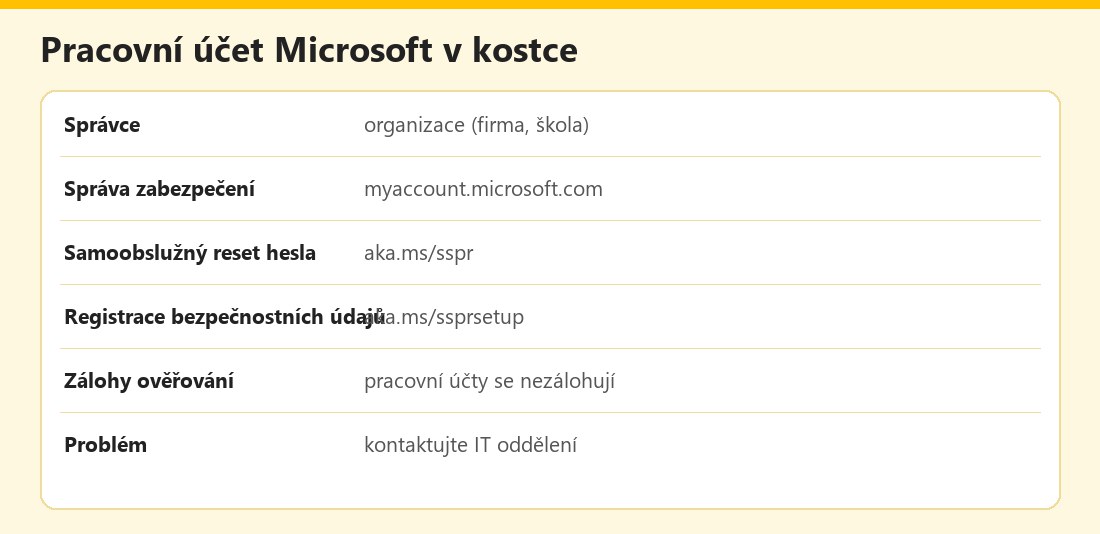 Základní údaje – vlastní infografika
Výhody a nevýhody
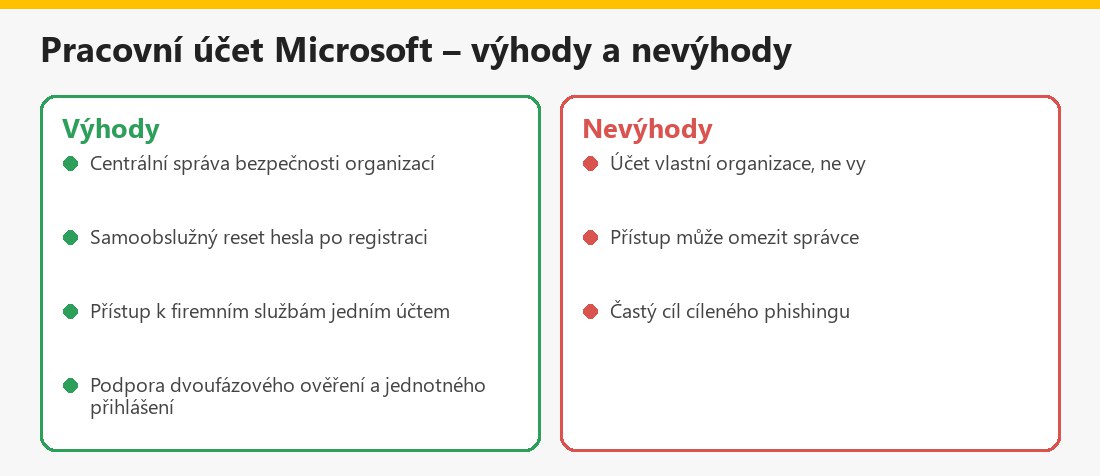 Souhrn pro běžného uživatele – vlastní infografika
Související články
Další návody najdete v kategorii Microsoft a Windows: Microsoft 365, Microsoft Teams, Microsoft Authenticator a Microsoft Edge. Obecné zásady najdete v Průvodci bezpečným internetem a v kategorii Microsoft a Windows.
Shrnutí
Pracovní nebo školní účet Microsoft spravuje organizace. Zaregistrujte se včas pro samoobslužný reset hesla (aka.ms/ssprsetup), udržujte aktuální bezpečnostní údaje, nepotvrzujte přihlášení, které jste nezahájili, a při problémech kontaktujte IT. Pamatujte, že účet je majetkem organizace a při odchodu zaniká. Aktuální postupy najdete v oficiální dokumentaci.
Často kladené otázky k pracovnímu nebo školnímu účtu Microsoft
Jak se přihlásím pracovním účtem?
Na microsoft365.com nebo v aplikacích přes Soubor → Účet zadáte pracovní e-mail a ověříte se podle nastavení organizace.
Co je SSPR?
Samoobslužný reset hesla, který umožňuje obnovit heslo bez zapojení správce, pokud je zapnutý a vy jste se zaregistrovali.
Kde se zaregistruji pro SSPR?
Na adrese aka.ms/ssprsetup; k samotnému resetu slouží aka.ms/sspr.
Proč reset nejde?
Správce funkci nezapnul, nemáte zaregistrované bezpečnostní údaje, nebo e-mail skončil ve spamu.
Co když potřebuji další bezpečnostní údaje?
Požádejte správce o reset hesla a poté údaje doplňte na aka.ms/ssprsetup.
Kdo spravuje můj účet?
Organizace; správce určuje pravidla hesel, ověřování i obnovu přístupu.
Zálohuje se Authenticator u pracovního účtu?
Ne, po výměně telefonu je třeba přihlášení nastavit znovu; informujte IT.
Co se stane s účtem po odchodu z organizace?
Obvykle se zablokuje a později smaže včetně souborů; zazálohujte osobní data a řiďte se pravidly organizace.
