
Odstranění malwaru z Windows, když kontrola nepomáhá – offline sken, návrat infekce a reset
Počítač se chová divně: zpomaluje, otevírá cizí stránky, zobrazuje reklamy. Spustíte kontrolu v Zabezpečení Windows, ale ta neskončí, nic nenajde, nebo se hrozba po restartu vrátí. Co dělat? Microsoft má pro tyto situace v nápovědě odstraňování potíží s detekcí a odstraněním malwaru. Tento článek ho převádí do praktického postupu a doplňuje bezpečnostní zásady: kdy stačí aktualizace, kdy offline sken a kdy je lepší začít znovu s čistým systémem.
Postup vychází z nápovědy Microsoftu Troubleshoot problems with detecting and removing malware (v angličtině; stav k 13. 11. 2026). Názvy položek v české verzi Windows se mohou lišit a nápověda zmiňuje starší rozhraní. Nejde o odborné poradenství; v případě finančních ztrát či zneužití účtů kontaktujte banku a policii.
Související články: Microsoft Defender – vestavěný antivirus Windows, Zabezpečení Windows – prohlídky a ochrana před ransomwarem a Malware – typy a jak se chránit.
Aktualizováno: listopad 2026.
Kde nastavení najdete
Podle nápovědy vše probíhá v části Zabezpečení Windows → Ochrana před viry a hrozbami (v nápovědě uvedeno jako Start → Nastavení → Aktualizace a zabezpečení → Zabezpečení Windows → Virus & threat protection). Stejná sekce slouží ke spuštění kontroly, aktualizaci definic i nastavení cloudové ochrany.
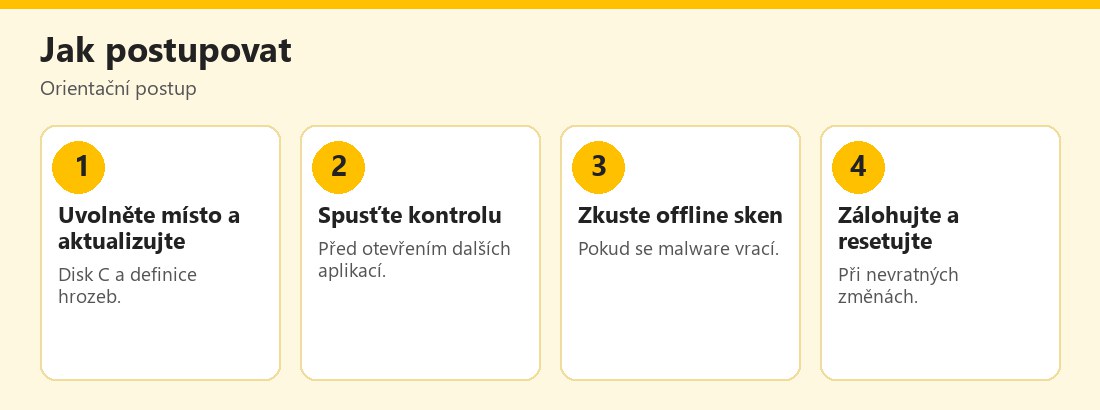 Orientační postup při potížích s odstraněním malwaru – vlastní infografika
Problém 1: kontrola se nedokončí
Podle Microsoftu:
- Uvolněte místo na disku, zejména na disku C, aby Microsoft Defender Antivirus mohl hrozby odstranit nebo dát do karantény. Poté aktualizujte a spusťte kontrolu znovu.
- Zavřete nepotřebné aplikace před kontrolou. Nápověda doporučuje nejprve restartovat počítač a spustit kontrolu před otevřením dalších aplikací.
Prakticky: pokud je disk plný, smažte zbytečné soubory, vyprázdněte koš, odinstalujte nepoužívané programy a zkuste znovu. Zároveň odpojte počítač od sítě, pokud máte podezření, že malware komunikuje s útočníkem.
Problém 2: kontrola hlásí chyby
Podle nápovědy:
- Odešlete zpětnou vazbu přes Centrum zpětné vazby (Win + F).
- Spusťte Windows Update, aby se nainstalovaly opravy a aktuální komponenty.
- Pokud se aktualizace opakovaně nedaří, nainstalujte nejnovější aktualizace ochrany ručně ze stránky Microsoftu s definicemi.
Problém 3: malware nebyl nalezen, ale něco nesedí
- V Nastavení ochrany před viry a hrozbami zkontrolujte, že je zapnutá cloudová ochrana a automatické odesílání vzorků.
- V části Aktualizace ochrany před viry a hrozbami zvolte Zkontrolovat aktualizace, poté u definic hrozeb znovu Zkontrolovat aktualizace.
- Podezřelé neodhalené soubory můžete Microsoftu odeslat přes stránku pro odesílání souborů.
Cloudová ochrana a odesílání vzorků znamenají sdílení dat s Microsoftem; rozhodnutí je na vás. Pokud jsou volby vypnuté (například správcem), zjistěte proč, než je změníte.
Problém 4: malware se vrací
Tady Microsoft uvádí dvě rady:
- Vyhýbejte se rizikovým webům, například ilegálním stránkám se staženým obsahem, a používejte Microsoft Edge, který využívá SmartScreen; viz SmartScreen a ochrana na základě reputace.
- Spusťte offline kontrolu: v části Aktuální hrozby zvolte Možnosti kontroly, poté Kontrola Windows Defender Offline a Zkontrolovat nyní. Uložte si předem práci, protože počítač se před kontrolou restartuje.
Offline kontrola probíhá mimo běžící Windows, takže zachytí hrozby, které se za běhu systému skrývají. Viz také Microsoft Defender – offline kontrola.
Problém 5: malware způsobil nevratné změny
Pokud malware poškodil systém nebo data natolik, že počítač není důvěryhodný:
- Zálohujte své soubory (jen dokumenty, fotografie a podobně; ne programy).
- Použijte obnovení (reset) nebo přeinstalaci Windows.
- Obnovujte soubory ze záloh vytvořených před infekcí, nikoli z napadeného počítače.
- Po obnovení nainstalujte všechny aktualizace.
Podrobnosti o reset nastavení viz Windows – reset počítače: ponechat, nebo odebrat soubory. Při obnovení ze zálohy kontrolujte i soubory: pokud je záloha čerstvá, mohla již obsahovat škodlivé soubory.
Co udělat navíc (doporučení)
Nápověda se zaměřuje na samotnou kontrolu. V praxi doplňte:
- Změňte hesla z jiného, čistého zařízení (e-mail, banka, sociální sítě) a zapněte dvoufázové ověření; viz SMS kód, aplikace, nebo klíč.
- Zkontrolujte banku a kartové platby; při podezření volejte bance.
- Zkontrolujte rozšíření prohlížeče a seznam nainstalovaných programů; odstraňte ty, které neznáte.
- Odpojte externí disky, dokud nebudete mít jistotu, že počítač je čistý, aby se nenakazily.
- Pokud šlo o vyděračský software, nikdy neplaťte výkupné bez rady; viz Ransomware.
- Při podezření na špehování (keylogger, stalkerware, RAT) postupujte podle příslušných článků: Keylogger a RAT trojan.
Jak předejít opakování
- Aktualizujte Windows a aplikace.
- Stahujte software jen z oficiálních zdrojů; pirátské programy jsou častým zdrojem infekce.
- Neotevírejte přílohy a odkazy z nečekaných zpráv; viz Co je to phishing.
- Zálohujte a testujte obnovu.
- Používejte standardní účet pro běžnou práci.
- Nevypínejte ochranu podle návodů z internetu.
Další informace o bezpečném chování najdete na E-Bezpečí, Stop online a u Policie ČR.
Kdy vyhledat odbornou pomoc
Pokud potřebujete zachovat citlivá data, jde o firemní počítač, počítač obsahuje důkazy trestného činu nebo si nejste jistí postupem, obraťte se na správce IT, servis či odborníka. Nespoléhejte na kohokoli, kdo vám zavolá a nabídne „pomoc s virem“; viz Falešná technická podpora.
Příznaky, že počítač může být infikován
Infekce se neprojevuje vždy stejně, ale časté signály jsou: zpomalení bez zjevné příčiny, nečekané vyskakující reklamy, změněná domovská stránka a vyhledávač, neznámé programy a ikony, vypnutá nebo nefunkční ochrana, ventilátor běžící naplno bez zátěže, zprávy rozeslané vašim kontaktům, které jste neposlali, nebo upozornění z účtů na přihlášení z neznámého zařízení. Žádný z těchto signálů sám o sobě infekci nedokazuje; v kombinaci s dalšími je ale důvod spustit kontrolu a zkontrolovat nastavení účtů. U podezření na špehování pamatujte, že útočník může sledovat vaši aktivitu, proto zásadní změny hesel provádějte z jiného, důvěryhodného zařízení.
Bezpečný postup krok za krokem
Nejprve odpojte počítač od internetu, aby malware nemohl komunikovat s útočníkem ani se šířit. Poté zálohujte důležité osobní soubory na externí disk, ale nepřipojujte ho k dalším zařízením, dokud nebude jisté, že je čistý. Spusťte plnou kontrolu a offline kontrolu, přečtěte si výsledky v historii ochrany a rozhodněte se, zda je třeba reset. Po vyčištění nebo obnově znovu připojte síť, aktualizujte systém a teprve potom změňte hesla. Všechno si zapisujte: kdy jste infekci zjistili a jaké kroky jste provedli. Pomůže vám to při komunikaci s bankou, správcem či policií.
Jak dlouho to trvá a co očekávat
Plná kontrola může trvat desítky minut až hodiny podle velikosti disku. Offline kontrola obvykle znamená restart a několik minut nedostupnosti počítače. Reset Windows trvá podle zařízení zhruba hodinu i déle a poté je třeba znovu nainstalovat programy a obnovit soubory. Počítejte s tím, že to nebude hotové za pár minut, a naplánujte si čas, aby nevznikl tlak vedoucí ke zkratkám. Trpělivý postup je bezpečnější než honba za rychlým „zázračným“ nástrojem z internetu.
Praktický příklad (smyšlený)
Ivo zjistí, že se mu stále vrací stejná hrozba po restartu. Uvolní místo na disku, aktualizuje definice a spustí offline kontrolu, před kterou uloží práci. Po restartu kontrola hrozbu odstraní. Hesla pro jistotu změní z telefonu a zapne dvoufázové ověření. Příklad je smyšlený.
Podle Microsoftu ji spustíte v Zabezpečení Windows u aktuálních hrozeb v možnostech kontroly; počítač se restartuje, proto předem uložte práci. Při nevratných změnách zálohujte soubory a proveďte reset či přeinstalaci.
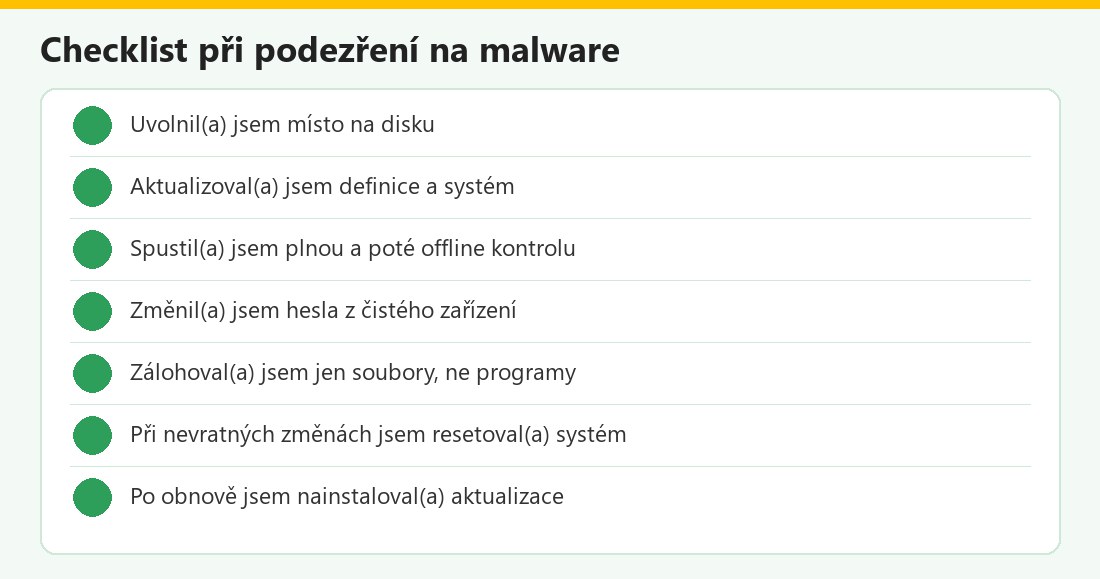 Kontrolní seznam – vlastní infografika
Odstranění malwaru v kostce
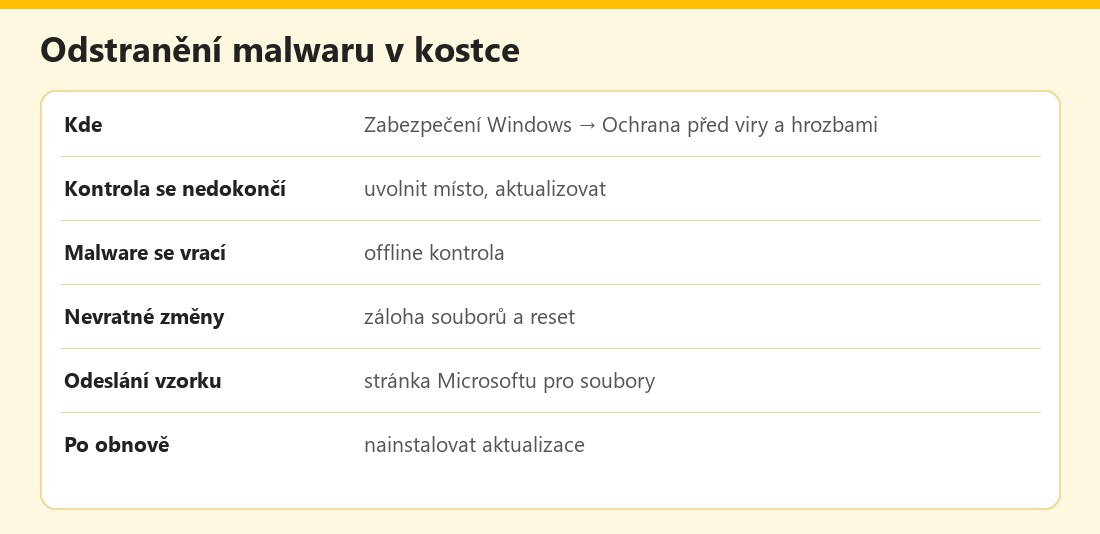 Základní údaje – vlastní infografika
Výhody a nevýhody
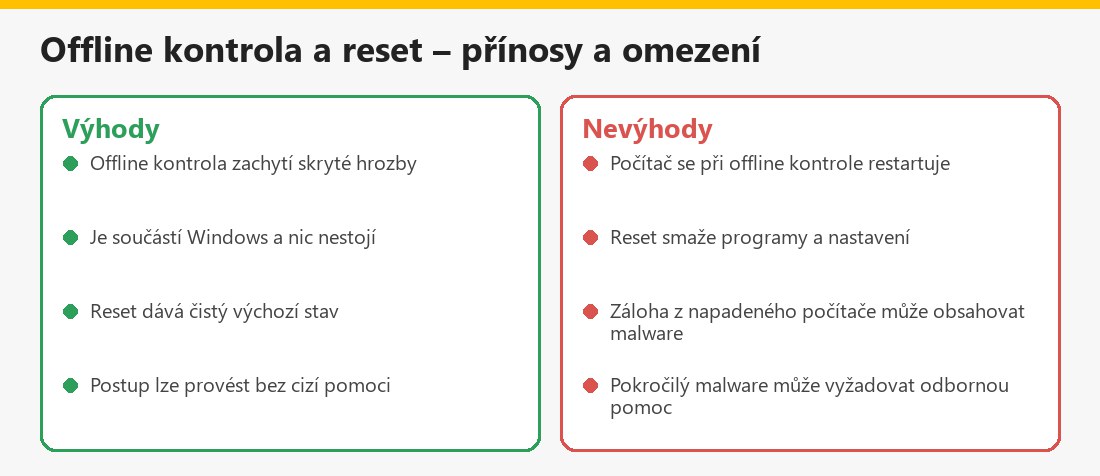 Souhrn – vlastní infografika
Související články
V kategorii Malware a kybernetické útoky najdete také Infostealery a Škodlivá rozšíření prohlížeče.
Shrnutí
Když běžná kontrola v Zabezpečení Windows nepomáhá, postupujte podle Microsoftu: uvolněte místo, aktualizujte definice, zapněte cloudovou ochranu, spusťte kontrolu před otevřením jiných aplikací a při návratu hrozby offline kontrolu. U nevratných změn zálohujte soubory a proveďte reset či přeinstalaci, zálohu obnovujte jen z doby před infekcí. Změňte hesla z čistého zařízení a nainstalujte aktualizace.
Často kladené otázky k odstranění malwaru ve Windows
Co když se kontrola nedokončí?
Uvolněte místo na disku, aktualizujte, restartujte a spusťte ji před otevřením dalších aplikací.
Co je offline kontrola?
Kontrola probíhající mimo běžící Windows po restartu; pomáhá při návratu malwaru.
Kde ji spustím?
V Zabezpečení Windows u aktuálních hrozeb v možnostech kontroly vyberte offline kontrolu a Zkontrolovat nyní.
Co dělat, když malware nenalezen, ale podezřívám?
Zkontrolujte cloudovou ochranu a aktualizace; podezřelý soubor můžete odeslat Microsoftu.
Kdy resetovat Windows?
Když malware způsobil nevratné změny; zálohujte soubory a obnovujte jen ze záloh před infekcí.
Mám zálohovat programy?
Ne, zálohujte jen osobní soubory; programy nainstalujte znovu z důvěryhodných zdrojů.
Co po odstranění změnit?
Hesla z čistého zařízení, zapnout dvoufázové ověření a nainstalovat aktualizace.
Kdy volat odborníka?
Při firemních datech, důkazech trestného činu nebo opakujícím se problému.
