
Kontrola zabezpečení účtu Google po napadení – zařízení, hesla, aplikace a nastavení Gmailu
Neznámé přihlášení, zpráva „odeslaná vámi“, kterou jste nepsali, nebo Gmail, ve kterém se objevují pravidla, jež jste nevytvořili: to jsou známky, že se do vašeho účtu mohl dostat cizí člověk. Účet Google přitom otevírá Gmail, Disk, Fotky, YouTube i uložená hesla. Tento článek je praktický postup podle oficiální nápovědy Googlu: jak zjistit, co se stalo, a jak účet znovu zabezpečit.
Údaje vycházejí z nápovědy Kontrola zabezpečení napadeného účtu Google; užitečné adresy: Zabezpečení účtu, Kontrola hesel a oprávnění aplikací (stav k 13. 11. 2026). Odkazy a nabídky se mění; konkrétní adresy ověřte ve svém účtu. Pokud se nemůžete přihlásit vůbec, začněte stránkou pro obnovení účtu.
Související články: Google přihlášení účtu, Jak se přihlásit do Gmail a Bezpečnost e-mailové schránky a zotavení po hacku.
Aktualizováno: listopad 2026.
Co všechno se kontroluje
Nápověda uvádí, že kontrola prověřuje:
- neznámou aktivitu v účtu a ve službách Google (Gmail, Disk, Fotky, YouTube, Blogger, Google Ads),
- zařízení přihlášená k účtu,
- hesla, včetně uložených v účtu Google,
- aplikace a weby s přístupem k účtu,
- obnovovací údaje (telefon, záložní e-mail, bezpečnostní otázku) a dvoufázové ověření,
- platební údaje a finanční aktivitu (Google Pay, Google Play, Chrome, Google Ads, AdSense).
Nápověda přístupové klíče v tomto přehledu nezmiňuje; přesto je dobré zkontrolovat i je, viz Přístupové klíče u účtu Google.
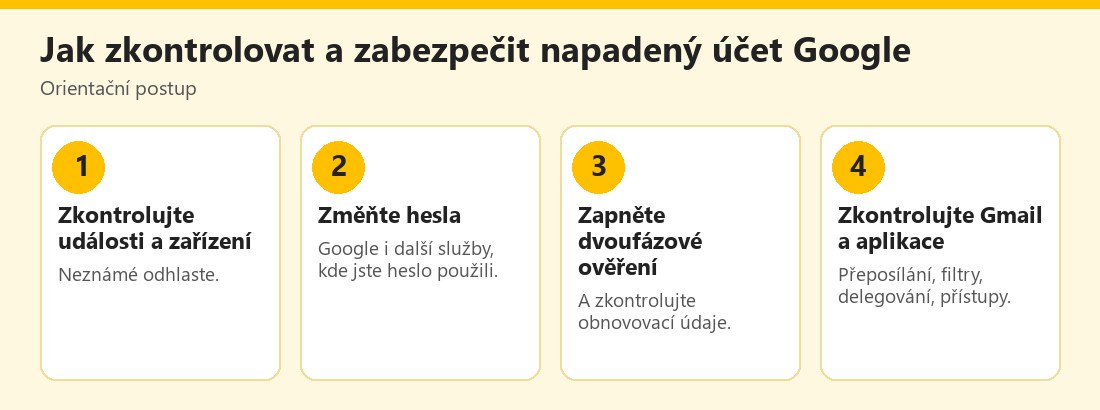 Orientační postup po napadení účtu Google – vlastní infografika
Krok 1: nemůžete se přihlásit
Pokud se nemůžete přihlásit, nápověda doporučuje použít stránku pro obnovení účtu. Připravte si údaje, které znáte: dřívější heslo, telefonní číslo, záložní e-mail a zařízení, na kterém jste byli dříve přihlášeni. Zkoušejte z obvyklého zařízení a sítě, ze kterých se dříve přihlašujete; úspěšnost obnovy je tam obvykle vyšší. Neposílejte kódy ani údaje nikomu, kdo vám je žádá po telefonu nebo ve zprávě; Google vás nebude žádat o kód z SMS.
Krok 2: události zabezpečení a zařízení
Zkontrolujte události zabezpečení v účtu a neznámá zařízení odhlaste. Podle nápovědy:
- Události zabezpečení: myaccount.google.com → Bezpečnost a přihlašování → Zkontrolovat události zabezpečení,
- Zařízení: myaccount.google.com → Vaše zařízení → Spravovat zařízení.
U neznámého zařízení si všímejte jména, místa a data posledního přihlášení. Pokud něco nepoznáváte, odhlaste ho. Odhlásit můžete i zařízení, které je vaše, ale už ho nepoužíváte (starý telefon, pracovní počítač).
Krok 3: změňte hesla
Změňte heslo k účtu Google a ke všem webům a aplikacím, kde jste ho použili. Nové heslo má být dlouhé a jedinečné; nejlépe ho vygeneruje správce hesel. Hesla uložená v účtu Google zkontrolujte přes passwords.google.com/checkup/start: nástroj ukáže hesla, která byla prozrazena, opakují se nebo jsou slabá. Pokud používáte stejné heslo na více službách, změňte je všude; útočník ho zkusí na dalších webech. Viz Správce hesel.
Krok 4: zapněte dvoufázové ověření
Zapněte dvoufázové ověření a zkontrolujte obnovovací údaje: telefonní číslo, záložní e-mail a bezpečnostní otázku. Útočníci často nahrazují vaše obnovovací údaje svými, aby se mohli kdykoli vrátit. Pokud najdete cizí telefon nebo e-mail, odstraňte je a nastavte vlastní. Další informace: Dvoufaktorová autentizace (2FA).
Krok 5: Gmail – přeposílání, filtry, delegování
Zkontrolujte nastavení Gmailu: přeposílání, filtry a delegování. Podvodníci rádi vytvoří filtr, který nové zprávy automaticky přeposílá na jejich adresu nebo skrývá upozornění od banky. Odstraňte vše, co jste nenastavili vy. Zkontrolujte také odeslané zprávy a koš, zda jste neposílali nechtěné e-maily vašim kontaktům, a upozorněte je, pokud ano. Také se podívejte na seznam zástupců (delegátů), kteří mají přístup k vaší schránce.
Krok 6: aplikace, rozšíření a sdílení
Zkontrolujte aplikace a weby s přístupem k účtu (myaccount.google.com/permissions) a odeberte ty, které neznáte nebo nepoužíváte. Odstraňte neznámá rozšíření v Chromu a neznámá sdílení na Discích a ve Fotkách. Sdílení souborů viz Bezpečné sdílení souborů na Disku Google.
Krok 7: peníze, banka a úřady
Pokud máte podezření na zneužití, nápověda doporučuje zkontrolovat banku a úřady a případně provést kontrolu antivirem. Prakticky: zkontrolujte platební karty uložené v Google Pay a Google Play, historii plateb a změny v bankovnictví. Pokud útočník měl přístup k e-mailu, mohl využít „zapomenuté heslo“ i u jiných služeb (banky, e-shopy, sociální sítě). Projděte důležité účty a změňte u nich hesla. Pokud došlo k finanční škodě, kontaktujte banku a podejte oznámení na policii; viz Jak nahlásit kybernetickou kriminalitu v ČR.
Jak se útočník do účtu dostal
Znalost příčiny pomáhá zabránit opakování:
- phishing: falešná přihlašovací stránka vylákala heslo i kód,
- opakované heslo, které uniklo z jiné služby,
- malware na zařízení, který krade hesla,
- sociální inženýrství: „podpora“ vás přiměla sdělit kód,
- sdílený počítač s uloženým přihlášením.
Pokud šlo o malware, zkontrolujte zařízení antivirem a před změnou hesel použijte jiné, čisté zařízení. Souvislosti najdete v článku Co je to phishing.
Jak poznat falešnou „bezpečnostní výzvu“
Po incidentu se často objeví další pokusy: e-mail „Váš účet byl zablokován“, SMS s odkazem na „ověření“ nebo telefonát od „bezpečnostního týmu“. Dodržujte pravidla:
- Nepřihlašujte se přes odkaz ve zprávě. Otevřete myaccount.google.com ručně nebo přes záložku.
- Kód z SMS nikomu nesdělujte, ani když volající zná vaše jméno či část údajů.
- Neinstalujte aplikace pro vzdálený přístup na žádost „podpory“.
- Zkontrolujte adresu odesílatele a doménu; falešné weby se často liší jediným znakem.
- Pochybnosti ověřte sami: zkontrolujte události zabezpečení přímo v účtu, zpráva o „zablokování“ se tam obvykle projeví jinak.
Pokud jste omylem kód či heslo sdělili, postup znovu opakujte od kroku 2 a z účtu odhlaste všechna zařízení.
Kdy se obrátit na další pomoc
Pokud nezískáte účet zpět, zkuste stránku pro obnovení opakovaně z důvěryhodného zařízení a pracujte s údaji, které opravdu znáte. U pracovního či školního účtu kontaktujte správce, protože může resetovat heslo a ověřit přihlášení. Pokud útočník využil váš účet k podvodům, informujte policii a banku; kontakty a postup najdete na policie.gov.cz. Při obavách o osobní údaje si ověřte, co mohlo uniknout, třeba pomocí Have I Been Pwned a řiďte se článkem Co dělat, když unikly vaše osobní údaje.
Jak snížit riziko příště
Po úspěšné kontrole si vytvořte několik návyků: heslo ke každé službě jiné, správce hesel místo opisování, dvoufázové ověření u e-mailu jako prioritu (e-mail otevírá obnovu dalších účtů) a pravidelná kontrola událostí zabezpečení, například jednou za čtvrt roku.
Co po kontrole
- Upozorněte kontakty, pokud z účtu odcházely podezřelé zprávy.
- Sledujte účet několik týdnů: zkontrolujte události zabezpečení.
- Zvažte přístupové klíče, které chrání před phishingem.
- Uložte zálohu důležitých dat mimo účet; viz Zálohování dat – pravidlo 3-2-1.
- Nastavte upozornění na neobvyklé aktivity a mějte aktuální telefon a záložní e-mail.
Praktický příklad (smyšlený)
Hana zjistí, že jejím kontaktům chodí e-maily s odkazem, které nepsala. Z jiného zařízení se přihlásí a v událostech zabezpečení najde neznámé přihlášení. Odhlásí cizí zařízení, změní heslo, zapne dvoufázové ověření a ve Gmailu najde filtr přeposílající poštu na cizí adresu. Odstraní ho, zkontroluje aplikace a upozorní kontakty. Příklad je smyšlený a slouží jen k ilustraci.
Pokud vám někdo volá z „podpory Google“ a žádá ověřovací kód, jde o podvod. Kontrolu zabezpečení spusťte sami na myaccount.google.com.
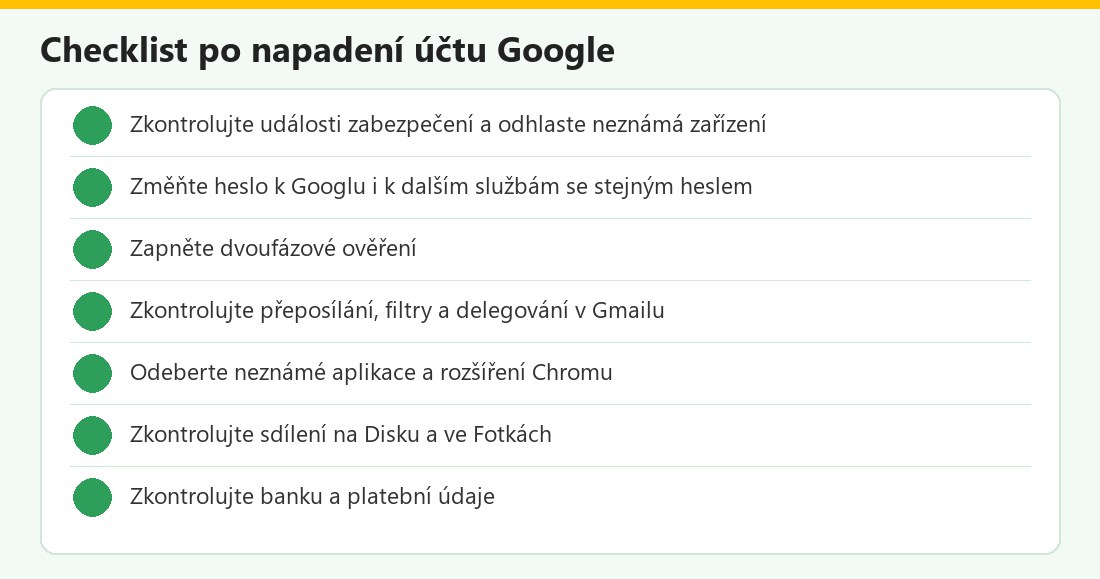 Kontrolní seznam – vlastní infografika
Kontrola zabezpečení Google v kostce
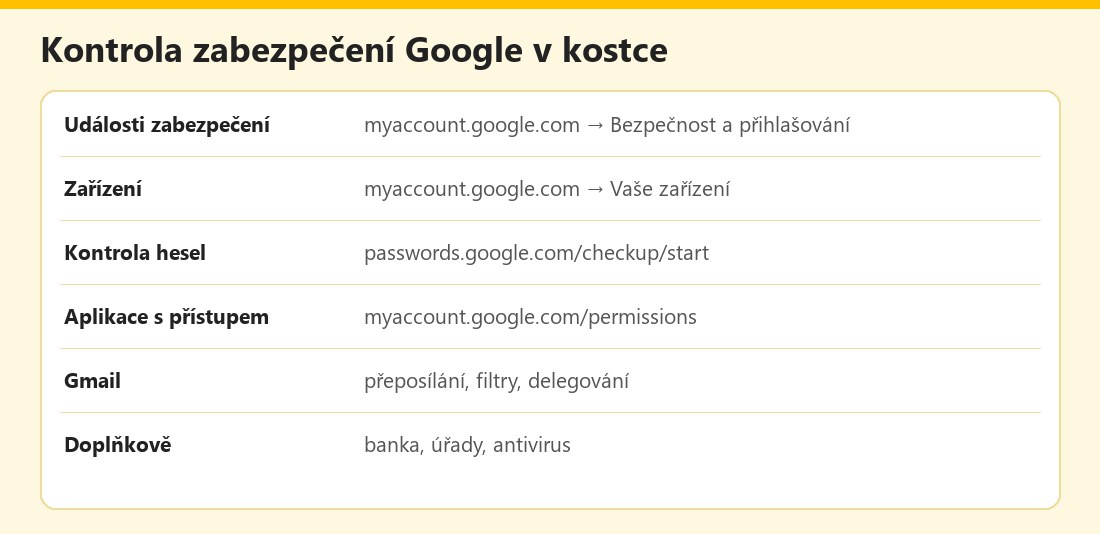 Základní údaje – vlastní infografika
Výhody a nevýhody
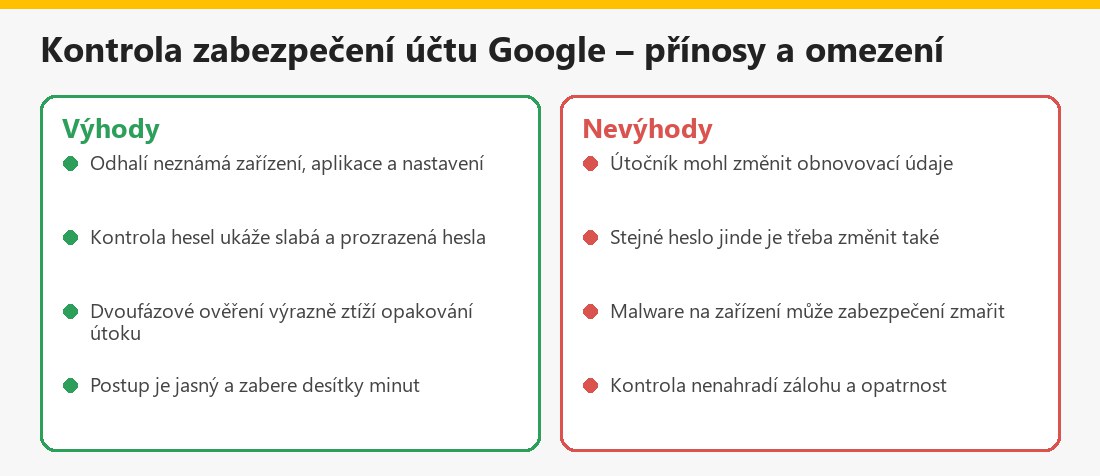 Souhrn – vlastní infografika
Související články
V kategorii Cloudová úložiště a e-mail najdete také Seznam e-mail přihlášení, Centrum přihlášení a Proton Mail přihlášení.
Shrnutí
Při podezření na napadení účtu Google zkontrolujte události zabezpečení a zařízení, změňte heslo k Googlu i jinde, zapněte dvoufázové ověření, zkontrolujte obnovovací údaje a v Gmailu přeposílání, filtry a delegování. Odeberte neznámé aplikace, rozšíření a sdílení a zkontrolujte banku. Pokud se nemůžete přihlásit, použijte stránku pro obnovení účtu. Po incidentu upozorněte kontakty a zvažte přístupové klíče.
Často kladené otázky ke kontrole zabezpečení účtu Google
Jak poznám, že byl účet napaden?
Neznámá aktivita, přihlášení z cizích zařízení, odeslané zprávy, které jste nepsali, nebo neznámá pravidla v Gmailu.
Co dělat, když se nemohu přihlásit?
Použijte stránku pro obnovení účtu a připravte si údaje, které znáte, nejlépe z obvyklého zařízení.
Kde najdu události zabezpečení?
Na myaccount.google.com → Bezpečnost a přihlašování → Zkontrolovat události zabezpečení.
Co zkontrolovat v Gmailu?
Přeposílání, filtry a delegování; odstraňte vše, co jste nenastavili vy.
Mám změnit i jiná hesla?
Ano, u všech služeb, kde jste použili stejné heslo jako u Googlu.
Jak ověřím hesla uložená v Googlu?
Přes passwords.google.com/checkup/start.
Co s aplikacemi s přístupem?
Zkontrolujte myaccount.google.com/permissions a odeberte neznámé či nepoužívané.
Co dělat při finanční škodě?
Kontaktovat banku, zkontrolovat platební údaje a podat oznámení na policii.
