
Firewall Windows – profily sítě (doména, soukromá, veřejná), pravidla a proč ho nevypínat
Firewall (brána firewall) je jedna z nejstarších ochran počítače: rozhoduje, jaký síťový provoz smí dovnitř a ven. Windows ho má v sobě a ve výchozím stavu je zapnutý. Mnoho lidí se s ním setká, jen když jim „blokuje“ aplikaci, a pak ho napadne vypnout. Tento článek vysvětluje, jak firewall funguje, co jsou profily sítě (doména, soukromá, veřejná), co jsou pravidla a proč je vypnutí špatný nápad.
Informace vycházejí z dokumentace Microsoft Learn – Windows Firewall Overview (aktualizace stránky říjen 2026; stav k 13. 11. 2026). Stránka je v angličtině a je určena i správcům; pro běžného uživatele z ní vybíráme to podstatné. Názvy v rozhraní se mohou lišit podle verze Windows. Nejde o odborné poradenství.
Související články: Microsoft Defender – vestavěný antivirus Windows, SmartScreen a ochrana na základě reputace a Zabezpečení Windows – prohlídky a ochrana před ransomwarem.
Aktualizováno: listopad 2026.
Co je Windows Firewall
Podle Microsoftu jde o bezpečnostní funkci, která chrání zařízení filtrováním síťového provozu vstupujícího do počítače a vystupujícího z něj. Provoz lze filtrovat například podle zdrojové a cílové IP adresy, protokolu a čísla portu. Firewall může povolit či blokovat provoz podle služeb a aplikací, takže komunikovat smějí jen ty, které jsou výslovně povolené.
Je to hostitelský (host-based) firewall, tedy součást operačního systému, zapnutý ve výchozím stavu ve všech edicích Windows. Nepotřebujete další hardware ani software; je navržen tak, aby doplňoval i bezpečnostní řešení třetích stran.
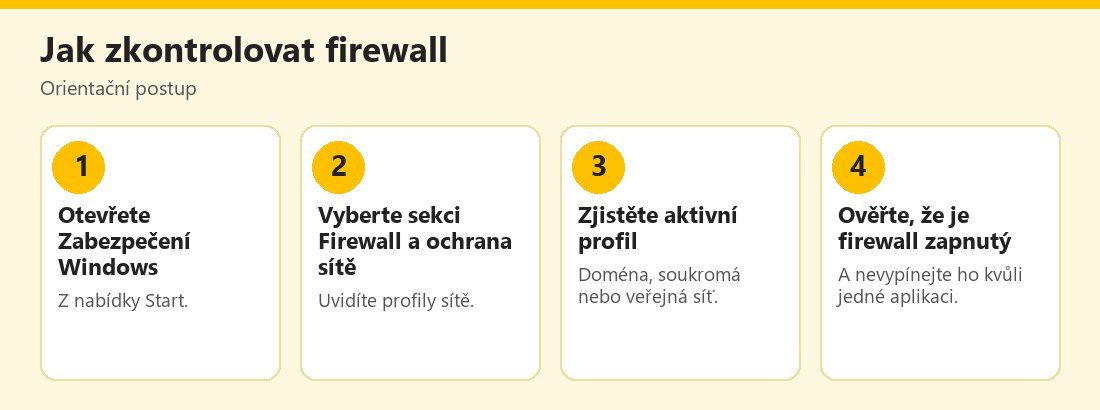 Postup kontroly firewallu ve Windows – vlastní infografika
Výchozí chování
Podle dokumentace firewall ve výchozím stavu:
- blokuje veškerý příchozí provoz, pokud o něj není požádáno nebo pokud neodpovídá pravidlu,
- povoluje veškerý odchozí provoz, pokud neodpovídá pravidlu.
Prakticky to znamená, že počítač nepřijímá „nevyžádaná“ spojení z internetu, ale vaše aplikace se mohou ven připojovat. Proto prohlížeč a e-mail fungují bez nastavování, zatímco třeba server nebo hra, která chce spojení zvenčí, potřebuje pravidlo.
Pravidla firewallu
Pravidla určují, jaký provoz je povolen či zablokován a za jakých podmínek. Podmínky mohou zahrnovat aplikaci, službu nebo program, zdrojové a cílové IP adresy, název či typ protokolu (u TCP a UDP také porty), typ rozhraní a typy provozu ICMP. Běžný uživatel s pravidly obvykle pracuje nepřímo: když aplikace poprvé žádá o síťový přístup, Windows se zeptá, zda ji povolit.
Profily sítě
Windows Firewall nabízí tři profily: doménový, soukromý a veřejný. Profily slouží k přiřazení pravidel: můžete například povolit aplikaci komunikovat v soukromé síti, ale ne ve veřejné.
- Doménová síť: použije se automaticky u zařízení připojeného k doméně Active Directory, když zjistí dostupnost řadiče domény. Nelze ji nastavit ručně. Týká se hlavně firemních počítačů.
- Soukromá síť: určená pro soukromé sítě, například domácí. Administrátor ji může na síťovém rozhraní nastavit ručně.
- Veřejná síť: určená pro veřejné sítě s vyššími nároky na bezpečnost: Wi-Fi hotspoty, kavárny, letiště, hotely apod. Je výchozím profilem pro neidentifikované sítě.
Firewall spolupracuje se službou rozpoznání umístění sítě, takže může při připojení v kavárně použít profil veřejné sítě a doma profil soukromé sítě. Na veřejných sítích tak platí přísnější nastavení.
Praktický důsledek
Když se připojíte k hotelové či kavárenské Wi-Fi, zvolte veřejnou síť. Pokud Windows zeptá, zda má být počítač v síti „viditelný“ pro ostatní zařízení, u cizí sítě odpovězte ne. Domácí síť označte jako soukromou jen tehdy, pokud jí důvěřujete a řídíte její zabezpečení (silné heslo k Wi-Fi, aktuální router).
Proč firewall nevypínat
Microsoft doporučuje firewall nevypínat, protože tím přijdete o další výhody: použití pravidel zabezpečení připojení IPsec, ochranu před útoky využívajícími „fingerprinting“ sítě, posílení služeb systému (Windows Service Hardening) a filtry při startu systému (boot time filters). Software třetích stran může programově vypnout jen ty druhy pravidel, které je třeba kvůli kompatibilitě.
Nevypínejte ani službu Windows Defender Firewall (název služby MpsSvc). Podle dokumentace její zastavení Microsoft nepodporuje a může způsobit potíže: nemusí fungovat nabídka Start, moderní aplikace se nemusí nainstalovat nebo aktualizovat, aktivace Windows telefonem selže a mohou se objevit nekompatibility. Pokud je vypnutí firewallu nezbytné, správný postup je vypnout profily a službu nechat běžet; detailní postup je v dokumentaci pro správce.
Co dělat, když firewall blokuje aplikaci
- Nevypínejte firewall celý. Řešte jen problematickou aplikaci.
- Ověřte, že aplikaci znáte a stáhli jste ji z důvěryhodného zdroje.
- Povolte aplikaci jen pro soukromou síť, pokud ji potřebujete doma; pro veřejnou nechte zakázáno.
- Zrušte pravidlo po skončení potřeby (například po dohrání hry v místní síti).
- U aplikací, které chtějí „být viditelné z internetu“, buďte opatrní a zvažte, zda je to opravdu potřeba.
- Při opakovaných problémech se obraťte na podporu aplikace nebo správce sítě.
Firewall a router
Doma máte obvykle ještě druhou ochranu: router, který překládá adresy a nepouští neznámá spojení zvenčí. Firewall v počítači je další vrstva, která pomáhá, když se do domácí sítě dostane infikované zařízení nebo když počítač používáte mimo domov. Nezapomeňte měnit výchozí heslo routeru a aktualizovat jeho firmware.
Firewall nenahrazuje antivirus
Firewall se zaměřuje na síťový provoz, ne na obsah souborů. Nechrání před tím, že sami stáhnete a spustíte škodlivý program, ani před podvodnými stránkami. Proto potřebujete i další vrstvy: Microsoft Defender, SmartScreen, aktualizace a opatrnost. Více o podvodech: E-Bezpečí, Stop online a Policie ČR.
Veřejné Wi-Fi: praktická pravidla
- Připojujte se jen k oficiální síti podniku (ověřte název u personálu); podvodné sítě se stejným názvem existují.
- Nezadávejte citlivé údaje (bankovnictví), pokud to není nezbytné; použijte mobilní data.
- Zapněte profil veřejné sítě a nesdílejte soubory.
- Po odpojení síť „zapomeňte“ v nastavení.
- Používejte aktuální systém a dvoufázové ověření.
Firewall v práci a ve škole
Na služebním nebo školním počítači jsou pravidla firewallu obvykle nastavena centrálně a doménový profil se použije automaticky, jakmile počítač zjistí řadič domény. Neměňte je a nevypínejte, i kdyby vám něco nefungovalo; požádejte správce IT o povolení konkrétní služby. Správci mohou pravidla definovat podle aplikací, adres, portů i typu sítě a mohou vyžadovat ověřenou komunikaci mezi zařízeními pomocí IPsec, což je důvod, proč je lepší nechat konfiguraci na nich. Domácí uživatel se s touto vrstvou setkává mnohem méně, ale princip zůstává stejný: povolit jen to, co je skutečně potřeba, a jen tam, kde to potřeba je.
Častá chyba: označit veřejnou síť jako soukromou
Někdy Windows při připojení k nové síti zeptá, zda má být zařízení v této síti zjistitelné. Z pohodlnosti lidé potvrdí vždy ano. V cizí síti tím ale usnadníte ostatním zařízením, aby váš počítač našla a pokusila se s ním komunikovat. Pokud jste udělali chybu, zkontrolujte v nastavení sítě, zda je u aktuálního připojení zvolen profil veřejné sítě, a případně jej přepněte.
Praktický příklad (smyšlený)
Ondřej hraje s kamarádem hru po síti a hra nefunguje. První mysl: vypnout firewall. Místo toho otevře seznam povolených aplikací, najde hru a povolí ji jen pro soukromou síť. Po dohrání pravidlo odebere. Počítač zůstal chráněn a hra funguje. Příklad je smyšlený.
Blokuje nevyžádaný příchozí provoz a povoluje odchozí, pokud nevyhovuje pravidlu. Microsoft doporučuje ho nevypínat a nezastavovat jeho službu; místo toho povolte jednotlivou aplikaci jen pro potřebnou síť.
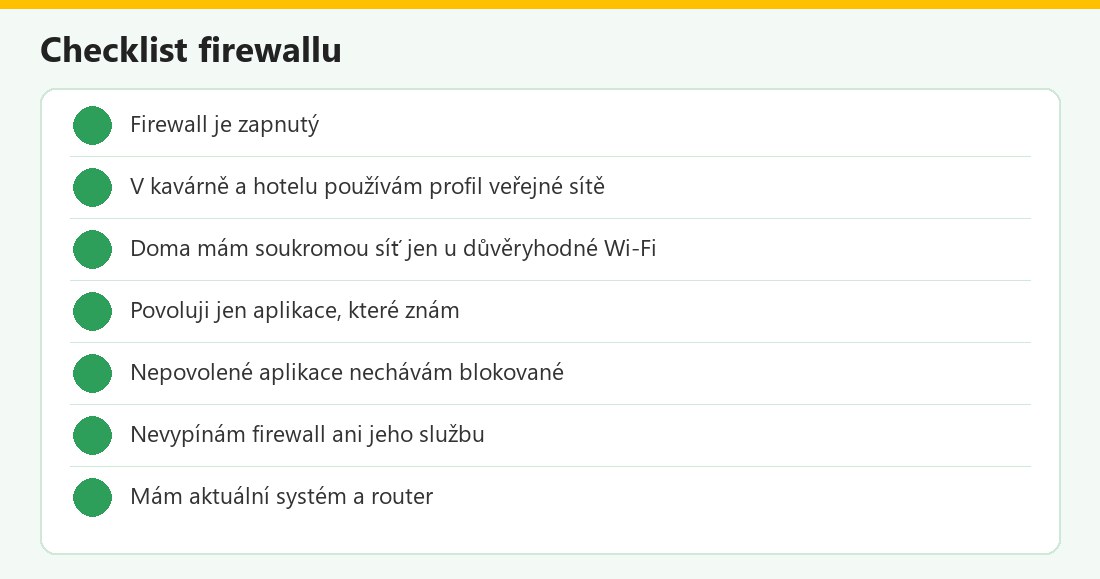 Kontrolní seznam – vlastní infografika
Firewall v kostce
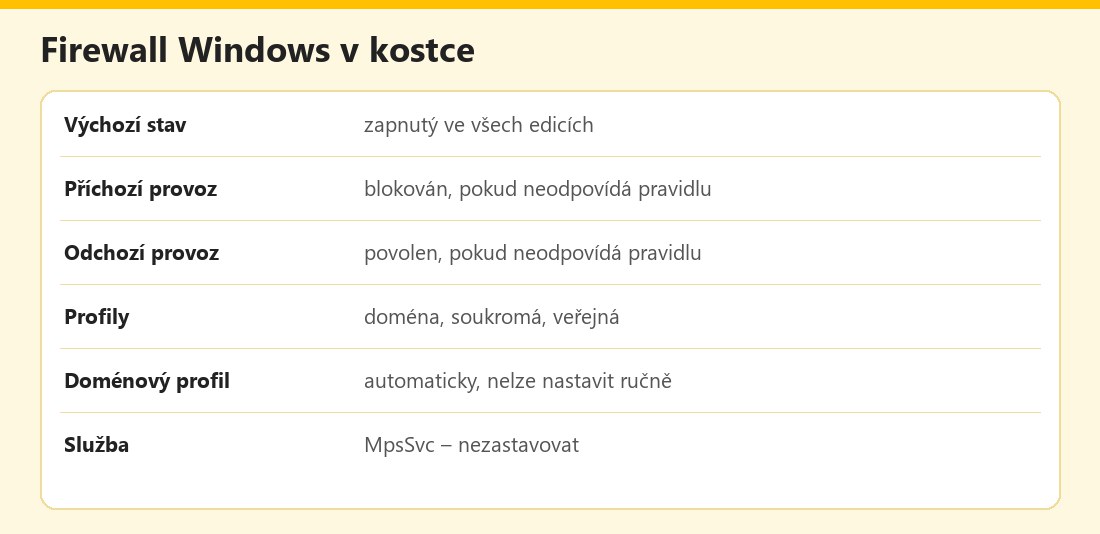 Základní údaje – vlastní infografika
Výhody a nevýhody
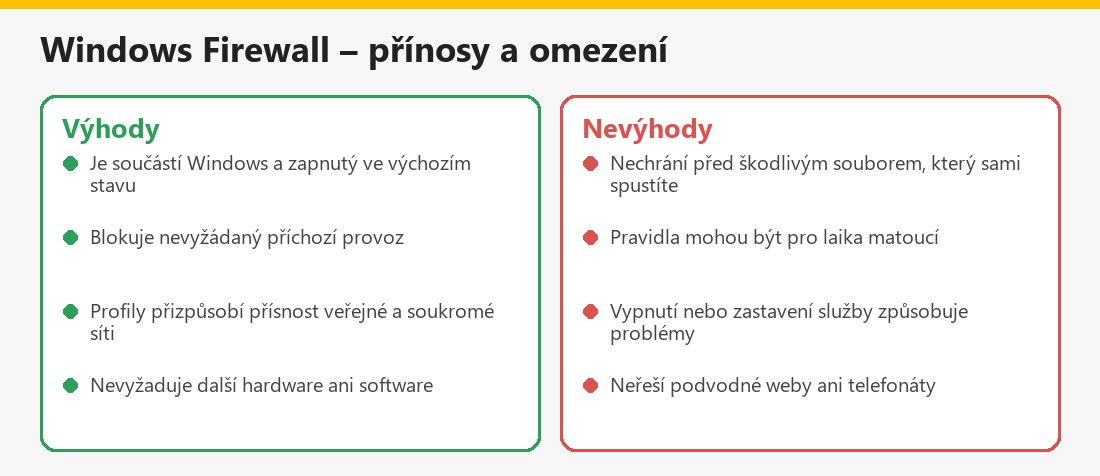 Souhrn – vlastní infografika
Související články
V kategorii Antivirové programy najdete také Zabezpečení zařízení Windows a Antivirus vs. vestavěná ochrana.
Shrnutí
Windows Firewall filtruje síťový provoz, je zapnutý ve všech edicích a ve výchozím stavu blokuje nevyžádaný příchozí a povoluje odchozí provoz. Má tři profily: doménový, soukromý a veřejný; v kavárně či hotelu platí přísnější veřejný. Microsoft ho nedoporučuje vypínat ani zastavovat jeho službu. Když blokuje aplikaci, povolte jen ji a jen v potřebné síti. Firewall je jedna vrstva; nenahrazuje antivirus ani opatrnost.
Často kladené otázky k firewallu Windows
Je firewall ve Windows zapnutý automaticky?
Ano, je zapnutý ve výchozím stavu ve všech edicích Windows.
Co firewall ve výchozím stavu blokuje?
Veškerý příchozí provoz, který nebyl vyžádán nebo neodpovídá pravidlu; odchozí povoluje.
Jaké jsou profily sítě?
Doménový, soukromý a veřejný; veřejný je výchozí pro neidentifikované sítě.
Lze doménový profil nastavit ručně?
Ne, použije se automaticky u počítače připojeného k doméně.
Mohu firewall vypnout?
Microsoft to nedoporučuje; ztratíte další ochranné funkce a zastavení služby může způsobit problémy.
Co dělat, když firewall blokuje aplikaci?
Povolte jen tuto aplikaci a jen pro potřebný profil sítě, firewall nevypínejte.
Jaký profil zvolit v kavárně?
Veřejný, určený pro Wi-Fi hotspoty, letiště či hotely.
Nahradí firewall antivirus?
Ne, filtruje síťový provoz; nechrání před spuštěním škodlivého souboru.
