
Microsoft Defender – vestavěný antivirus Windows, offline kontrola, Tamper Protection a ransomware
Microsoft Defender je vestavěná ochrana, která je součástí systému Windows a v aplikaci Zabezpečení Windows (Windows Security) sdružuje antivirovou ochranu, bránu firewall, kontrolu aplikací a prohlížeče, ochranu účtu a další funkce. Pro mnoho domácích uživatelů je to dostatečný a bezplatný základ: nevyžaduje předplatné, aktualizuje se přes Windows Update a nezpomaluje počítač duplicitními produkty. Přesto se často diskutuje, zda je potřeba další antivirus a jak funkce správně nastavit.
V tomto článku vysvětlujeme, co všechno Defender zahrnuje, jak zkontrolovat stav ochrany, jak spustit offline kontrolu, k čemu slouží Tamper Protection (ochrana před neoprávněnými změnami nastavení) a Kontrolovaný přístup ke složkám (obrana před ransomwarem), jak řešit výjimky a falešné poplachy, kdy je vhodné doplnit další ochranu a jak poznat falešné „Defendery“ a upozornění. Informace vycházejí z oficiální nápovědy Microsoftu, například ze stránek Ochrana před viry a hrozbami v aplikaci Zabezpečení Windows a Zabránění změnám nastavení zabezpečení pomocí Tamper Protection. Názvy a umístění voleb se mohou lišit podle verze Windows, proto vždy ověřte aktuální stav.
Další návody najdete v kategorii Antivirové programy, například Bitdefender, Norton a Porovnání antivirových programů zdarma.
Aktualizováno: listopad 2026.
Jak zkontrolovat stav ochrany
Otevřete aplikaci Zabezpečení Windows (například přes nabídku Start). Na úvodní obrazovce uvidíte přehled: Ochrana před viry a hrozbami, Ochrana účtu, Brána firewall a ochrana sítě, Ovládání aplikací a prohlížeče, Zabezpečení zařízení a Výkon a stav zařízení. Zelená značka znamená, že je oblast v pořádku; žlutý či červený symbol upozorňuje na doporučený krok. Pokud máte nainstalovaný jiný antivirus, Defender se obvykle přepne do pasivního režimu a spoléhá se na něj; chcete-li se vrátit k Defenderu, odinstalujte cizí produkt oficiálním nástrojem výrobce. Dva antiviry současně nepoužívejte.
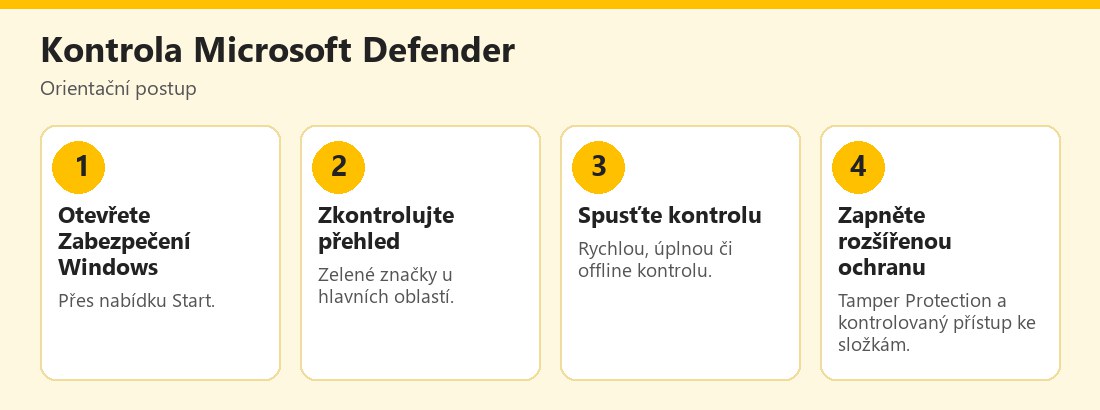 Orientační postup kontroly Microsoft Defender – vlastní infografika
Kontroly: rychlá, úplná a offline
V sekci Ochrana před viry a hrozbami můžete spustit rychlou kontrolu (nejdůležitější místa) či úplnou kontrolu (celý disk, trvá déle) a nastavit vlastní kontrolu. Důležitou možností je offline kontrola Microsoft Defender: podle nápovědy se počítač restartuje do prostředí obnovení Windows, provede kontrolu s nejnovějšími definicemi a poté se opět automaticky restartuje; výsledek najdete v Historii ochrany. Offline kontrola se hodí, pokud máte podezření na skrytý malware, který se při běžném spuštění systému brání odhalení. Před jejím spuštěním uložte rozpracovanou práci. Pokud Defender nalezne hrozbu, vyberte doporučenou akci (odstranit, karanténa) a změňte hesla z jiného, čistého zařízení; viz Malware a kybernetické útoky.
Defender se aktualizuje přes Windows Update. Pokud aktualizace dlouhodobě vypínáte nebo odkládáte, ochrana ztrácí účinnost. Zkontrolujte, že je zapnuta ochrana v reálném čase a cloudová ochrana, a pravidelně aktualizujte systém.
Tamper Protection: ochrana před změnami nastavení
Podle oficiální nápovědy je Tamper Protection funkce, která brání škodlivým aplikacím měnit důležitá nastavení Microsoft Defenderu, například ochranu v reálném čase a cloudovou ochranu. Správce může nastavení měnit v aplikaci Zabezpečení Windows, ale jiné programy ne. Chcete-li vypnout ochranu v reálném čase, musíte nejprve vypnout i Tamper Protection. Doporučujeme ji ponechat zapnutou, protože malware často začíná tím, že vypne ochranu. Pokud vám něco brání v instalaci důvěryhodného programu, zkuste nejdříve přidat výjimku pro konkrétní soubor, místo vypnutí ochrany celého počítače.
Kontrolovaný přístup ke složkám a ransomware
Funkce Kontrolovaný přístup ke složkám (Controlled folder access) je obrana před ransomwarem: zabraňuje neznámým aplikacím měnit soubory v chráněných složkách. Po zapnutí jsou ve výchozím stavu chráněné běžně používané složky (dokumenty, obrázky, plocha) a můžete přidat další; důvěryhodné aplikace lze přidat na seznam povolených. Funkce může občas blokovat legitimní programy; v takovém případě aplikaci povolte, pokud jí důvěřujete. Doplňte ji o zálohy (pravidelné kopie na externí disk či do cloudu, které nejsou trvale připojené), protože ani nejlepší ochrana nenahradí zálohu. Viz Ransomware.
Výjimky a falešné poplachy
Pokud Defender označí legitimní soubor jako hrozbu (falešný poplach), nespěchejte s vypnutím ochrany. Ověřte původ souboru, zkontrolujte jej například ve službě pro kontrolu souborů a teprve poté zvažte výjimku konkrétní složky či souboru. Pozor: výjimky snižují ochranu, proto je používejte střídmě a nepřidávejte celé disky či složky stahování. Pokud se podezření týká programu, který jste stáhli z neoficiálního zdroje, soubor smažte; pirátský software a „cracky“ jsou častou cestou, jak se do počítače dostane malware.
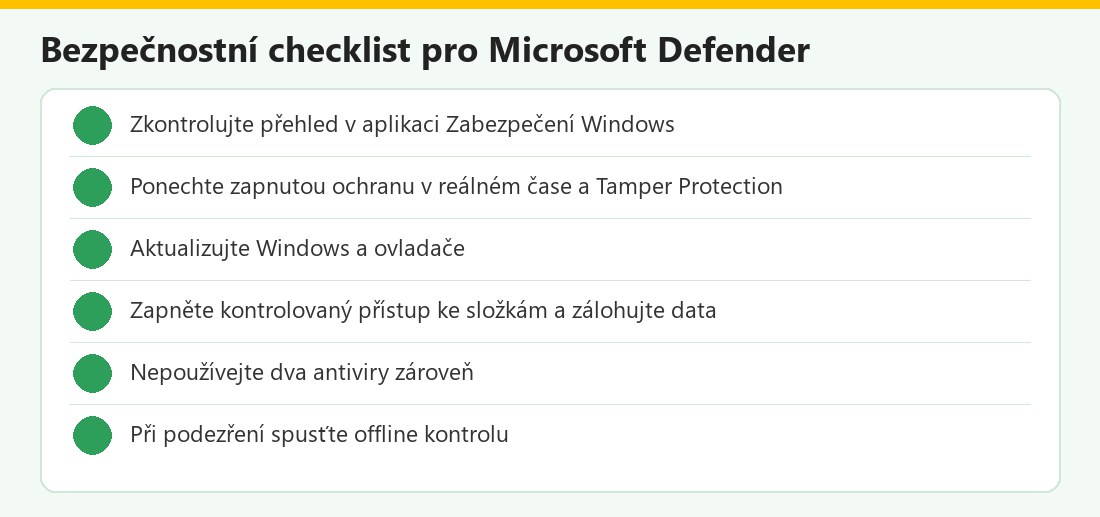 Kontrolní seznam pro vestavěnou ochranu – vlastní infografika
Kdy je potřeba další ochrana
Defender chrání dobře základní scénáře, ale některé potřeby pokrývají až placené balíčky: centrální správa více zařízení, rodičovská kontrola, VPN či správce hesel v balíčku, ochrana pro macOS a mobily a podpora v češtině. Před nákupem však zvažte, zda je opravdu potřebujete, a porovnejte aktuální výsledky nezávislých testů a cenu obnovy. Pamatujte, že rozhodující je i chování uživatele: neotevírat podezřelé přílohy, nezadávat hesla na falešných stránkách a používat ověření ve dvou krocích. U firemních počítačů se řiďte pravidly správce. Viz také Porovnání antivirových programů zdarma a Antivirové programy pro mobilní telefony.
Nastavení, které stojí za kontrolu
V aplikaci Zabezpečení Windows se vyplatí zkontrolovat několik voleb. Cloudová ochrana zrychluje reakci na nové hrozby. Automatické odesílání vzorků pomáhá Microsoftu hrozby analyzovat, ale odesílá soubory; pokud pracujete s citlivými daty, zvažte jeho vypnutí. Ochrana na základě reputace (SmartScreen) varuje před nebezpečnými aplikacemi, soubory a webovými stránkami. Brána firewall by měla být zapnutá ve všech profilech sítě. V sekci Zabezpečení zařízení zkontrolujte izolaci jádra a zabezpečené spuštění, pokud je váš počítač podporuje. Pokud jste správcem, pracujte běžně z omezeného účtu a správcovský účet používejte jen při instalaci či změnách; tím omezíte dopad případné infekce. Pravidelně kontrolujte Historii ochrany, kde uvidíte, co Defender zablokoval.
Falešné Defendery a upozornění
Známé jméno zneužívají podvodníci:
- Falešná okna v prohlížeči, která vypadají jako „Microsoft Defender“ s upozorněním na „infekci“, telefonním číslem a výzvou „nevypínejte počítač“. Jde o podvod (scareware); okno zavřete, případně restartujte prohlížeč.
- Falešní „technici Microsoftu“ po telefonu, kteří vyžadují vzdálený přístup.
- Falešné aktualizace a „opravy“ ke stažení z cizích stránek.
- Falešné e-maily o „vypršení ochrany“ s odkazem na platbu.
Microsoft vám nezavolá kvůli „infikovanému počítači“ a v prohlížeči neinzeruje telefonní čísla podpory. Podrobnosti o vypnutí a zapnutí Defenderu popisuje česká nápověda Microsoftu. Pokud vám cizí osoba získala vzdálený přístup, odpojte počítač od internetu, zavolejte do banky, odinstalujte program pro vzdálenou správu a změňte hesla z čistého zařízení. Viz články o phishingu a sociálním inženýrství.
Časté problémy
Defender je vypnutý: zkontrolujte, zda nemáte nainstalovaný jiný antivirus, a spusťte aplikaci Zabezpečení Windows. Nelze zapnout ochranu v reálném čase: zkontrolujte zásady správce a aktualizace systému. Defender blokuje program: ověřte jeho původ a případně přidejte výjimku. Kontrola trvá dlouho: počkejte na dokončení či naplánujte ji na noc. Opakované poplachy: spusťte offline kontrolu a zálohujte data. Počítač je pomalý: zkontrolujte, zda neběží více bezpečnostních programů.
Microsoft Defender v kostce
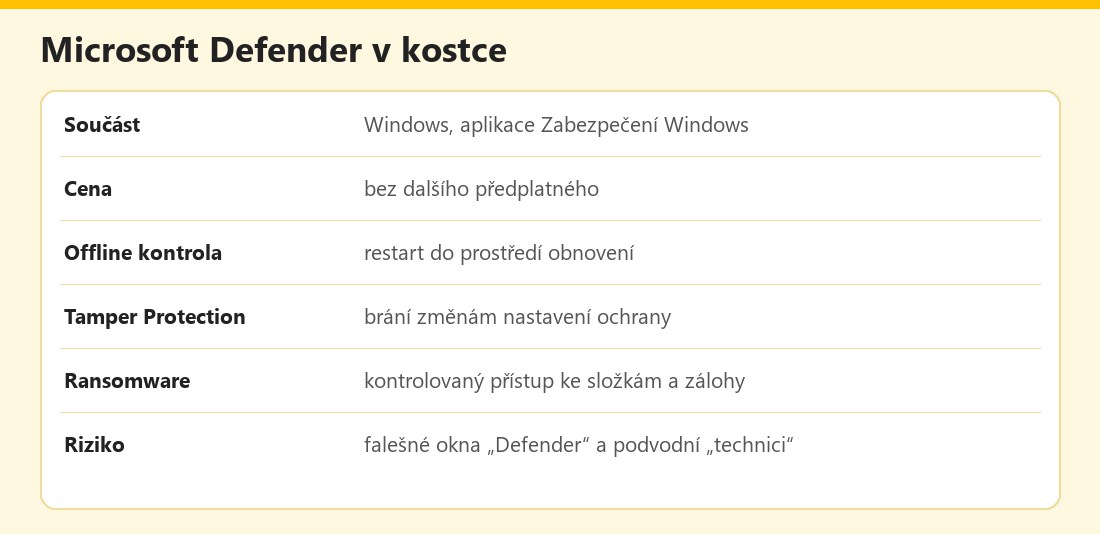 Základní údaje – vlastní infografika
Výhody a nevýhody
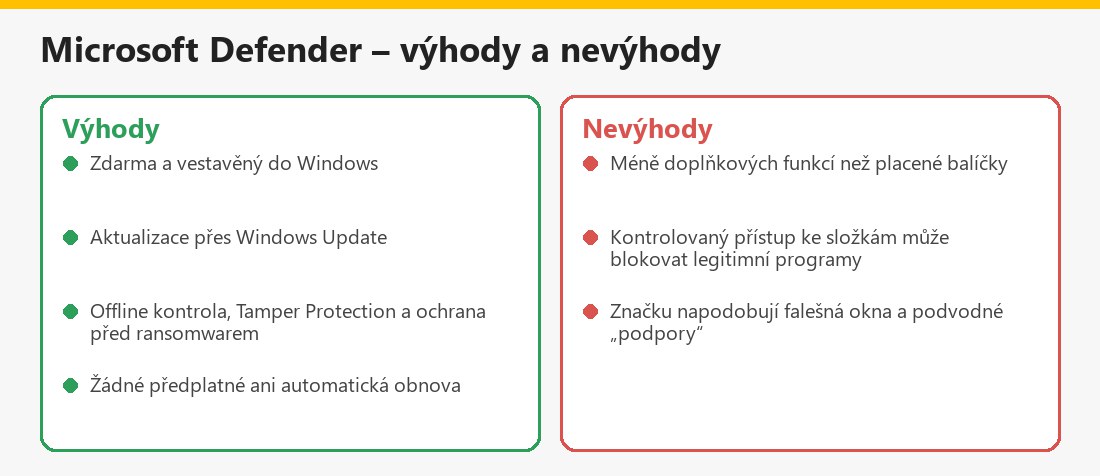 Souhrn pro běžného uživatele – vlastní infografika
Související články
Další návody najdete v kategorii Antivirové programy: Bitdefender, Norton, McAfee a Antivirové programy pro mobilní telefony.
Shrnutí
Microsoft Defender je pro mnoho uživatelů dostatečná a bezplatná základní ochrana. Ponechte zapnutou ochranu v reálném čase a Tamper Protection, aktualizujte systém, zapněte ochranu před ransomwarem a zálohujte. Nevěřte okům s „infekcí“ a telefonními čísly. Aktuální postupy najdete v oficiální nápovědě Microsoftu.
Často kladené otázky k Microsoft Defender
Stačí Microsoft Defender jako antivirus?
Pro mnoho domácích uživatelů ano; další produkt zvažte podle potřeby doplňků a testů.
Co je offline kontrola?
Kontrola v prostředí obnovení Windows po restartu, vhodná při podezření na skrytý malware; výsledky najdete v Historii ochrany.
K čemu je Tamper Protection?
Brání škodlivým aplikacím měnit klíčová nastavení Defenderu; doporučujeme ji ponechat zapnutou.
Co je kontrolovaný přístup ke složkám?
Obrana před ransomwarem, která neznámým aplikacím brání měnit soubory v chráněných složkách.
Můžu mít vedle Defenderu druhý antivirus?
Nedoporučuje se; při instalaci jiného antiviru se Defender obvykle přepne do pasivního režimu.
Jak poznám falešné okno Defender?
Varuje před „infekcí“, uvádí telefon podpory a vyzývá nevypínat počítač; okno zavřete a nevolejte.
Co dělat při falešném poplachu?
Ověřte původ souboru a teprve poté zvažte výjimku; nevypínejte ochranu celého počítače.
Zachrání mě antivirus před ransomwarem?
Pomáhá, ale rozhodující jsou zálohy a opatrnost; zapněte kontrolovaný přístup ke složkám.
