
Passkeys (přístupové klíče) – jak fungují, jak je vytvořit a zálohovat a proč chrání před phishingem
Passkeys (česky přístupové klíče) jsou moderní způsob přihlašování, který má nahradit hesla. Místo toho, abyste si pamatovali (nebo ukládali) dlouhé heslo, potvrdíte přihlášení otiskem prstu, rozpoznáním obličeje nebo PIN zařízení. Za tím stojí kryptografie, která je podstatně odolnější vůči phishingu a krádežím hesel. Přístupové klíče podporují velké platformy (Google, Apple, Microsoft) i řada služeb, a proto se s nimi setkáváte stále častěji, například při přihlášení do Gmailu, účtu Apple či u e-shopů.
V tomto článku vysvětlujeme, co jsou passkeys a jak fungují, proč jsou odolné vůči phishingu, jak je vytvořit a použít u Googlu a Apple, jak se synchronizují a zálohují, jaké mají nevýhody a rizika, jak je doplnit správcem hesel a co dělat při ztrátě zařízení. Základní informace vycházejí ze standardu FIDO2/WebAuthn a z oficiálních stránek, například passkeys.dev, Google: Přihlášení pomocí přístupového klíče a Apple: O přístupových klíčích (anglicky). Konkrétní postupy se mění podle zařízení a verzí systému, proto je vždy ověřte u poskytovatele.
Další návody najdete v kategorii Hesla a přihlašování, například Správce hesel, Dvoufaktorová autentizace a Heslo vs. biometrie.
Aktualizováno: listopad 2026.
Jak passkeys fungují
Každý přístupový klíč je pár kryptografických klíčů: soukromý klíč zůstává ve vašem zařízení (či ve správci hesel) a nikdy neopouští jeho ochranu, veřejný klíč se uloží u služby, ke které se přihlašujete. Při přihlášení služba pošle zařízení „výzvu“, zařízení ji podepíše soukromým klíčem po potvrzení biometrií či PIN a služba podpis ověří veřejným klíčem. Žádné heslo se neposílá po síti, takže ho nelze zachytit ani vyzradit. Technicky se na tom podílí standardy FIDO2 a WebAuthn, které zajišťují komunikaci mezi prohlížečem, zařízením a službou.
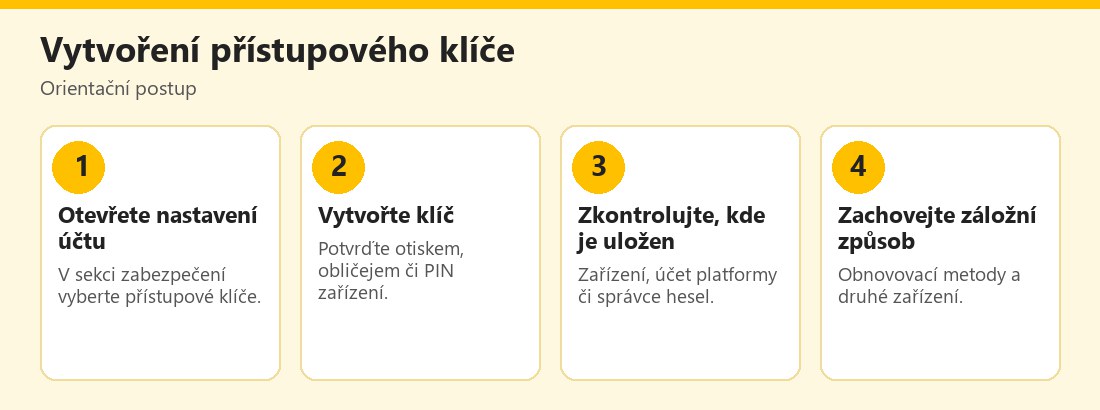 Orientační postup vytvoření a použití přístupového klíče – vlastní infografika
Proč jsou odolné vůči phishingu
Přístupový klíč je vázán na konkrétní web či aplikaci. Pokud se pokusíte přihlásit na podvodné stránce s podobným názvem, klíč se vůbec nenabídne ani nepodepíše, protože adresa nesouhlasí. Phishing, který na hesla útočí tím, že vás přiměje zadat je na falešné stránce, proto u passkeys nefunguje. Dále: služba neukládá nic, co by šlo ukrást a použít, jen veřejný klíč; únik databáze tedy neznamená únik použitelných přihlašovacích údajů. Přístupový klíč je také dlouhý a náhodný, takže jej nelze uhodnout. To jsou hlavní důvody, proč jej odborníci považují za podstatné vylepšení oproti heslu, ale i oproti ověření pomocí SMS kódu.
Přístupový klíč chrání před phishingem a únikem hesel, ale nechrání zařízení: pokud někdo zná PIN a má váš odemčený telefon, může se přihlásit. Zapněte proto zámek obrazovky, biometrii a Najít zařízení; ztrátu telefonu řešte ihned.
Jak vytvořit přístupový klíč
Postup se liší podle služby, ale princip je podobný. U účtu Google otevřete nastavení zabezpečení, zvolte přístupové klíče a vytvořte nový; potvrdíte jej zámkem obrazovky či biometrií. Podle oficiální nápovědy Google lze takový klíč použít k přihlášení bez hesla a v případě potřeby jej spravovat či smazat v nastavení. U zařízení Apple jsou přístupové klíče součástí Klíčenky iCloud a synchronizují se mezi vašimi zařízeními; podle nápovědy Apple je jejich použití podobné automatickému doplnění hesla s potvrzením Face ID či Touch ID. Na Windows se využívají funkce Windows Hello. Dostupnost se liší podle služby: některé nabízejí passkey jako alternativu k heslu, jiné jako druhý krok. Při vytváření si zapamatujte, kde je klíč uložen.
Synchronizace, záloha a ztráta zařízení
Existují dva hlavní druhy: synchronizované passkeys (uložené v účtu platformy nebo ve správci hesel, dostupné na více zařízeních) a klíče vázané na zařízení (například ve fyzickém bezpečnostním klíči či ve čipu zařízení, které neopouštějí). Synchronizace je pohodlná, protože po ztrátě telefonu se klíče obnoví z cloudu; na druhé straně závisí na zabezpečení účtu platformy (Apple, Google, Microsoft či správce hesel), které musí být chráněno silným heslem a ověřením ve dvou krocích. Přesun mezi ekosystémy (například z iPhonu na Android) může vyžadovat nové vytvoření passkeys, protože výměna mezi poskytovateli se teprve vyvíjí. Proto si před přechodem ověřte, jaké přihlašovací metody máte u důležitých služeb, a ponechte si záložní způsob přihlášení. Viz Správce hesel a bezpečnostní klíče.
Nevýhody a rizika
Přístupové klíče nejsou bez omezení:
- Nepodporuje je každá služba; u některých zůstává heslo jako záložní možnost.
- Přesun mezi platformami může být nepohodlný.
- Závislost na účtu platformy: kdo ovládne účet Apple či Google, může získat i synchronizované klíče, pokud účet není chráněn.
- Sdílené zařízení: na společném počítači používejte jen dočasné či vlastní profily.
- Služba s „záložním“ heslem zůstává nejslabším článkem; pokud se lze přihlásit i heslem, útočník může zkusit právě to.
- Nejasná obnova: při ztrátě všech zařízení je třeba umět obnovit účet pomocí záložních metod.
Proto platí zásada: zapněte passkey, ale zabezpečte i záložní cesty (silné heslo v správci hesel, záložní kódy, obnovovací e-mail a telefon). Obecné zásady viz Dvoufaktorová autentizace.
Passkeys a správce hesel
Moderní správci hesel umějí ukládat a synchronizovat passkeys napříč zařízeními a platformami; tím řeší problém „uvíznutí“ v jednom ekosystému. Pokud již správce hesel používáte, ověřte, zda podporuje přístupové klíče, a zvažte jejich uložení tam, aby byly dostupné na všech vašich zařízeních. Pamatujte, že hlavní heslo ke správci hesel je pak mimořádně důležité, a zapněte ověření ve dvou krocích. Pokud používáte klíče z platformy (Apple, Google), využijte jejich vlastní zálohy. Nikdy nesdílejte soukromé klíče ani zálohy s dalšími osobami a netestujte „exportéry“ z neověřených zdrojů.
Phishing a podvody kolem přístupových klíčů
I když passkeys phishing odrážejí, útočníci zkoušejí jiné cesty:
- Falešné zprávy o „zastaralém heslu“ či „nutnosti vytvořit passkey“ s odkazem na podvodnou stránku.
- Falešná podpora, která vás přesvědčuje k vypnutí passkeys či sdílení kódu.
- Přepadení účtu přes obnovu: útočník obchází passkey přes obnovení hesla, pokud je záložní způsob slabý.
- Krádež telefonu s odemčeným zařízením.
Proto zabezpečte obnovení účtu a nikomu nesdělujte kódy. Viz phishing.
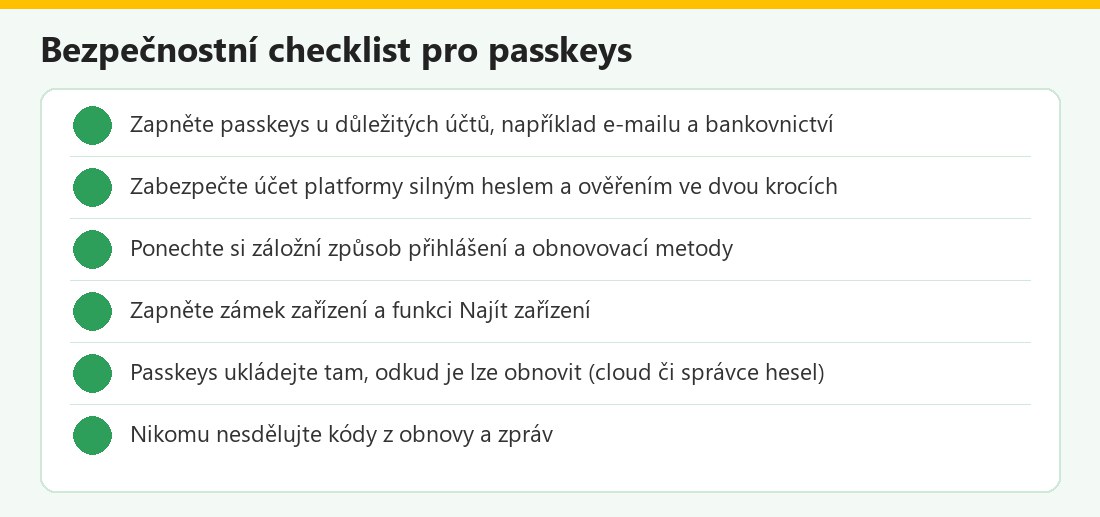 Kontrolní seznam pro přihlášení bez hesla – vlastní infografika
Kdy passkeys využít a kdy počkat
Přístupové klíče dávají největší smysl u důležitých účtů: e-mail, Apple/Google účet, cloud, sociální sítě, nákupy a kde je nabízeno. Pokud služba umožňuje přihlášení jen passkey, je ještě důležitější mít zabezpečený účet platformy. U služeb, kde je podpora omezená, ponechte silné unikátní heslo ve správci hesel. Postupný přechod je rozumný: vytvořte passkey u jedné služby, vyzkoušejte přihlášení na všech zařízeních a teprve potom přejděte dál. Na sdíleném počítači či v internetové kavárně passkeys nevytvářejte, pokud nejde o vaše vlastní zařízení. U firemních účtů se řiďte pravidly zaměstnavatele; viz Zabezpečení firemního účtu a 2FA pro týmy.
Časté problémy
Passkey se nenabízí: služba jej nemusí podporovat nebo je třeba jej nejprve vytvořit v nastavení. Nelze se přihlásit na novém zařízení: zkontrolujte, zda je zapnutá synchronizace a jste přihlášeni do stejného účtu platformy. Po změně telefonu zmizely klíče: obnovte je z cloudu či použijte záložní přihlášení. Biometrie selhává: použijte PIN zařízení a zkontrolujte nastavení. Služba žádá heslo i přes passkey: jde o záložní metodu; zabezpečte ji.
Passkeys v kostce
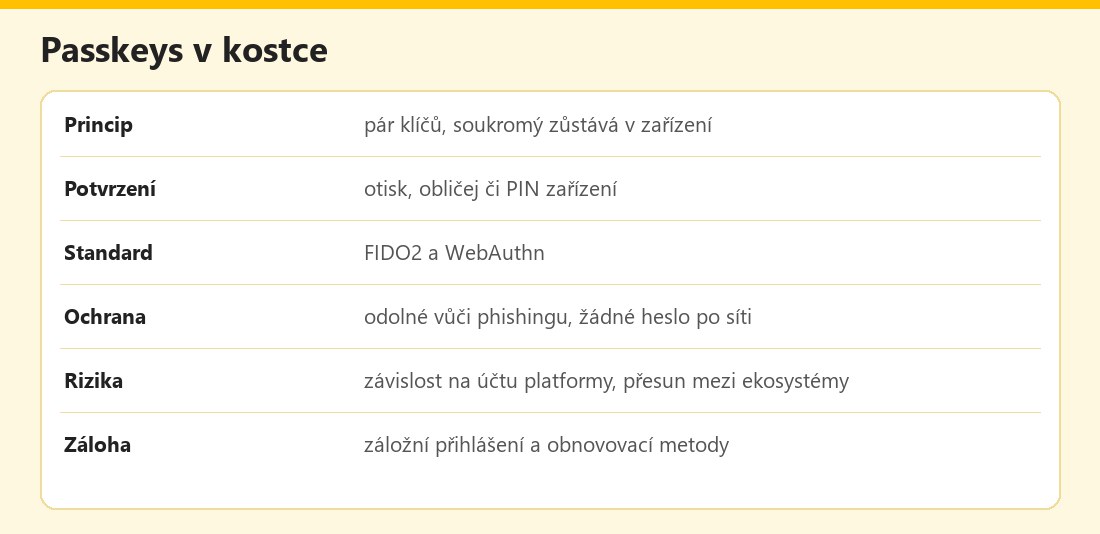 Základní údaje – vlastní infografika
Výhody a nevýhody
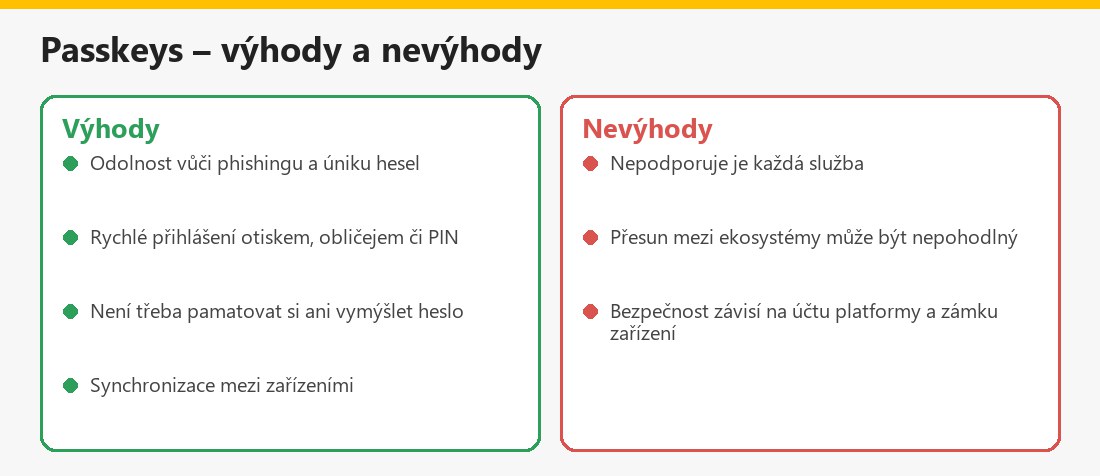 Souhrn pro běžného uživatele – vlastní infografika
Související články
Další návody najdete v kategorii Hesla a přihlašování: Správce hesel, Dvoufaktorová autentizace, Silné heslo a Heslo vs. biometrie.
Shrnutí
Passkeys jsou bezpečnější a pohodlnější než hesla, protože jsou vázané na web, odolné vůči phishingu a potvrzují se biometrií či PIN. Zabezpečte účet platformy, mějte záložní přihlášení a zapněte je u důležitých účtů. Aktuální informace najdete na passkeys.dev.
Často kladené otázky k passkeys
Co jsou passkeys?
Přístupové klíče, které umožňují přihlášení bez hesla pomocí biometrie či PIN zařízení.
Proč jsou odolné vůči phishingu?
Jsou vázané na konkrétní web; na falešné stránce se nenabídnou ani nepodepíšou.
Kde se passkey ukládá?
V zařízení, v účtu platformy (například Klíčenka iCloud, Google) či ve správci hesel.
Co když ztratím telefon?
Synchronizované klíče obnovíte z účtu platformy; mějte záložní přihlášení a obnovovací metody.
Nahradí passkeys úplně hesla?
Postupně; mnoho služeb zatím ponechává heslo jako záložní možnost.
Je passkey bezpečnější než SMS kód?
Ano, protože je odolný vůči phishingu a převzetí čísla.
Mohu používat passkeys se správcem hesel?
Ano, moderní správci hesel je podporují; zabezpečte hlavní heslo a ověření.
Potřebuji bezpečnostní klíč?
Není nutný, ale fyzické klíče nabízejí nejvyšší ochranu u klíčových účtů.
