
Místní účet, nebo účet Microsoft ve Windows – rozdíly, jak přepnout a co to znamená pro bezpečnost
Místní účet, nebo účet Microsoft? Tuto otázku řeší každý, kdo si instaluje nový počítač s Windows, přeinstalovává systém nebo se chce zbavit nutnosti přihlašovat se k počítači e-mailem. Windows 11 totiž při nastavení počítače často nabízí či vyžaduje účet Microsoft, zatímco starší verze i mnoho uživatelů preferují místní účet vázaný jen na jedno zařízení. Obě varianty mají své výhody a rizika – a rozhodnutí ovlivňuje zálohy, synchronizaci, ochranu dat i obnovu přístupu.
V tomto článku vysvětlujeme rozdíl mezi oběma typy účtu, jak mezi nimi přepnout podle oficiální nápovědy, co se při přepnutí děje s daty, jak je to s šifrováním disku a BitLockerem a na co si dát pozor, abyste nepřišli o přístup. Postup vychází z oficiální stránky Microsoftu Změna z místního účtu na účet Microsoft ve Windows a jejích anglických verzí; nabídky se mohou lišit podle verze systému.
Související návody najdete v kategorii Microsoft a Windows: Nelze se přihlásit do Windows, Windows Hello a BitLocker klíč pro obnovení.
Aktualizováno: listopad 2026.
Rozdíl mezi místním účtem a účtem Microsoft
Podle oficiální nápovědy je místní účet specifický pro jedno zařízení, zatímco účet Microsoft lze používat na více zařízeních a službách. Další rozdíly:
- Místní účet nevyžaduje pro přihlášení připojení k internetu; uživatelské jméno a heslo jsou uloženy v počítači.
- Účet Microsoft je spojený s vaším e-mailem a heslem, které používáte u Outlooku, OneDrive, Xboxu či Microsoft 365. Umožňuje synchronizaci nastavení a souborů, funkce Najít zařízení a snadnou obnovu přístupu.
- Microsoft doporučuje používat účet Microsoft kvůli integraci služeb, vylepšenému zabezpečení a synchronizaci mezi zařízeními.
Z toho plyne i hlavní kompromis: pohodlí a obnovitelnost (účet Microsoft) proti nezávislosti a soukromí (místní účet). Žádné řešení není univerzálně správné; záleží na tom, co od počítače čekáte.
Podrobné informace nabízí také anglická verze nápovědy Change from a local account to a Microsoft account in Windows, návod Jak se přihlásit k účtu Microsoft a stránka Konfigurace Windows Hello.
Výhody a nevýhody obou variant
Účet Microsoft je vhodný, pokud:
- chcete snadno obnovit přístup při zapomenutém hesle (pomocí e-mailu či telefonu),
- používáte OneDrive, Microsoft 365, Xbox či obchod Microsoft Store,
- chcete najít zařízení při ztrátě a mít zálohu klíče BitLocker v účtu,
- chcete mít stejné nastavení na více počítačích.
Místní účet je vhodný, pokud:
- počítač používáte offline nebo ho sdílíte s jinými lidmi,
- nechcete spojovat zařízení se službami Microsoft,
- jde o testovací nebo dětský počítač bez nutnosti služeb,
- chcete minimalizovat sbíraná data.
Pozor na to, že u místního účtu je zapomenuté heslo větší problém: nemáte e-mail či telefon, přes který by šlo přístup obnovit. Proto je důležité připravit si záložní plán (viz níže).
Jak přepnout z účtu Microsoft na místní účet
Podle oficiální nápovědy postupujete takto: otevřete Nastavení → Účty → Vaše údaje a zvolíte Přihlásit se místo toho místním účtem. Tento odkaz se zobrazí pouze v případě, že momentálně používáte účet Microsoft.
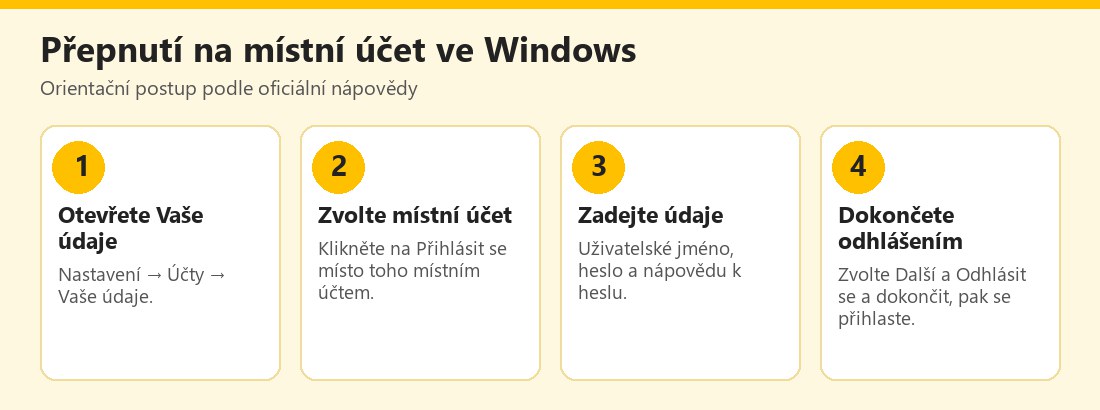 Orientační postup přepnutí na místní účet ve Windows – vlastní infografika
Uživatelské jméno musí být jiné než jakékoli jiné na zařízení. Po přepnutí se přestane synchronizovat řada nastavení a služeb, zejména OneDrive a zálohy. Než krok provedete, zjistěte, kde máte uložené soubory (zda nejsou jen v OneDrive), a zazálohujte je; viz Zálohování dat. Pokud se volba místního účtu v nastavení nezobrazuje, komunitní rady doporučují nejprve zkontrolovat nastavení automatického přihlašování do aplikací Microsoft a restartovat počítač; jde ale o neoficiální tipy, takže postupujte opatrně.
Jak přepnout zpět na účet Microsoft
V téže nabídce (Nastavení → Účty → Vaše údaje) zvolíte Přihlásit se místo toho účtem Microsoft a postupujete podle pokynů. Tento odkaz se zobrazí pouze u místního účtu. Po přihlášení se obnoví synchronizace a můžete využívat služby Microsoft. Pokud účet Microsoft nemáte, můžete si jej vytvořit; viz Microsoft 365 přihlášení a Outlook.
Pokud je na vašem zařízení zapnuto šifrování zařízení nebo BitLocker, klíč pro obnovení bývá uložen v účtu Microsoft. Před přechodem na místní účet si ověřte, kde klíč je, a v případě potřeby jej uložte jinde (vytiskněte, uložte na USB). Jinak hrozí, že po změně hardwaru či BIOSu nebudete mít jak odemknout data. Podrobnosti najdete v článku BitLocker klíč pro obnovení.
Co když zapomenu heslo k místnímu účtu
U místního účtu nemáte „zachráněný“ e-mail, takže zapomenuté heslo je kritické. Doporučené opatření:
- Nastavte nápovědu k heslu a zvolte takovou, která vám připomene heslo, ale neprozradí ho cizímu člověku.
- Zvažte bezpečnostní otázky (pokud je vaše verze Windows nabízí) a odpovědi si uložte.
- Vytvořte disk pro obnovení hesla (USB) a uložte jej na bezpečné místo.
- Mějte druhý účet správce, kterým se dostanete do systému a změníte heslo prvního.
- Používejte Windows Hello PIN jako běžný způsob přihlášení a heslo mějte jen jako zálohu; viz Windows Hello.
- Uložte heslo do správce hesel; viz Správce hesel.
Pokud už se do počítače nedostanete, přečtěte si návod Nelze se přihlásit do Windows.
Zabezpečení: platí pro oba typy účtů
Bez ohledu na typ účtu platí základní zásady:
- Silné a unikátní heslo – viz silná hesla.
- Windows Hello a PIN místo dlouhého hesla při běžném přihlášení.
- Aktualizace Windows a antivir – viz Bezpečnost mobilních zařízení pro obecné zásady.
- Šifrování disku a bezpečné uložení klíče.
- Samostatný účet pro každodenní práci – místo účtu správce používejte standardního uživatele; správce jen při instalaci. Snižuje to riziko, že malware získá plná práva.
- Záloha dat na externí disk a do cloudu.
U účtu Microsoft navíc zapněte dvoufázové ověření; viz Microsoft Authenticator a Dvoufaktorová autentizace.
Standardní uživatel, nebo správce
Při vytváření účtů si uvědomte rozdíl mezi účtem správce a standardním uživatelem. Správce může instalovat programy, měnit nastavení systému a spravovat ostatní uživatele; standardní uživatel nikoli. Pro každodenní práci, procházení internetu a e-maily je bezpečnější používat standardní účet, protože případný škodlivý kód pak nemá oprávnění měnit systém. Správcovský účet si ponechte pro instalace a údržbu. V rodinách je rozumné, aby děti měly standardní účty (případně dětské účty v rodinné skupině; viz Microsoft Family Safety), zatímco rodič spravuje počítač. Při sdílení počítače s více lidmi vytvořte každému vlastní účet, abyste měli oddělené soubory, nastavení i hesla.
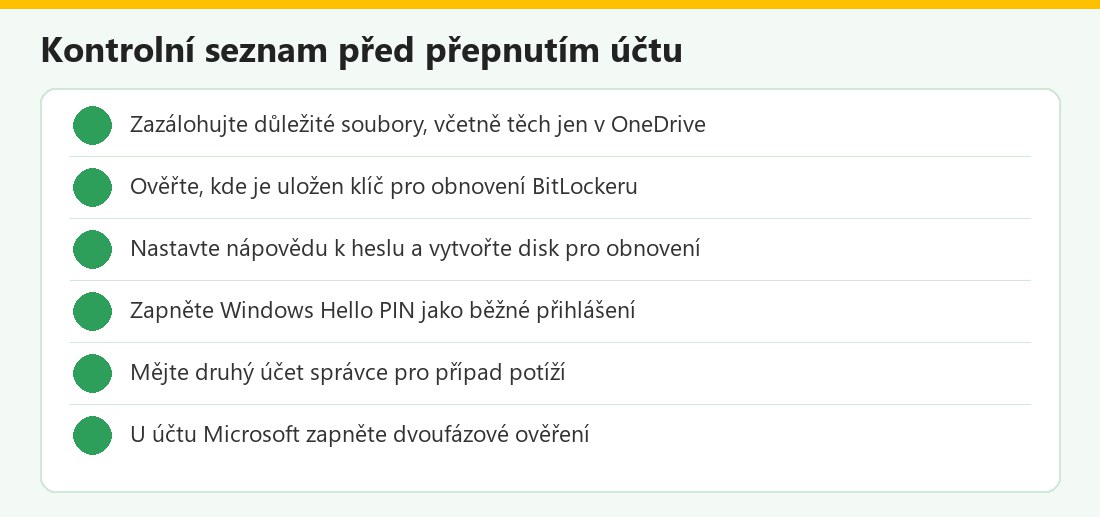 seznam před přepnutím mezi místním účtem a účtem Microsoft" width="1100" height="517" loading="lazy" />Co ověřit před změnou typu účtu – vlastní infografika
Místní účet vs. účet Microsoft v kostce
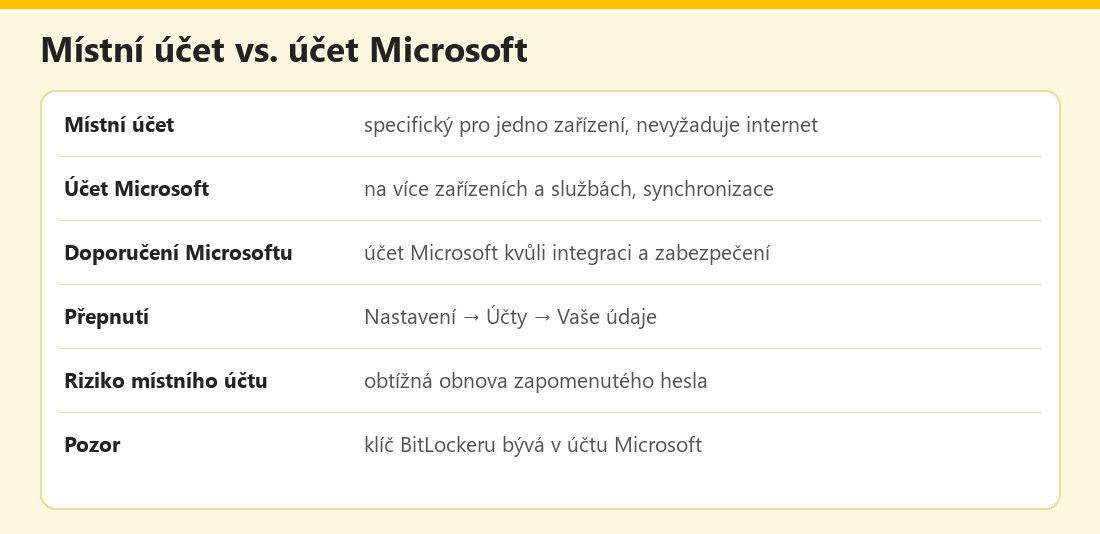 Základní rozdíly – vlastní infografika
Výhody a nevýhody
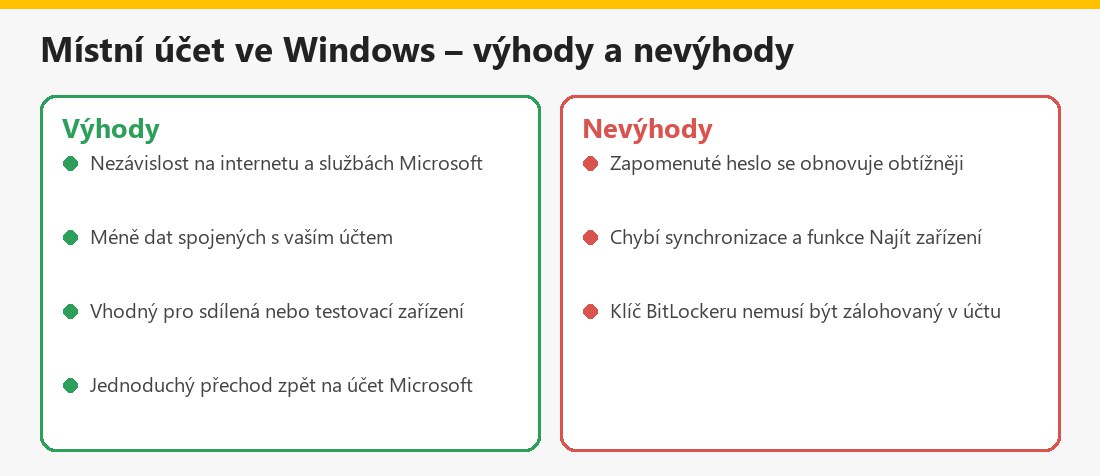 Souhrn pro běžného uživatele – vlastní infografika
Související články
Další návody najdete v kategorii Microsoft a Windows: Windows Hello, BitLocker klíč, Nelze se přihlásit do Windows a Microsoft 365. Obecné zásady najdete v Průvodci bezpečným internetem.
Shrnutí
Místní účet je vázaný na jedno zařízení a funguje i bez internetu; účet Microsoft nabízí synchronizaci, obnovu přístupu a integraci služeb. Mezi oběma můžete přepínat v Nastavení → Účty → Vaše údaje. Před změnou zazálohujte soubory a ověřte, kde máte klíč BitLockeru. U místního účtu připravte plán obnovy hesla. Aktuální postup najdete v oficiální nápovědě.
Často kladené otázky k místnímu účtu a účtu Microsoft
Jaký je rozdíl mezi místním účtem a účtem Microsoft?
Místní účet je specifický pro jedno zařízení a nevyžaduje internet; účet Microsoft funguje na více zařízeních a službách a umožňuje synchronizaci.
Jak přepnu na místní účet?
V Nastavení → Účty → Vaše údaje zvolte Přihlásit se místo toho místním účtem a zadejte jméno, heslo a nápovědu.
Jak přepnu zpět na účet Microsoft?
Ve stejné nabídce zvolte Přihlásit se místo toho účtem Microsoft a postupujte podle pokynů.
Co když zapomenu heslo k místnímu účtu?
Obnovit ho je obtížnější; připravte nápovědu, disk pro obnovení nebo druhý účet správce.
Co se stane s OneDrive po přepnutí?
Synchronizace se přestane používat; před změnou ověřte, kde máte soubory, a zazálohujte je.
Kde je klíč BitLockeru?
U zařízení s automatickým šifrováním často v účtu Microsoft; před změnou jej uložte i jinde.
Doporučuje Microsoft účet Microsoft?
Ano, kvůli integraci služeb, zabezpečení a synchronizaci; rozhodnutí je ale na vás.
Který účet je bezpečnější?
Záleží na nastavení; u obou používejte silná hesla, PIN, aktualizace, šifrování a zálohy.
