
Microsoft 365 přihlášení – osobní a pracovní účet, office.com, aplikace a ochrana před phishingem
Microsoft 365 přihlášení je krok, který potřebuje každý, kdo chce používat Word, Excel, PowerPoint, Outlook nebo OneDrive. Přihlašujete se účtem, který může být buď osobní účet Microsoft, nebo pracovní či školní účet, který vám přidělila organizace. Právě v tomto rozlišení vzniká většina nedorozumění: lidé se pokoušejí přihlásit nesprávným účtem, hledají možnost instalace, která jim organizace zablokovala, nebo naletí falešné přihlašovací stránce.
V tomto průvodci vysvětlujeme, jak se přihlásit na webu a v desktopových aplikacích, jaký je rozdíl mezi osobním a pracovním či školním účtem, co dělat, když je přihlášení blokované správcem, a jak se chránit před phishingem, který se pod jméno Microsoftu maskuje. Postupy vycházejí z oficiální nápovědy Microsoftu, například stránek Přihlásit se k Microsoft 365 a Jak se přihlásit k účtu Microsoft; nabídka a adresy se mohou měnit.
Související návody najdete v naší kategorii Microsoft a Windows: Outlook.com a Hotmail, OneDrive, Microsoft Teams a Nelze se přihlásit k účtu Microsoft.
Aktualizováno: listopad 2026.
Jaký účet použít: osobní, nebo pracovní či školní
Microsoft rozlišuje dva základní typy účtů:
- Osobní účet Microsoft – vytvoříte si ho sami (obvykle s e-mailem Outlook, Hotmail nebo vlastní adresou) a používáte ho pro osobní předplatné Microsoft 365, OneDrive, Xbox či Windows.
- Pracovní nebo školní účet – přidělí vám ho organizace (firma, škola). Obvykle má tvar `jmeno@firma.cz` a spravuje ho správce vaší organizace. Podle oficiální nápovědy vám přihlašovací údaje obvykle přidělí organizace a můžete na stránce myaccount.microsoft.com spravovat bezpečnostní údaje a připojená zařízení.
Proč na tom záleží: k oběma typům účtu mohou patřit různé licence, různé úložiště a různá pravidla. Pokud se přihlásíte „špatným“ účtem, můžete vidět jiné dokumenty než očekáváte, nemít přístup k instalaci nebo nemoci otevřít sdílený soubor. Pokud používáte oba typy, držte je oddělené (například v samostatných profilech prohlížeče) a vždy zkontrolujte, pod kterým jménem jste přihlášeni.
Jak se přihlásit na webu
Podle oficiální nápovědy se přihlášení na webu provádí na adrese microsoft365.com (případně přes odkaz z office.com). Zadáte e-mail a heslo svého účtu – osobního, nebo pracovního či školního.
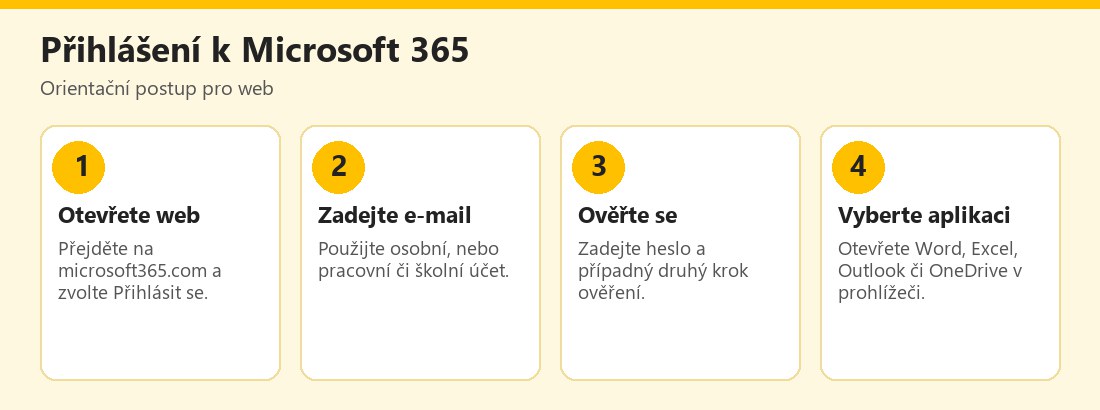 Orientační postup přihlášení k Microsoft 365 – vlastní infografika
Pokud je zapnuté dvoufázové ověření, budete po zadání hesla požádáni o potvrzení v aplikaci, kód či jiný způsob. Zapněte si ho i u osobního účtu; vysvětluje to článek o dvoufaktorové autentizaci. Pro tvorbu a uložení hesel využijte správce hesel a zásady z článku o silných heslech.
Jak se přihlásit v aplikacích Word, Excel a dalších
V desktopové aplikaci (například Word nebo Excel) otevřete nabídku Soubor → Účet a zvolte Přihlásit se, poté zadáte stejné údaje jako na webu. Přihlášení v aplikaci propojí předplatné s počítačem a zpřístupní ukládání do OneDrive. Pokud aplikace zobrazuje neaktivované nebo omezené funkce, zkontrolujte, zda jste přihlášeni správným účtem. Informace o tom, proč potřebujete účet, najdete na stránce Proč potřebuji účet pro přihlášení k Microsoftu 365 nebo Office.
Pokud se na office.com přihlašujete pracovním účtem a přihlášení je blokované, pravděpodobně to nastavil správce Microsoft 365 kvůli bezpečnostním zásadám (například povolení jen ze schválených zařízení nebo států). Ani osobní zařízení vždy nesmí být použito. V takovém případě je třeba požádat IT správce vaší organizace. Stejně tak, pokud účet nezobrazuje možnost instalace Office, obraťte se na správce.
Instalace aplikací
Pokud máte osobní předplatné, můžete aplikace nainstalovat po přihlášení na stránkách svého účtu Microsoft. U pracovních a školních účtů závisí možnost instalace na licenci a nastavení organizace. Pokud nemáte možnost instalace, zkontrolujte, zda máte přiřazenou licenci, a obraťte se na správce. Při instalaci stahujte vždy z oficiálních stránek Microsoftu; instalační balíčky z neoficiálních zdrojů mohou obsahovat malware nebo „nelegální aktivace“ vedoucí k bezpečnostním rizikům. Podrobný návod nabízí oficiální stránka Stažení, instalace nebo přeinstalace Microsoftu 365.
Co dělat, když se nemohu přihlásit
Postupujte od nejjednoduššího:
- Zkontrolujte e-mail a heslo a Caps Lock.
- Zkuste správný typ účtu – osobní, nebo pracovní či školní.
- Použijte anonymní okno nebo jiný prohlížeč a vymažte uložené přihlášení.
- Použijte obnovu hesla, pokud ji účet nabízí; u pracovního účtu často obnovu zajišťuje správce.
- Zkontrolujte dvoufázové ověření – správné zařízení, aktuální čas v telefonu, záložní metodu.
- Kontaktujte správce nebo podporu, pokud je účet zablokovaný nebo omezený.
Podrobnější návody najdete v článku Nelze se přihlásit k účtu Microsoft.
Phishing se jménem Microsoft 365
Protože Microsoft 365 používají miliony organizací, je jedním z nejčastěji napodobovaných přihlášení. Typické scénáře:
- E-mail „vaše heslo vyprší“ nebo „schránka je plná“ s odkazem na falešné přihlášení.
- Sdílený dokument („Faktura k nahlédnutí“) s odkazem, který vede na falešnou přihlašovací stránku.
- QR kód v e-mailu (tzv. quishing), který po naskenování otevře phishingový web; viz Quishing.
- Žádost o schválení přihlášení v aplikaci, kterou jste nezahájili – útočník zkouší ukradené heslo a doufá, že potvrdíte omylem.
- Falešná podpora Microsoftu, která vás přesvědčuje k instalaci aplikace pro vzdálený přístup.
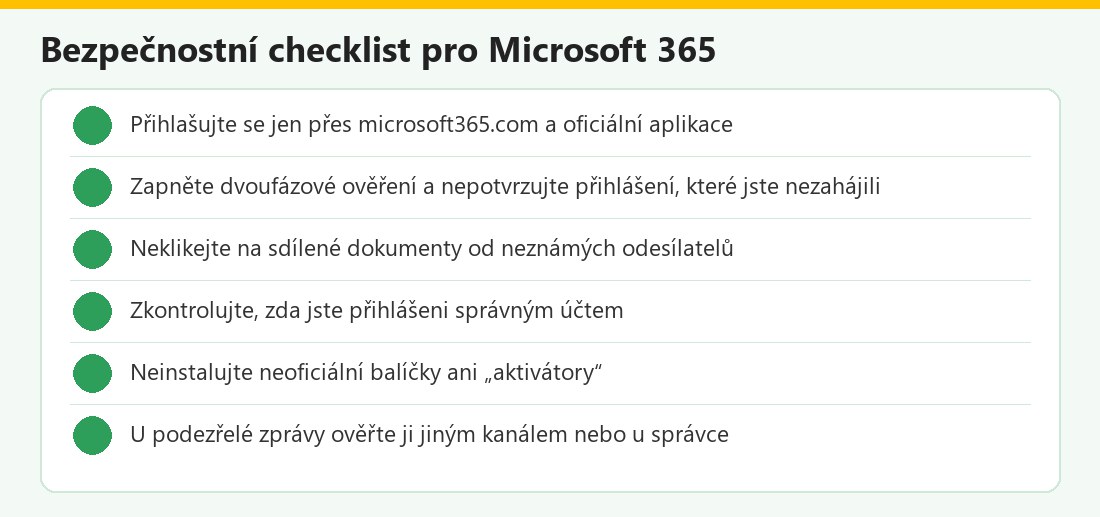 Kontrolní seznam pro bezpečné přihlášení – vlastní infografika
Obecný mechanismus vysvětlují články o phishingu a sociálním inženýrství. Pokud se přihlašujete z neznámé sítě, pamatujte na bezpečnost připojení; pomůže VPN.
Tipy pro jednodušší práci s účty
Pokud pracujete s více účty, pomůže několik návyků. Používejte oddělené profily prohlížeče pro osobní a pracovní účet, aby se přihlášení nepřepisovala. Zkontrolujte, kam se ukládají soubory – osobní dokumenty do osobního OneDrive, pracovní do firemního. Nesdílejte pracovní dokumenty přes osobní účet a naopak; porušuje to často interní pravidla a ztěžuje správu. Zálohujte důležité soubory i mimo jedno úložiště; viz Zálohování dat. U sdílení dbejte na oprávnění (čtení, úpravy) a po skončení spolupráce přístup odeberte.
Předplatné a licence: kdo za co platí
Aby bylo jasné, proč se někdy aplikace chovají „omezeně“, pomůže pochopit, jak funguje licencování. Osobní předplatné (například pro jednotlivce nebo rodinu) se váže na váš osobní účet Microsoft: platíte vy a můžete obvykle sdílet výhody s dalšími členy podle typu plánu. Firemní či školní licence se přiřazují správcem konkrétním uživatelům – bez přiřazené licence nemusí být některé aplikace dostupné, i když se přihlásíte úspěšně. Pokud vám v aplikaci chybí funkce, zkontrolujte tedy dvě věci: pod kterým účtem jste přihlášeni a jakou licenci tento účet má. Při změně zaměstnání či školy se přístup k firemním účtům ztrácí; proto neukládejte osobní dokumenty na firemní účty a důležité osobní soubory mějte v osobním úložišti. Pokud předplatné nechcete prodlužovat, zkontrolujte nastavení automatického obnovení a termín zrušení, abyste předešli nechtěným platbám. U rodinných plánů ověřte, kdo je správcem plánu a kdo má jaká oprávnění.
Microsoft 365 v kostce
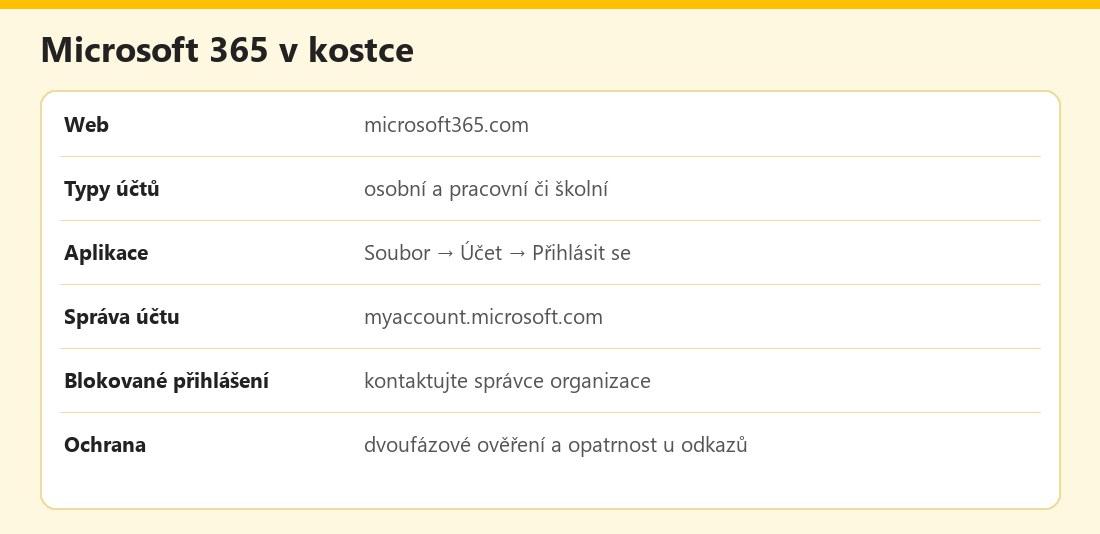 Základní údaje o přihlášení – vlastní infografika
Výhody a nevýhody
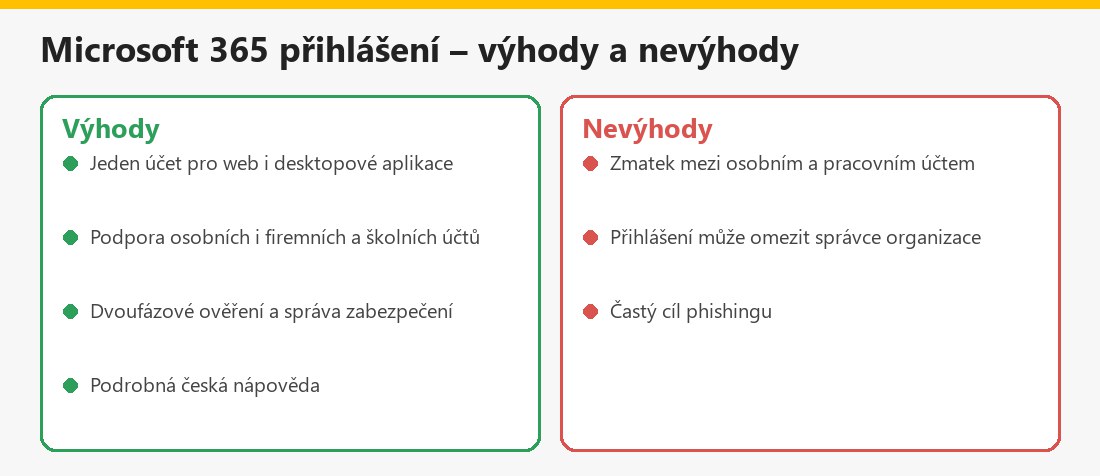 Souhrn pro běžného uživatele – vlastní infografika
Související články
Další návody najdete v kategorii Microsoft a Windows: Outlook, OneDrive, Microsoft Teams a Windows Hello. Obecné zásady najdete v Průvodci bezpečným internetem.
Shrnutí
Microsoft 365 přihlášení probíhá na microsoft365.com nebo v aplikacích přes Soubor → Účet. Pozor na správný typ účtu, zapněte dvoufázové ověření a při blokovaném přihlášení kontaktujte správce. Nedůvěřujte e-mailům o vypršení hesla ani nečekaným sdíleným dokumentům. Aktuální postupy najdete v oficiální nápovědě.
Často kladené otázky k Microsoft 365 přihlášení
Kde se přihlásím k Microsoft 365?
Na webu microsoft365.com nebo v aplikacích Office přes Soubor → Účet → Přihlásit se.
Jaký je rozdíl mezi osobním a pracovním účtem?
Osobní účet si zakládáte sami; pracovní či školní účet přidělí organizace a spravuje ho její správce.
Proč je přihlášení blokované?
U pracovního účtu to obvykle nastavil správce kvůli bezpečnostním zásadám; kontaktujte IT oddělení.
Proč nemám možnost instalace Office?
U pracovního či školního účtu závisí na licenci a nastavení organizace; obraťte se na správce.
Kde spravím zabezpečení účtu?
U pracovního či školního účtu na myaccount.microsoft.com; u osobního v nastavení účtu Microsoft.
Jak poznám phishing?
Hrozí vypršením hesla, nabízí neočekávaný dokument nebo QR kód; přihlašujte se ručně přes oficiální adresu.
Co dělat, když přijde nečekané potvrzení přihlášení?
Nepotvrzujte přihlášení, které jste nezahájili; změňte heslo a zkontrolujte aktivity účtu.
Jak zálohovat dokumenty?
Ukládejte je do OneDrive a mějte kopie i mimo cloud; viz náš článek o zálohování dat.
