
Přístupové klíče (passkeys) u účtu Google – přihlášení bez hesla, vytvoření a správa klíče
Heslo je nejslabší článek většiny účtů: lze ho prozradit, uhodnout i vylákat na falešné stránce. Společnost Google proto nabízí přístupové klíče (passkeys), které heslo nahrazují. Přihlašujete se otiskem prstu, obličejem nebo PINem zařízení a klíč se nedá omylem prozradit. Tento článek je praktický průvodce: co klíč je, co potřebujete, jak ho vytvořit, jak se s ním přihlásit a co dělat, když zařízení ztratíte.
Údaje vycházejí z oficiální nápovědy Přístupové klíče (passkeys) u účtu Google, ze stránky Moje účet Google a ze správy klíčů, doplněné o specifikaci FIDO Alliance (stav k 13. 11. 2026). Seznam podporovaných systémů a prohlížečů se mění; aktuální stav ověřte v nápovědě. Obecný přehled technologie najdete v článku Passkeys (přístupové klíče).
Související články: Google přihlášení účtu, Jak se přihlásit do Gmail a Dvoufaktorová autentizace (2FA).
Aktualizováno: listopad 2026.
Co je přístupový klíč
Podle nápovědy Googlu je přístupový klíč náhradou hesla: ověřujete se otiskem prstu, obličejem nebo PINem zařízení. Biometrická data zůstávají ve vašem zařízení a Google je nevidí. Klíč nelze sdílet ani omylem prozradit, a proto chrání před phishingem. Přihlášení klíčem navíc obejde druhý krok dvoufázového ověření, protože se ověřuje vlastnictví zařízení.
Zjednodušeně: místo toho, abyste někomu (nebo webu) předali tajemství, odemknete zařízení a to za vás potvrdí, že jste to vy. Falešná přihlašovací stránka nemá co ukrást.
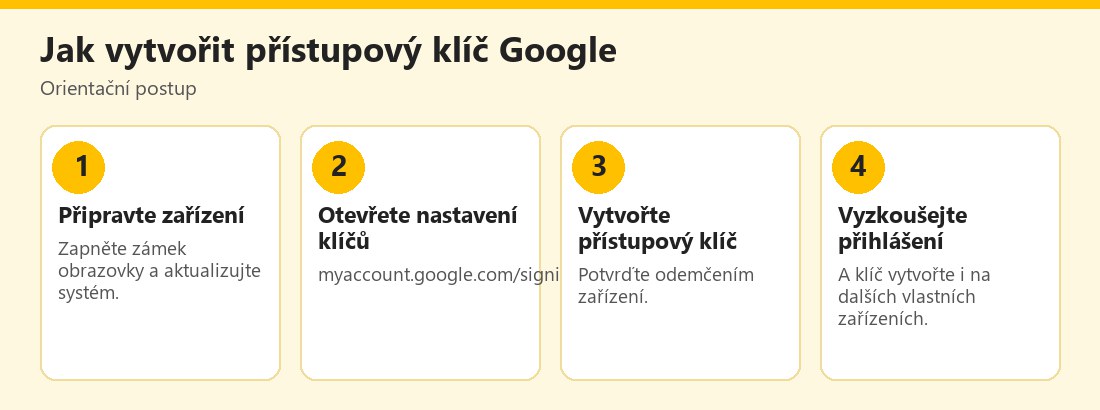 Orientační postup vytvoření přístupového klíče u účtu Google – vlastní infografika
Co potřebujete
Nápověda Googlu uvádí tyto požadavky:
- Zařízení: Windows 10, macOS Ventura, ChromeOS 109+, Android 9, iOS 16+ nebo hardwarový bezpečnostní klíč FIDO2.
- Prohlížeče: Chrome 109+, Safari 16+, Edge 109+, Firefox 122+.
- Příprava: zapnutý zámek obrazovky; pro přihlášení na počítači přes telefon zapnuté Bluetooth; na zařízeních Apple zapnutá Klíčenka iCloud.
- Google Workspace: administrátor organizace může povolit nebo zakázat přihlášení pouze klíčem.
Praktická poznámka: pokud je zámek obrazovky slabý (například čtyřmístný PIN, který zná celá rodina), je slabší i přístupový klíč. Zvolte silnější PIN nebo biometrii a zařízení nesdílejte.
Jak klíč vytvořit
- Otevřete myaccount.google.com/signinoptions/passkeys.
- Klikněte na Vytvořit přístupový klíč a odemkněte zařízení.
- Pro další zařízení postup zopakujte.
Při použití bezpečnostního klíče zvolte „Použít jiné zařízení“, klíč připojte a zadejte PIN, případně se dotkněte snímače otisku. Nápověda zdůrazňuje: nevytvářejte klíč na sdíleném zařízení. Dále uvádí, že se klíč může stát dostupným až za 7 dní; proces lze urychlit schválením jiným důvěryhodným klíčem. Proto je dobré vytvořit klíč hned, ne až když ho potřebujete.
Jak se přihlásit
- Na přihlašovací stránce zadejte uživatelské jméno.
- Pokud se nabídne seznam klíčů, vyberte ten správný.
- Ověřte se odemknutím zařízení.
Na počítači přes telefon:
- Na počítači zadejte uživatelské jméno a zvolte Vyzkoušet jiný způsob → Použít přístupový klíč.
- Naskenujte QR kód telefonem.
- V telefonu přihlášení potvrďte biometrií nebo PINem.
Tento postup se hodí na cizím nebo pracovním počítači, kde nechcete zadávat heslo. Pro Bluetooth je přitom nutné mít blízko telefon.
Chci i dál používat heslo
Pokud chcete mít heslo jako výchozí způsob přihlášení, otevřete myaccount.google.com, Bezpečnost a přihlašování a v sekci Jak se přihlašujete do Googlu vypněte Přeskočit heslo, pokud je to možné. Hodí se to, když sdílíte zařízení nebo se přihlašujete na více počítačích a chcete mít větší kontrolu nad tím, co se děje.
Když ztratíte zařízení
Nápověda doporučuje:
- přihlaste se k účtu z jiného zařízení a odstraňte klíč ze ztraceného zařízení,
- pokud Google zjistí podezřelý klíč, deaktivuje ho a upozorní vás; máte 30 dní na potvrzení, že klíč přidáváte vy, jinak se smaže,
- na Androidu je po odhlášení možné se klíčem 6 hodin znovu přihlásit; potom je nutná jiná metoda.
Praktické doplnění: pokud nemáte žádné další přihlášené zařízení ani záložní metodu, použijte stránku pro obnovení účtu. Proto je rozumné mít více klíčů (telefon, počítač, hardwarový klíč) a záložní postup, například uložené záložní kódy nebo druhý faktor; viz Dvoufaktorová autentizace (2FA).
Správa a smazání klíče
- Vlastní klíč: myaccount.google.com → Bezpečnost a přihlašování → Přístupové a bezpečnostní klíče → vyberte klíč → Odstranit.
- Klíč vytvořený Androidem automaticky: Bezpečnost a přihlašování → Spravovat všechna zařízení → vyberte zařízení → Odhlásit se.
- Seznam klíčů: myaccount.google.com/signinoptions/passkeys.
- Pokud se klíč po smazání stále vyžaduje, zkontrolujte, zda není uložen v externím správci identifikačních údajů a odstraňte ho i tam.
Při prodeji nebo předání telefonu klíč nejdřív odstraňte a zařízení odhlaste, pak ho teprve vymažte.
Přístupový klíč a správce hesel
Mnoho správců hesel dnes umí přístupové klíče ukládat a synchronizovat. Výhodou je, že přežijí výměnu telefonu; nevýhodou, že bezpečnost klíče pak závisí i na zabezpečení správce hesel (silné hlavní heslo, dvoufaktorové ověření). Pokud používáte klíče uložené v Klíčence iCloud nebo v Google Správci hesel, mějte zabezpečený i ten účet. Více o správcích najdete v článku Správce hesel.
Kdy klíč nepomůže
Přístupový klíč chrání před phishingem při přihlášení, ale nechrání před vším:
- odcizené odemčené zařízení (někdo vám vezme telefon, když je odemčený),
- podvodný telefonát, při kterém vás někdo přesvědčí, abyste mu „potvrdili přihlášení“ nebo nainstalovali vzdálený přístup,
- malware na zařízení, které klíč používá,
- slabý zámek obrazovky.
Proto se zařízení vyplatí aktualizovat, používat silný zámek a nikomu nedávat PIN. Pokud máte podezření, že někdo získal přístup k účtu, postupujte podle článku Kontrola zabezpečení účtu Google po napadení.
Jak přejít z hesla na klíče bez stresu
Přechod nemusí být skokový. Rozumný postup pro běžného uživatele:
- Nejprve zabezpečte vše stávající: silné heslo ve správci hesel a dvoufázové ověření.
- Vytvořte klíč na hlavním telefonu a vyzkoušejte přihlášení na druhém zařízení pomocí QR kódu.
- Přidejte druhý klíč na počítači nebo hardwarový bezpečnostní klíč uložený na bezpečném místě.
- Zkontrolujte obnovovací údaje: telefonní číslo a záložní e-mail musejí být aktuální, jinak se při ztrátě všech zařízení do účtu nedostanete.
- Teprve potom zvažte, zda budete heslo používat jen výjimečně.
Pokud při přechodu cokoli nefunguje, nemažte staré přihlašovací údaje, dokud nový způsob několikrát úspěšně nevyzkoušíte na různých zařízeních a prohlížečích. Rodinu a méně technicky zdatné příbuzné nenuťte měnit vše najednou; nejdřív jim ukažte jedno přihlášení a nechte je vyzkoušet to samé.
Praktický příklad (smyšlený)
Marie si na telefonu vytvoří přístupový klíč a přidá druhý na pracovním notebooku. Při cestování se potřebuje přihlásit na cizím počítači: zadá jméno, zvolí „Použít přístupový klíč“, naskenuje QR kód telefonem a potvrdí otiskem. Heslo nikam nezadává. Po návratu zjistí, že jí v tašce chybí starý tablet; přihlásí se z telefonu a odstraní z něj klíč. Příklad je smyšlený a slouží jen k ilustraci.
Přístupový klíč chrání jen tehdy, když je zařízení vaše a dobře zamčené. Na sdíleném či půjčeném počítači klíč nevytvářejte a při ztrátě zařízení klíč z účtu co nejdřív odstraňte.
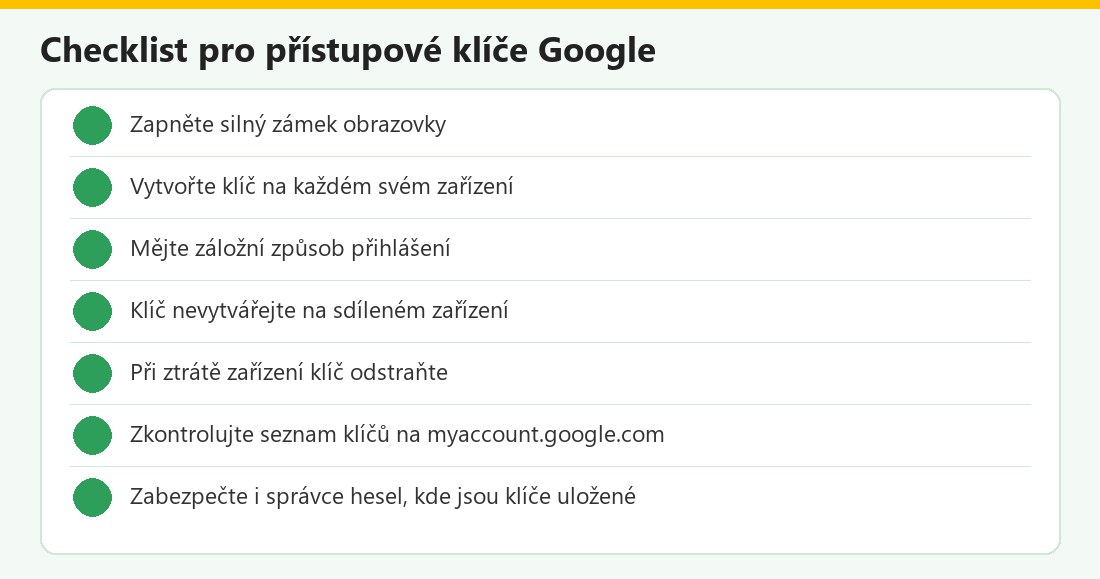 Kontrolní seznam – vlastní infografika
Přístupové klíče Google v kostce
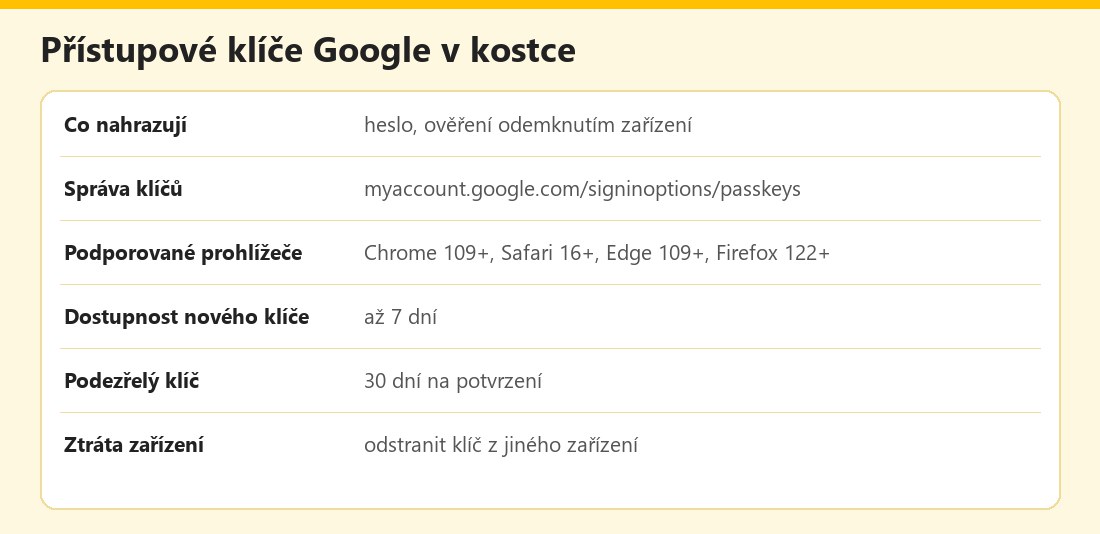 Základní údaje – vlastní infografika
Výhody a nevýhody
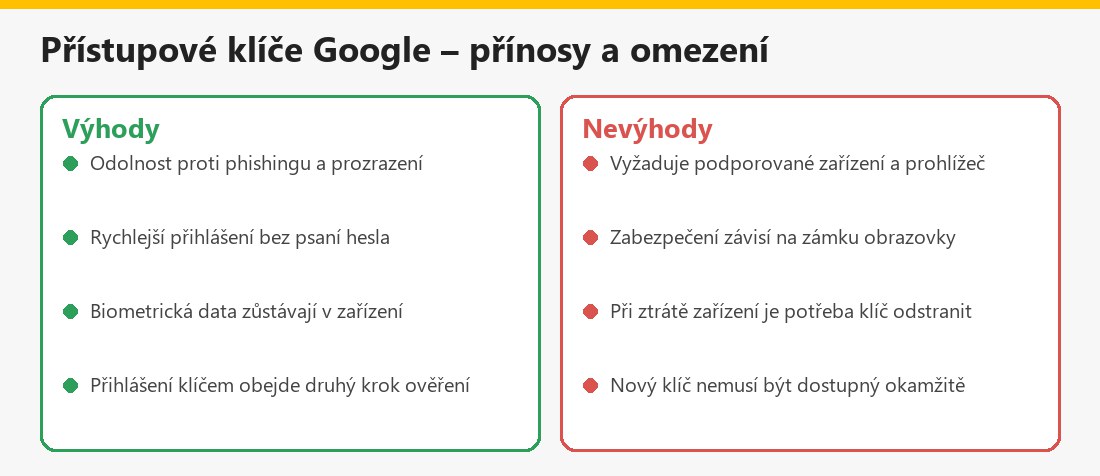 Souhrn – vlastní infografika
Související články
V kategorii Cloudová úložiště a e-mail najdete také Google Disk přihlášení, Google Fotky přihlášení a iCloud přihlášení.
Shrnutí
Přístupový klíč Google nahrazuje heslo odemknutím zařízení otiskem, obličejem nebo PINem a odolává phishingu. Vytvoříte ho na myaccount.google.com/signinoptions/passkeys, na dalších zařízeních postup zopakujete, a na cizím počítači se můžete přihlásit přes QR kód a telefon. Při ztrátě zařízení klíč odstraňte z jiného zařízení a mějte záložní metodu přihlášení. Klíč nevytvářejte na sdíleném zařízení a zámek obrazovky mějte silný.
Často kladené otázky k přístupovým klíčům Google
Co je přístupový klíč?
Náhrada hesla, při které se ověřujete otiskem, obličejem nebo PINem zařízení; biometrická data zůstávají v zařízení.
Kde klíč vytvořím?
Na myaccount.google.com/signinoptions/passkeys kliknutím na Vytvořit přístupový klíč a odemčením zařízení.
Co když přihlašuji na cizím počítači?
Zvolte Použít přístupový klíč, naskenujte QR kód telefonem a potvrďte biometrií nebo PINem; potřebujete zapnuté Bluetooth.
Co dělat při ztrátě telefonu?
Přihlaste se z jiného zařízení a odstraňte klíč ze ztraceného zařízení.
Můžu mít i dál heslo?
Ano; v nastavení Bezpečnost a přihlašování lze vypnout volbu Přeskočit heslo, pokud je to možné.
Jak klíč smažu?
V Bezpečnost a přihlašování → Přístupové a bezpečnostní klíče vyberte klíč a zvolte Odstranit.
Je klíč bezpečnější než heslo?
Podle Googlu chrání před phishingem a nelze ho omylem prozradit, ale záleží i na zabezpečení vašeho zařízení.
Funguje klíč i na hardwarovém klíči?
Ano; podporován je hardwarový bezpečnostní klíč s FIDO2.
