
Google Meet přihlášení – jak se připojit ke schůzce, s účtem Google i bez něj
Google Meet přihlášení řeší každý, kdo se potřebuje připojit k online schůzce, hodině nebo videohovoru – ať už z práce, školy, nebo od rodiny. Google Meet je služba pro videokonference, kterou provozuje společnost Google, a vychází vstříc jednoduchému připojení: ke schůzce se můžete přihlásit účtem Google, v některých případech se ale připojíte i bez účtu jako host, pokud vás organizátor vpustí.
V tomto průvodci vysvětlujeme, jak se ke schůzce připojit pomocí odkazu nebo kódu schůzky, jak funguje čekárna a schvalování hostů, co dělat při potížích (nejde zvuk, obraz, „nemáte oprávnění“) a jak se chránit před falešnými pozvánkami. Přidáváme také doporučení pro organizátory – jak schůzku zabezpečit a nastavit soukromí.
Podrobné informace jsou v oficiální nápovědě: Připojení ke schůzce a požadavky pro používání Google Meet. Základní stránka služby je meet.google.com, přehled produktu najdete na workspace.google.com. Nastavení se může lišit podle verze aplikace a pravidel organizace.
Aktualizováno: listopad 2026.
Co je Google Meet a jak funguje přihlášení
Google Meet umožňuje videohovory a schůzky přes webový prohlížeč i mobilní aplikaci. Každá schůzka má odkaz a kód ve tvaru například `abc-defg-hij`. Kdokoli, kdo odkaz či kód má, se může pokusit připojit; zda a jak se připojí, záleží na nastavení organizátora a pravidlech organizace, ve které schůzka vznikla.
Důležité rozlišení:
- Účet Google je potřeba hlavně pro vytváření schůzek a pro plné využití funkcí. Pokud se přihlásíte, je jasné, kdo jste.
- Hosté bez přihlášení se k některým schůzkám připojit mohou, ale podle nápovědy je musí organizátor nebo některý z účastníků vpustit.
- Administrátor organizace (například školy nebo firmy) může nastavit, zda se smějí připojit jen lidé z organizace, všichni přihlášení účtem Google, nebo i nepřihlášení.
Více o účtu Google a jeho zabezpečení se dočtete v článku Google přihlášení účtu.
Jak se připojit ke schůzce
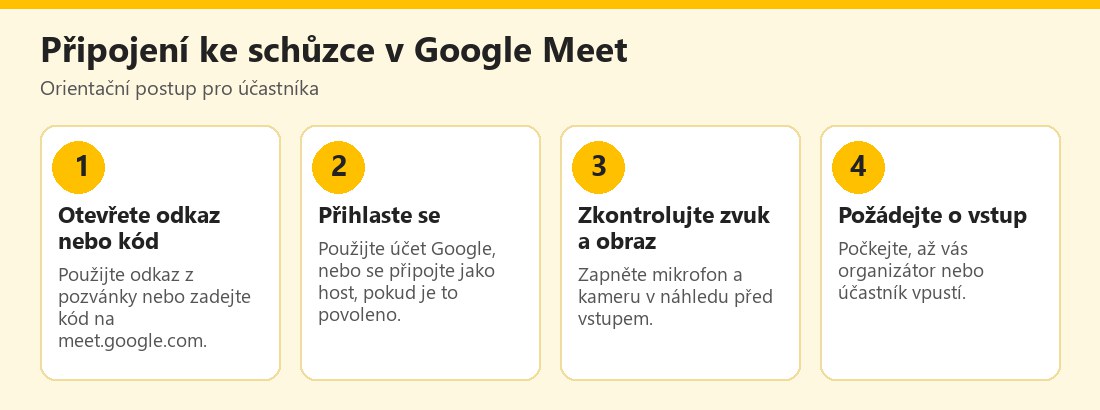 Orientační postup připojení ke schůzce v Google Meet – vlastní infografika
Podle nápovědy se můžete ke schůzce připojit nejdříve 15 minut před jejím začátkem a poté až do jejího skončení. Kód schůzky je na konci odkazu; pokud se připojujete z telefonu bez aplikace, najdete číselný kód pro volbu v pozvánce v kalendáři.
Pokud se zobrazí zpráva, že vás musí organizátor vpustit, chvíli počkejte a případně jim napište jiným kanálem. Pokud se nezobrazí žádná žádost o vstup, může jít o omezení organizace (například povolen jen přístup uživatelům organizace). Zkuste se přihlásit účtem Google, který patří do požadované organizace, a ověřte, že používáte správný odkaz a že schůzka ještě neskončila.
Přihlášení účtem Google
Pokud se přihlásíte účtem Google, služba vás zobrazuje pod vaším jménem a profilovou fotografií. Zkontrolujte, který účet je aktivní: pokud používáte více účtů (osobní, školní, pracovní), může se stát, že se připojíte nesprávným. Tomu zabrání přepnutí účtu v pravém horním rohu prohlížeče nebo použití samostatného profilu prohlížeče pro různé účty.
Pro organizace je důležité zapnout dvoufázové ověření na účtech zaměstnanců a studentů; pro osobní účty to platí stejně. Obecné principy popisuje článek o dvoufaktorové autentizaci. Pokud používáte pro více služeb stejné heslo, můžete přijít o celý účet; využijte správce hesel a zásady z článku o silných heslech.
Připojení bez účtu Google (host)
Pokud účet nemáte, můžete se k některým schůzkám připojit jako host. Zadáte své jméno a čekáte na schválení. Hosta musí vpustit organizátor nebo jiný účastník, což je záměrné: brání to cizím lidem nerušeně vstupovat. Jako host nemusíte mít všechny funkce a můžete být omezeni pravidly organizace. Doporučujeme používat skutečné jméno, aby organizátor poznal, koho vpouští.
Zabezpečení schůzky pro organizátory
Pokud schůzku vytváříte vy, převezmete také zodpovědnost za její bezpečí. Doporučujeme:
- Sdílet odkaz jen s těmi, kdo ho potřebují. Veřejně zveřejněný odkaz může přilákat nežádoucí návštěvníky.
- Nastavit schvalování vstupu – hosté mimo organizaci musí být vpuštěni.
- Kontrolovat seznam účastníků a nepoznané osoby odebrat.
- Omezit sdílení obrazovky a chatu, pokud to situace vyžaduje (například výuka).
- Neposílat citlivé údaje do chatu schůzky – přístup k historii může mít více osob.
- Informovat účastníky o nahrávání, pokud schůzku nahráváte, v souladu s ochranou osobních údajů; viz článek GDPR a ochrana osobních údajů.
U škol a dětí je vhodné dohodnout pravidla (kdo smí mluvit, kdy zapnout kameru) a zvolit schvalování vstupu. Více o bezpečném chování dětí online najdete v článku Bezpečnost dětí na internetu.
Falešné pozvánky a podvody
Videokonference se staly oblíbenou záminkou pro phishing. Útočník pošle e-mail, zprávu nebo kalendářní pozvánku „na schůzku“, která vás vede na falešnou přihlašovací stránku, kde zadáte heslo. Jiný scénář: vyzvou vás ke stažení „aktualizace“ nebo „doplňku“, který ve skutečnosti obsahuje malware. Další podvody využívají nabídky práce s „pohovorem přes video“, při němž vás požádají o instalaci neznámého programu nebo o zaslání dokladů.
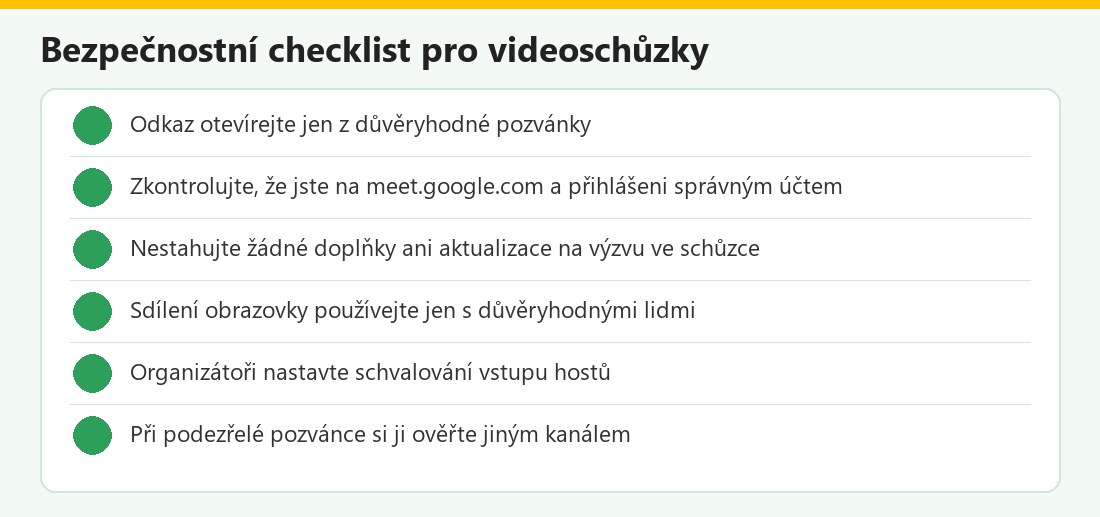 Kontrolní seznam před připojením – vlastní infografika
Podrobně o těchto metodách pojednávají články o phishingu, sociálním inženýrství a podvodných pracovních nabídkách.
Časté problémy a jejich řešení
- Nejde zvuk nebo obraz. Povolte prohlížeči přístup ke kameře a mikrofonu, zkontrolujte vybrané zařízení a ověřte, že je nepoužívá jiná aplikace.
- „Nemáte oprávnění se připojit.“ Přihlaste se správným účtem nebo požádejte organizátora o vpuštění; ověřte pravidla organizace.
- Schůzka neexistuje. Zkontrolujte odkaz, kód a čas; připojit se lze nejdříve 15 minut před začátkem.
- Zpožděný obraz a výpadky. Zavřete ostatní aplikace, přepněte na kabelové připojení nebo vypněte video; pomůže i omezení kvality.
- Echo. Použijte sluchátka a vypněte mikrofon, když nemluvíte.
Praktické tipy pro kvalitní videohovor
Kvalita schůzky nezávisí jen na technice, ale i na drobnostech. Světlo mějte před sebou nebo po straně, nikoli za zády, jinak budete v protisvětle. Sluchátka s mikrofonem výrazně zlepší srozumitelnost a omezí ozvěnu. Kameru umístěte přibližně do úrovně očí a pozadí upravte nebo rozmažte, pokud nechcete ukazovat obývací pokoj. Při horším připojení zapněte jen zvuk a video vypněte, případně snižte kvalitu. Mikrofon vypínejte, když nemluvíte – ušetříte ostatním rušivé zvuky.
Důležitá je i dostupnost: služba nabízí titulky, které pomáhají neslyšícím a lidem, kteří se hůře orientují v řeči, a také se hodí v hlučném prostředí. Před schůzkou si zkontrolujte přístupová oprávnění a vyzkoušejte funkčnost kamery a mikrofonu, abyste neztráceli čas v prvních minutách. Při sdílení obrazovky zavřete e-maily, chaty a okna s osobními údaji, protože se mohou neúmyslně ukázat ostatním. A po skončení nezapomeňte schůzku opustit; u soukromých hovorů si ověřte, že na zařízení neběží nahrávání, které jste nespustili.
Google Meet v kostce
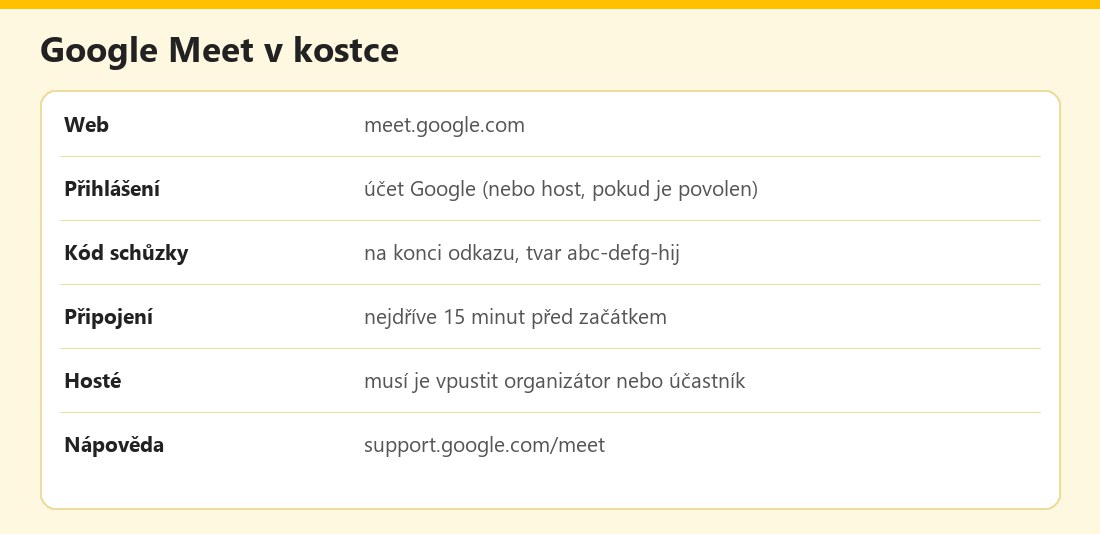 Základní údaje o službě – vlastní infografika
Výhody a nevýhody
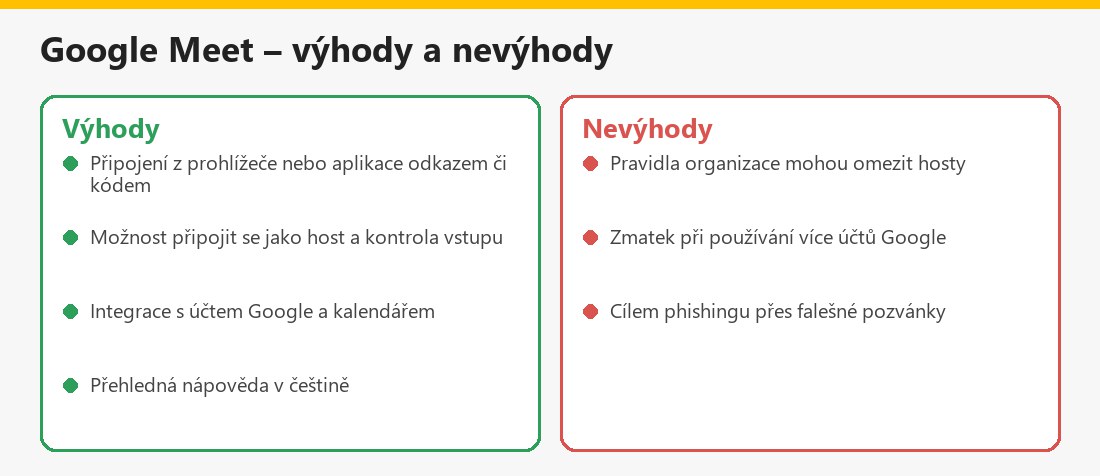 Souhrn pro běžného uživatele – vlastní infografika
Související články
Další služby pro komunikaci najdete v kategorii Sociální sítě a komunikace, například Discord a Telegram, a v sekci Microsoft a Windows též Microsoft Teams. Další účty Google popisují články Gmail a Google Disk.
Shrnutí
Google Meet přihlášení je jednoduché: připojíte se odkazem nebo kódem, přihlášeni účtem Google, případně jako host se souhlasem organizátora. Zabezpečte účet silným heslem a dvoufázovým ověřením, kontrolujte, že používáte správný účet, a nedůvěřujte pozvánkám, které vás vedou ke stažení programu. Aktuální postupy najdete v nápovědě Google Meet.
Často kladené otázky k Google Meet přihlášení
Jak se připojím ke schůzce v Google Meet?
Otevřete odkaz z pozvánky nebo zadejte kód schůzky na meet.google.com a přihlaste se účtem Google, případně se připojte jako host.
Mohu se připojit bez účtu Google?
Ano, ke schůzce se lze připojit i bez účtu, pokud to pravidla povolují, ale musí vás vpustit organizátor nebo účastník.
Kdy se mohu ke schůzce připojit?
Podle nápovědy nejdříve 15 minut před začátkem a poté až do jejího skončení.
Kde najdu kód schůzky?
Na konci odkazu na schůzku ve tvaru abc-defg-hij nebo v pozvánce v kalendáři.
Proč mě schůzka nevpustí?
Může jít o schvalování vstupu nebo omezení organizace; požádejte organizátora o vpuštění nebo se přihlaste správným účtem.
Jak zabezpečit schůzku?
Sdílejte odkaz jen potřebným lidem, zapněte schvalování vstupu, kontrolujte účastníky a omezte sdílení obrazovky.
Jak poznám falešnou pozvánku?
Vede na jinou doménu, žádá stažení programu nebo přihlášení heslem. Ověřte ji u organizátora jiným kanálem.
Co dělat, když nefunguje zvuk nebo obraz?
Povolte přístup ke kameře a mikrofonu, zvolte správné zařízení a zavřete aplikace, které je používají.
