
Falešné antiviry a upozornění „váš počítač je infikován“ – jak poznat scareware a falešnou podporu
Falešné antiviry a scareware patří k nejstarším, ale stále účinným podvodům na internetu. Princip je jednoduchý: uživateli se na obrazovce objeví děsivé varování („Váš počítač je infikován!“, „Zjištěno 5 virů!“, „Vaše data jsou v ohrožení!“) s tlačítkem „Opravit“ nebo telefonním číslem podpory. Cílem není počítač ochránit, ale vyděsit oběť, aby zavolala podvodníkům, nainstalovala škodlivý program či zaplatila za „ochranu“, která neexistuje. Obětí se stávají nejen senioři, ale i zkušení uživatelé, protože okno může vypadat velmi věrohodně.
V tomto článku vysvětlujeme, jak scareware funguje, jak poznat falešné varování, co dělat, když se objeví okno „váš počítač je infikován“, jak se chovat při telefonátu od „technika“, co udělat po vzdáleném přístupu cizí osoby a jak se bránit falešným antivirovým programům a nabídkám. Informace vycházejí z doporučení Microsoftu na stránce Chraňte se před online podvody a útoky, z upozornění Masarykovy univerzity na falešné telefonáty technické podpory z přehledu Microsoftu o internetových podvodech a z bezpečnostních blogů. Podoba podvodů se mění, ale základní zásady zůstávají stejné.
Další návody najdete v kategorii Antivirové programy, například Microsoft Defender, Norton a Jak správně odinstalovat antivirus.
Aktualizováno: listopad 2026.
Jak scareware funguje
Falešné varování se obvykle zobrazí po návštěvě napadené či škodlivé webové stránky, po kliknutí na reklamu či po otevření odkazu z podezřelé zprávy. Podle Microsoftu patří mezi nejčastější způsoby kontaktu falešné chybové hlášky v počítači a telefonáty. Okno může blokovat celou obrazovku, přehrávat hlasité zvuky či vydávat se za systémové upozornění Windows, Microsoft Defender či známého antiviru. Napodobuje logo, barvy i text, takže vypadá důvěryhodně. Po zavolání na uvedené číslo vás „technik“ přesvědčí, že máte problém, a požádá o vzdálený přístup, instalaci programu či platbu.
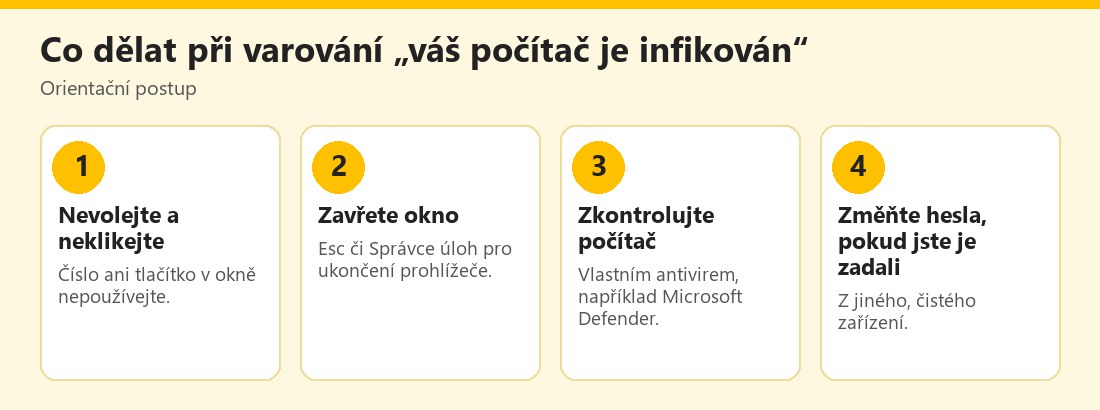 Orientační postup při falešném varování o infekci – vlastní infografika
Jak poznat falešné varování
Rozhodující znaky:
- Okno se zobrazuje v prohlížeči, nikoli jako okno vašeho antiviru; skutečný antivirus upozorňuje z vlastní aplikace či z oznamovací oblasti systému.
- Obsahuje telefonní číslo a vyzývá, ať nevypínáte počítač. Skutečný antivirus vás nenutí volat.
- Tlačí na rychlost a používá hrozivý tón: „okamžitě“, „vaše data budou smazána“.
- Nezná vaši situaci: nemá váš antivirus a hlásí „infekci“, aniž by počítač kontroloval.
- Žádá platbu či instalaci neznámého programu.
- Nelze jej snadno zavřít, objevuje se opakovaně nebo „uvíznete“ v celoobrazovkovém režimu.
Praktické pravidlo: pokud antivirus v počítači nemáte, je každé „upozornění na virus“ v prohlížeči falešné. Pokud antivirus máte, věřte pouze hlášení z jeho vlastní aplikace. Viz Microsoft Defender.
Podle varování bezpečnostních institucí technická podpora Microsoftu nikdy nevolá první kvůli „infikovanému“ počítači a v prohlížeči neinzeruje telefonní čísla. Kdo vám volá s takovým tvrzením, je podvodník. Zavěste a nic neinstalujte.
Co dělat, když se okno zobrazí
Postupujte klidně a v tomto pořadí:
- Nevolejte na číslo a neklikejte na tlačítka v okně.
- Zkuste zavřít okno klávesou Esc (ukončí celoobrazovkový režim) nebo ukončete prohlížeč přes Správce úloh (Ctrl+Shift+Esc, případně Ctrl+Alt+Del).
- Pokud se okno po restartu prohlížeče vrací, nepoužívejte nabídku „obnovit předchozí relaci“ a vymažte data prohlížeče či proveďte reset nastavení.
- Zkontrolujte rozšíření prohlížeče a odstraňte neznámá; viz Malwarebytes.
- Spusťte kontrolu vlastním antivirem (například úplnou kontrolu Microsoft Defender, případně offline kontrolu).
- Pokud jste cokoli zadali či nainstalovali, postupujte podle následujících kroků.
Po telefonátu a vzdáleném přístupu
Podvodníci často vedou oběť k instalaci programu pro vzdálenou správu (například AnyDesk či TeamViewer) a poté předstírají „opravu“. Vzdálený přístup jim umožní číst vaše soubory, ukrást hesla a přihlásit se do bankovnictví. Po „opravě“ požadují platbu, například kartou, dárkovými poukazy či kryptoměnou. Pokud k tomu došlo:
- Okamžitě odpojte počítač od internetu (kabel či Wi-Fi).
- Ukončete vzdálené relace a odinstalujte program pro vzdálenou správu a vše, co podvodník instaloval.
- Zavolejte do banky, zablokujte karty a účty a nahlaste podvod; požádejte o kontrolu plateb.
- Změňte hesla (e-mail, bankovnictví, sociální sítě) z jiného, čistého zařízení a zapněte ověření ve dvou krocích; viz Dvoufaktorová autentizace.
- Zkontrolujte počítač důvěryhodným antivirem a zvažte obnovení systému či čistou instalaci po záloze dat.
- Nahlaste podvod policii a případně na StopOnline.cz.
Pokud jste platili dárkovými kartami či kryptoměnou, peníze se obvykle obtížně vracejí; i tak podvod nahlaste, protože může pomoci zabránit dalším obětem. Viz také Malware a kybernetické útoky.
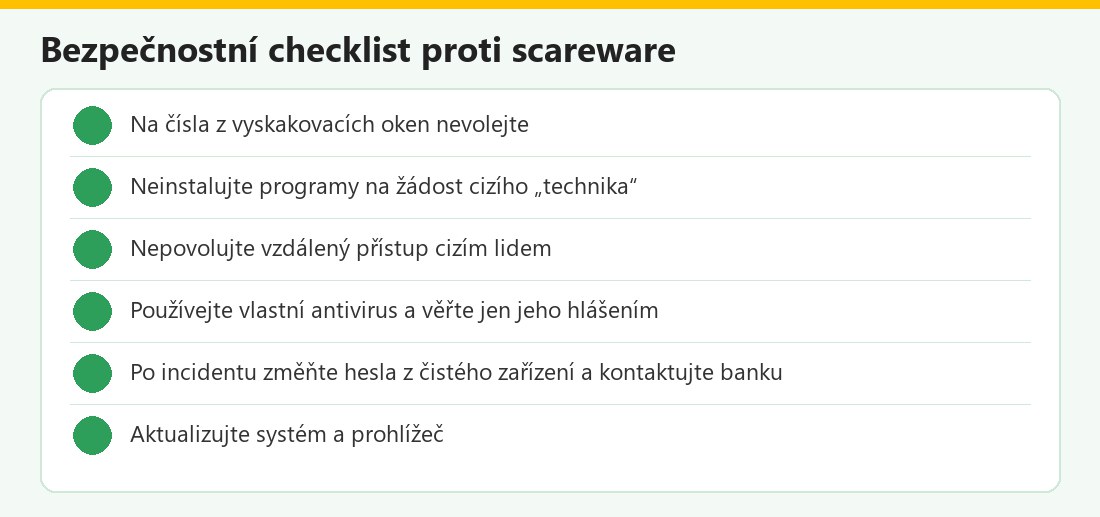 Kontrolní seznam pro obranu před falešným varováním – vlastní infografika
Falešné antivirové programy
Kromě falešných varování existují i falešné antivirové programy: aplikace, které předstírají ochranu, ale nic nechrání, nebo obsahují malware, sledují vás či vybírají platby. Šíří se v reklamách, ve falešných obchodech s aplikacemi, na pirátských webech a v balíčcích s „cracky“. Typické znaky: neznámý výrobce, nulové či falešné recenze, příliš agresivní marketing, žádost o rozsáhlá oprávnění, vynucení platby po „nálezu virů“. Antivirus vybírejte podle nezávislých testů (AV-TEST, AV-Comparatives) a stahujte jej z oficiálního webu výrobce či z důvěryhodného obchodu s aplikacemi. Na Androidu buďte opatrní u aplikací s „čističem“ a „zrychlením“; viz Antivirové programy pro mobilní telefony. Pokud máte podezření, že jste nainstalovali falešný antivirus, odinstalujte jej, zkontrolujte zařízení a změňte hesla.
Reklamy, push oznámení a falešné aktualizace
Scareware se šíří i přes push oznámení webů: po kliknutí na „Povolit“ přijímáte zprávy, které vypadají jako upozornění systému (například „Zjištěno 3 viry“). Zkontrolujte v prohlížeči seznam webů, které mohou zobrazovat oznámení, a nepotřebné zablokujte. Dalším trikem jsou falešné aktualizace (například „Aktualizujte Flash Player“ či „Aktualizujte prohlížeč“), které stáhnou škodlivý instalátor. Aktualizace stahujte pouze přes nastavení systému či prohlížeče, nikoli z oken na webech. Pozor také na QR kódy a odkazy v reklamách, které vedou na falešné stránky s „bezplatnou kontrolou počítače“. Pokud rodiče používají tablet či telefon, nastavte jim blokování vyskakovacích oken a vysvětlete, že „kontrola viru“ prováděná webovou stránkou neexistuje: web nemůže prohledat váš počítač.
Co dělat, pokud je postižen firemní počítač
U pracovního zařízení postupujte podle pravidel zaměstnavatele: nic nevypínejte a neodinstalovávejte sami, ale ihned kontaktujte IT oddělení či správce a popište, co se stalo, včetně času a podoby okna. Firma může zkontrolovat zařízení, odpojit účty a zkontrolovat, zda se nešířil útok dál. Neodstraňujte důkazy (snímky obrazovky pořiďte, ale nevolejte na číslo). Pokud jste zadali firemní heslo, nahlaste to hned; správce změní přístupy. Rychlé nahlášení pomáhá omezit škody a chrání i ostatní kolegy.
Jak se bránit dlouhodobě
Základem jsou aktualizace systému a prohlížeče, zapnutá vestavěná ochrana a opatrnost při klikání. Nepřijímejte oznámení webů, které na ně nemají nárok, a blokujte vyskakovací okna. Používejte rozšíření prohlížeče pro blokování reklam z důvěryhodných zdrojů, pokud je potřebujete, a vyhýbejte se pirátským weby a streamům, odkud scareware nejčastěji pochází. Poučte rodinu, zejména seniory: vysvětlete jim, že žádný skutečný technik nevolá nevyžádaně a že při jakémkoli varování se mají poradit s blízkou osobou. Zapněte u bankovnictví upozornění na platby a limity, aby se případná škoda omezila.
Časté otázky v praxi
Okno nejde zavřít: použijte Esc či Správce úloh, případně restartujte počítač; po restartu neobnovujte relaci. Zvuk a hlášení se opakují: vymažte data prohlížeče a zkontrolujte oznámení webů. Zavolal jsem na číslo, ale nic jsem neudělal: zavěste a hovor ignorujte; zvažte kontrolu počítače. Zadal jsem údaje z karty: kontaktujte banku. Podvodník měl vzdálený přístup: postupujte podle kroků výše. Nevím, zda mám virus: spusťte kontrolu vlastním antivirem a případně druhým názorem.
Scareware v kostce
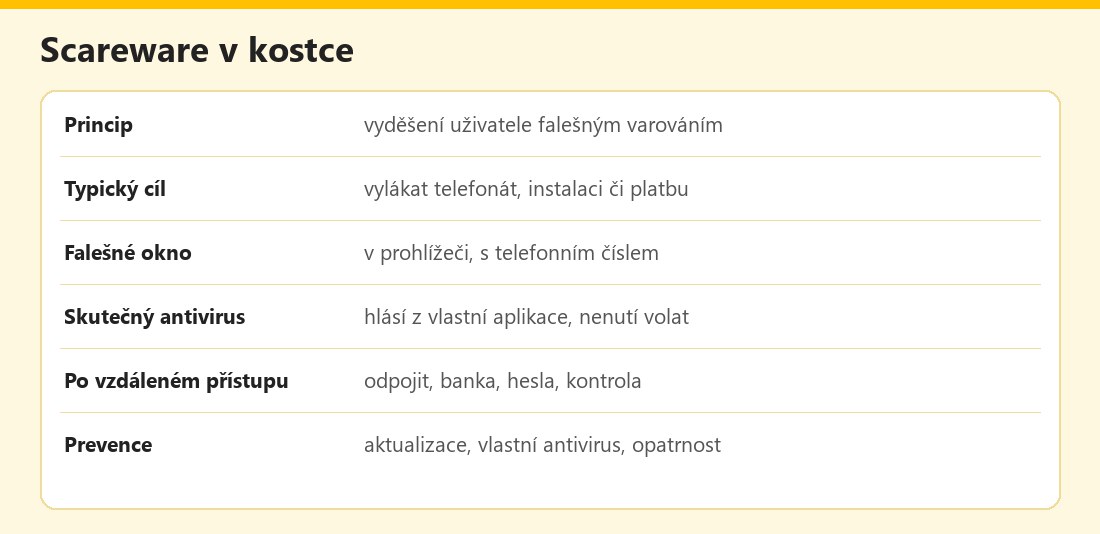 Základní údaje – vlastní infografika
Výhody a nevýhody
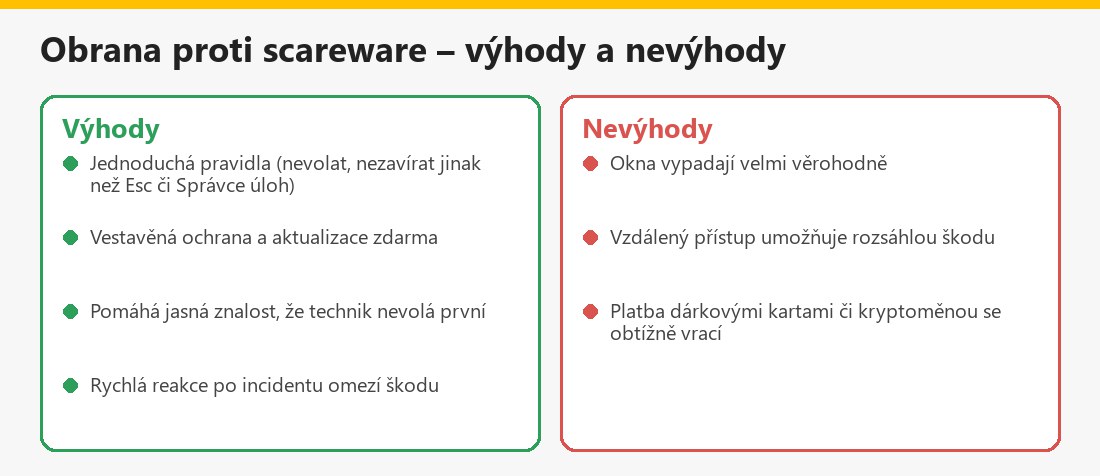 Souhrn pro běžného uživatele – vlastní infografika
Související články
Další návody najdete v kategorii Antivirové programy: Microsoft Defender, Malwarebytes, McAfee a Porovnání antivirových programů zdarma.
Shrnutí
Falešné antiviry a scareware vás mají vyděsit a donutit zavolat či zaplatit. Na čísla z oken nevolejte, nic neinstalujte na žádost cizího „technika“, používejte vlastní antivirus a při vzdáleném přístupu cizí osoby ihned odpojte počítač a volejte do banky. Aktuální rady najdete na stránce Microsoftu.
Často kladené otázky ke scareware a falešným antivirům
Co je scareware?
Falešné varování o infekci, které má vyděsit a donutit uživatele zavolat, nainstalovat program či zaplatit.
Co dělat, když se zobrazí okno „váš počítač je infikován“?
Nevolejte, nic neklikejte, zavřete okno (Esc či Správce úloh) a zkontrolujte počítač vlastním antivirem.
Volá Microsoft kvůli viru?
Podle varování institucí ne; technická podpora Microsoftu nevolá první.
Co dělat po vzdáleném přístupu cizího technika?
Odpojte počítač, odinstalujte program, zavolejte do banky, změňte hesla z čistého zařízení a nahlaste podvod.
Jak poznám falešný antivirus?
Neznámý výrobce, agresivní marketing, vynucená platba po „nálezu virů“; vybírejte podle nezávislých testů z oficiálního zdroje.
Mohu platit dárkovými kartami?
Nikdy; požadavek na platbu poukazy či kryptoměnou je typickým znakem podvodu.
Je každé upozornění v prohlížeči falešné?
Pokud antivirus nemáte, ano; pokud máte, věřte jen hlášením z jeho vlastní aplikace.
Kam nahlásit podvod?
Bance, policii a případně na StopOnline.cz.
