
1Password – Secret Key, Emergency Kit, recovery kódy a obnova účtu bez zamčení trezoru
1Password je placený správce hesel, který se od ostatních liší jedním konceptem: kromě hlavního hesla (hesla k účtu) používá také Secret Key, tedy dlouhý náhodně vygenerovaný klíč, který zná jen vy a který se spojuje s heslem při šifrování trezoru. Výsledek je, že i kdyby útočník získal vaše heslo (například phishingem), bez Secret Key se k trezoru nedostane. Zároveň to znamená, že musíte vědět, kde je Secret Key uložen, jinak se můžete při ztrátě zařízení zamknout.
V tomto článku vysvětlujeme, jak 1Password funguje, co je Secret Key a Emergency Kit, jak se přihlásit na novém zařízení, jak fungují recovery kódy a obnova účtu, jak sdílet v rodině či týmu, jak se vyhnout phishingu a zamčení trezoru a jaké jsou nevýhody. Informace vycházejí z oficiální nápovědy 1Password, například ze stránek Obnova účtu 1Password, Vytvoření a použití recovery kódů a Emergency Kit (anglicky). Cenové plány a podrobnosti se mění, proto je ověřte na webu 1Password.
Další návody najdete v kategorii Hesla a přihlašování, například Bitwarden, Správce hesel a Passkeys.
Aktualizováno: listopad 2026.
Dvě tajemství: heslo k účtu a Secret Key
Podle oficiální nápovědy potřebujete pro přidání účtu 1Password na nové zařízení či prohlížeč obě věci: heslo k účtu a Secret Key. Heslo si volíte sami (měla by to být dlouhá, unikátní věta), zatímco Secret Key vygeneruje aplikace. Najdete jej v Emergency Kit (PDF dokument s důležitými údaji, který si máte vytisknout a uložit) a na již autorizovaném zařízení v nastavení účtu. Na zařízeních, kde jste přihlášeni, se Secret Key ukládá automaticky, takže jej při běžném používání zadávat nemusíte. Díky této konstrukci je hlavní heslo samo o sobě k dešifrování nedostatečné: útočník by musel získat jak heslo, tak Secret Key.
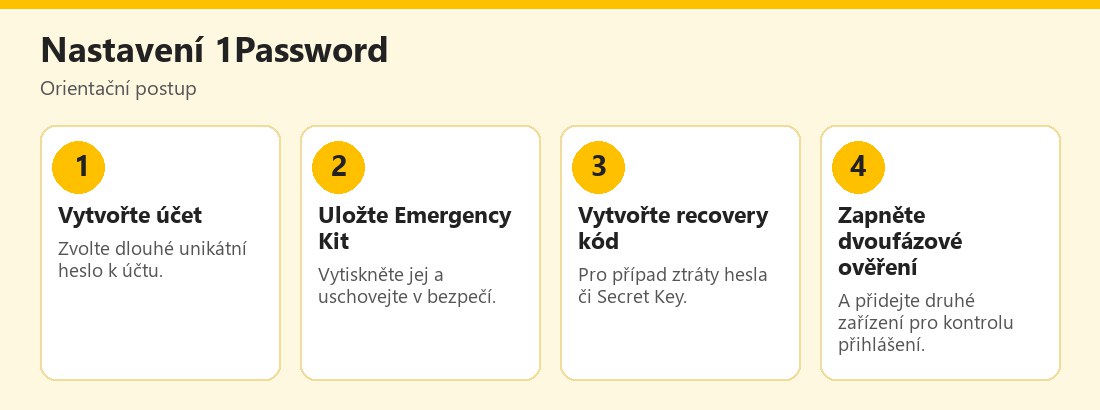 Orientační postup nastavení správce hesel 1Password – vlastní infografika
Emergency Kit: dokument pro nejhorší případ
Emergency Kit je dokument, který vám 1Password nabídne při založení účtu. Obsahuje e-mail, adresu serveru, Secret Key a prostor pro heslo k účtu. Doporučuje se jej vytisknout, heslo do něj ručně dopsat a uložit na bezpečné místo (domácí trezor, zamčená zásuvka, u důvěryhodné osoby); neukládejte jej nezašifrovaný do cloudu či e-mailu, protože kdo jej získá, má polovinu klíče. Dokument slouží především pro přidání nových zařízení a pro ty, kdo se budou muset do účtu dostat při nouzi. Při změně hesla či regeneraci Secret Key vytvořte nový Emergency Kit a starý zničte. Pamatujte, že by Emergency Kit neměl být v telefonu u správce hesel, kde by byl zranitelný stejně jako trezor.
1Password technicky nezná vaše heslo ani Secret Key, proto je nemůže „resetovat“ jako běžné služby. Pokud ztratíte heslo, Secret Key i všechna přihlášená zařízení bez recovery kódu, může být trezor nenávratně ztracen. Zálohu vytvořte hned při nastavení.
Recovery kódy a obnova účtu
Podle oficiální nápovědy lze využít recovery kód, pokud zapomenete heslo k účtu či ztratíte Emergency Kit a Secret Key. Po jeho použití vytvoříte nové heslo k účtu a získáte nový Emergency Kit s novým Secret Key. Recovery kód si vytvoříte předem v nastavení účtu a uložíte na bezpečné místo. Pokud jste členem rodinného či týmového účtu, může vám podle nápovědy s obnovou pomoci jiný vlastník, organizátor či správce: nový Emergency Kit pak uložíte a znovu se přihlásíte. Doporučujeme: vytvořit recovery kód hned po zřízení, uložit jej odděleně od Emergency Kit a ověřit, že víte, jak jej použít. V rodině určete osobu, která bude mít roli, jež může pomoci s obnovou.
Přidání nového zařízení a zabezpečení účtu
Pro přihlášení na novém zařízení zadáte e-mail, heslo k účtu a Secret Key (nebo naskenujete QR kód z již přihlášeného zařízení, pokud je tato možnost k dispozici). Zapněte dvoufázové ověření (aplikace pro kódy či bezpečnostní klíč) a nastavte automatické zamykání aplikace. Na zařízení používejte zámek obrazovky a biometrii. Pravidelně zkontrolujte seznam autorizovaných zařízení a odeberte ta, která nepoužíváte. Hesla ve svém trezoru neopakujte a u důležitých účtů zapněte ověření ve dvou krocích; viz Dvoufaktorová autentizace a Bezpečnostní klíče.
Rodinné a týmové sdílení
1Password umožňuje sdílet trezory v rodině či týmu: společná hesla k domácím službám (Wi-Fi, streamování), dokumenty či karty. Praktické rady: v rodině oddělte osobní a sdílené trezory, určete správce, který pomáhá s obnovou, a nesdílejte hesla e-mailem či chatem, ale přes sdílený trezor. Pro děti zvažte omezené oprávnění. Pokud někdo opouští rodinu či tým, odeberte jeho přístup a zkontrolujte, která sdílená hesla je třeba změnit. U sdílených dokumentů s citlivými údaji (pas, rodné listy) zvažte, zda je nutné je sdílet, a použijte šifrované úložiště. Obecné zásady viz Zabezpečení firemního účtu a 2FA pro týmy.
Phishing a podvody kolem správců hesel
Správce hesel je cenný cíl. Typické triky:
- Falešné e-maily „váš účet 1Password byl zablokován“ či „vyprší předplatné“ s odkazem na falešné přihlášení.
- Falešné aplikace a rozšíření napodobující 1Password.
- Falešná podpora, která žádá heslo, Secret Key či recovery kód.
- Podvodné slevy a „doživotní licence“ na neověřených webech.
- Nabídky „zálohy trezoru“ od neznámých služeb.
Secret Key ani heslo nikdo nepotřebuje znát: podpora vás o ně nikdy nepožádá. Přihlašujte se jen v aplikaci či na ručně zadané oficiální adrese. Viz phishing.
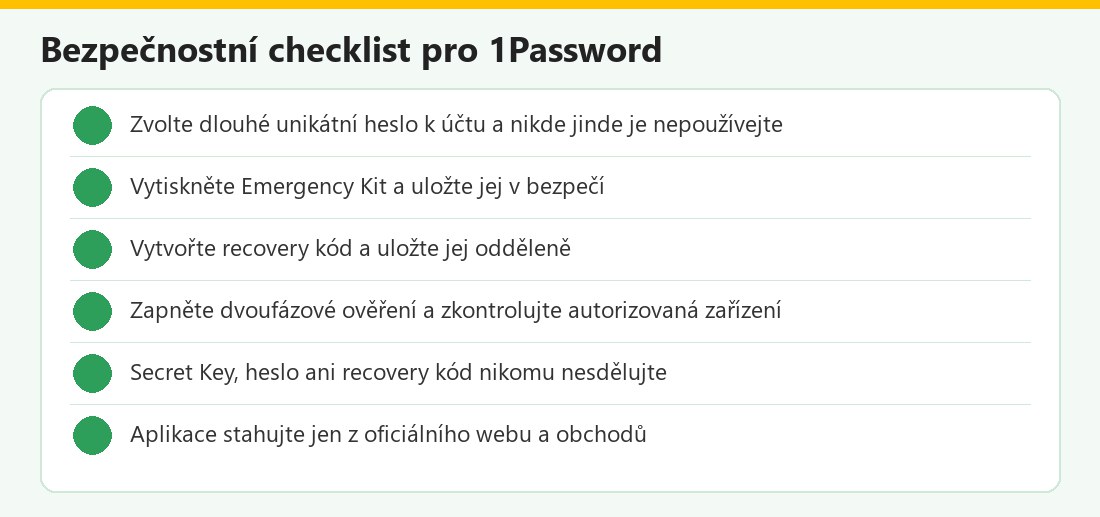 Kontrolní seznam pro bezpečný správce hesel – vlastní infografika
Nevýhody a rizika
Silný model 1Password má i své stinné stránky:
- Cena: jde o placenou službu, často s předplatným a zkušební dobou.
- Odpovědnost za zálohu: bez Secret Key, hesla a recovery kódu lze o trezor přijít.
- Složitost pro nové uživatele: dvě tajemství vyžadují disciplínu.
- Phishing a falešné aplikace cílí právě na správce.
- Závislost na službě: zálohujte i exporty a mějte plán pro případ výpadku.
Proto doplňte správce hesel ověřením ve dvou krocích, záložním plánem pro nouzi a pravidelnou kontrolou. Další srovnání najdete v článku Správce hesel a Bitwarden.
Co dělat při ztrátě zařízení či hesla
Při ztrátě telefonu se přihlaste z jiného autorizovaného zařízení, odeberte ztracené zařízení a pokud existuje riziko, změňte heslo k účtu a případně regenerujte Secret Key. Při zapomenutém hesle použijte recovery kód a vytvořte nové heslo a Emergency Kit. Pokud nemáte ani recovery kód, může pomoci jiný člen rodiny či správce týmu, pokud je účet sdílený. Pokud nic z toho nejde, nezbývá než účet založit znovu a ztracená data nelze obnovit. Proto je klíčové zálohy připravit předem. Po každé změně aktualizujte Emergency Kit a zkontrolujte, že dokážete přihlásit na druhém zařízení.
Časté problémy
Nepamatuji si heslo k účtu: použijte recovery kód a vytvořte nové. Nemám Secret Key: najděte jej v Emergency Kit či na autorizovaném zařízení v nastavení účtu. Nelze přidat nové zařízení: zkontrolujte, že zadáváte správný e-mail, heslo a Secret Key. Regenerace Secret Key nevytvořila Emergency Kit: uživatelé hlásí občasné potíže; uložte nový Emergency Kit ručně a ověřte funkci. Aplikace nezamyká: zkontrolujte nastavení automatického zamykání.
1Password v kostce
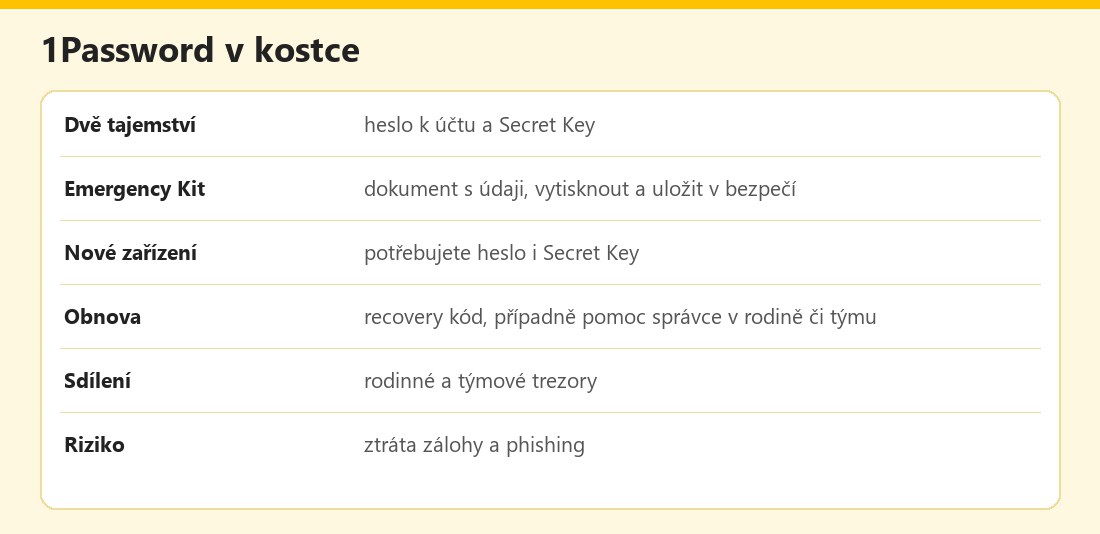 Základní údaje – vlastní infografika
Výhody a nevýhody
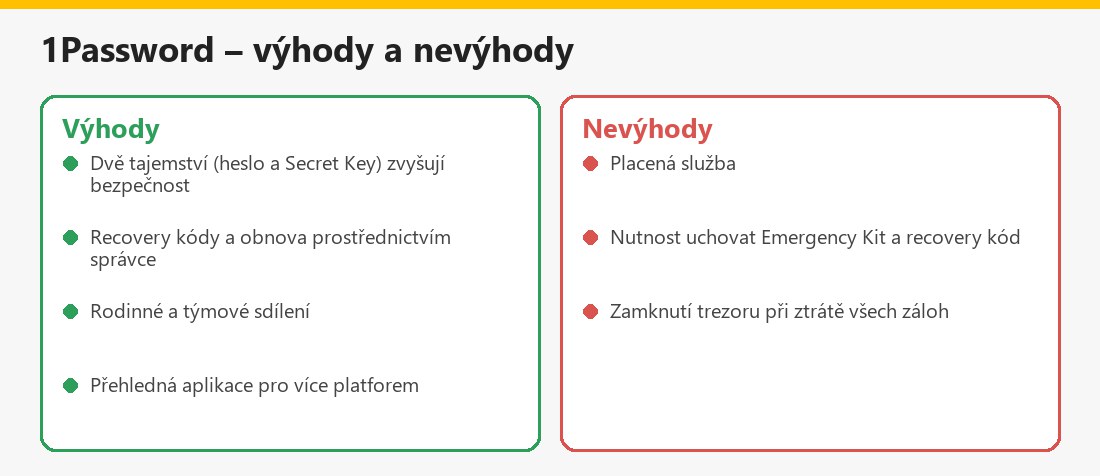 Souhrn pro běžného uživatele – vlastní infografika
Související články
Další návody najdete v kategorii Hesla a přihlašování: Bitwarden, Správce hesel, Silné heslo a Passkeys.
Shrnutí
1Password nabízí vysokou bezpečnost díky Secret Key, ale vyžaduje, abyste uložili Emergency Kit a recovery kód a nikomu je nesdělovali. Při přidání zařízení potřebujete heslo i Secret Key; při ztrátě pomůže recovery kód. Aktuální postupy najdete v nápovědě 1Password.
Často kladené otázky k 1Password
Co je Secret Key?
Dlouhý vygenerovaný klíč, který spolu s heslem k účtu chrání trezor; najdete jej v Emergency Kit či na autorizovaném zařízení.
K čemu je Emergency Kit?
Dokument s údaji k účtu, který si máte vytisknout a uložit v bezpečí.
Co když zapomenu heslo k účtu?
Použijte recovery kód; po jeho použití si vytvoříte nové heslo a Emergency Kit.
Mohu přidat nové zařízení bez Secret Key?
Obvykle ne; potřebujete heslo i Secret Key, případně postupujte podle nápovědy.
Kdo pomůže s obnovou v rodině?
Podle nápovědy jiný vlastník, organizátor či správce rodinného či týmového účtu.
Je 1Password zdarma?
Jde o placenou službu, často se zkušební dobou; aktuální nabídku ověřte na webu.
Může podpora znát moje heslo či Secret Key?
Ne; nikdy je nesdělujte, ani „podpoře“.
Co dělat při ztrátě telefonu?
Odeberte zařízení z jiného autorizovaného zařízení, zvažte změnu hesla a regeneraci Secret Key.
