
Windows 11 – požadavky na systém, čip TPM 2.0, zabezpečené spouštění a kontrola způsobilosti
Než přejdete na Windows 11, je potřeba zjistit, zda váš počítač splňuje požadavky. Nejčastější překážkou bývá čip TPM 2.0 a zabezpečené spouštění (Secure Boot), které bývají na starších strojích vypnuté nebo chybějí. Tento článek je praktický průvodce: jaké jsou minimální požadavky, jak ověřit způsobilost a co dělat, když kontrola hlásí, že počítač nevyhovuje.
Údaje vycházejí z oficiální stránky Microsoftu Požadavky na systém pro Windows 11 a související stránky o povolení čipu TPM 2.0 (stav k 13. 11. 2026). Požadavky se mohou upravovat; aktuální znění najdete u Microsoftu.
Související články: Konec podpory Windows 10 a přechod na Windows 11, BitLocker – klíč pro obnovení a Windows Hello – nastavení.
Aktualizováno: listopad 2026.
Minimální požadavky
Podle Microsoftu musí počítač splňovat:
- Procesor: 1 GHz nebo rychlejší, alespoň 2 jádra, a model musí být na seznamu schválených procesorů Microsoftu.
- Paměť RAM: 4 GB.
- Úložiště: alespoň 64 GB.
- Firmware: UEFI s podporou zabezpečeného spouštění (Secure Boot). Pokud je vypnuté, lze ho zapnout jen v nastavení UEFI.
- TPM: čip TPM verze 2.0.
- Grafika: DirectX 12 nebo novější s ovladačem WDDM 2.0.
- Displej: rozlišení alespoň 720p, úhlopříčka větší než 9 palců, 8 bitů na barevný kanál.
- Internet a účet Microsoft: Windows 11 Home a Pro pro osobní použití vyžadují při prvním nastavení připojení k internetu a účet Microsoft.
Pro upgrade z Windows 10 musí být nainstalována verze 2004 nebo novější. Praktická poznámka: počítač s dostatkem paměti a rychlým úložištěm bude fungovat lépe než „na hraně“ minima.
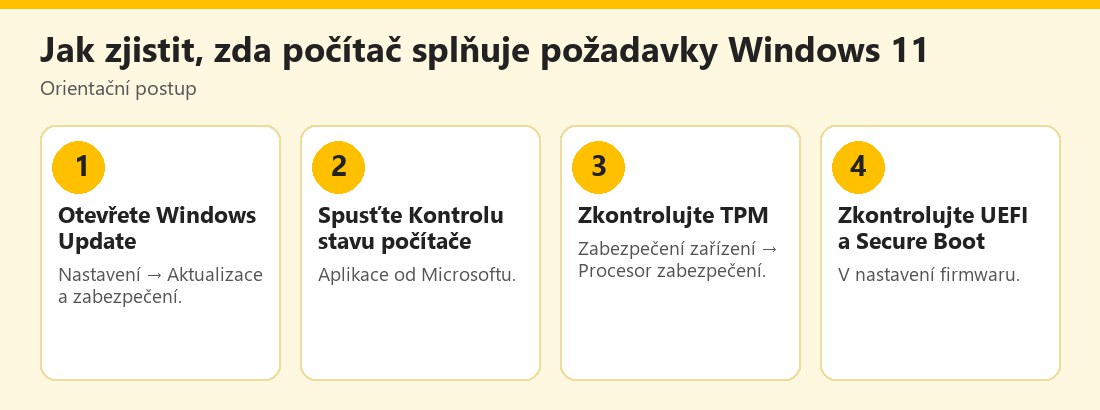 Orientační postup ověření způsobilosti pro Windows 11 – vlastní infografika
Jak zkontrolovat způsobilost
Microsoft uvádí dva způsoby:
- Aplikace Kontrola stavu počítače (PC Health Check): nainstalujte ji z oficiálního zdroje Microsoftu a spusťte. Podle požadavků je určena pro počítače, které nespravuje správce IT; firemní počítače řešte se správcem.
- Windows Update: v systému Windows 10 otevřete Nastavení → Aktualizace a zabezpečení → Windows Update, kde se zobrazí, zda je zařízení připravené na Windows 11.
Pokud jste měnili hardware, počkejte s upgradem, dokud Windows Update neoznámí způsobilost. Podle informací Microsoftu může trvat až 24 hodin, než se informace o způsobilosti aktualizuje. Pokud se výsledek v aplikaci a v Nastavení liší, pomůže ruční vyhledání aktualizací.
Čip TPM 2.0
TPM (Trusted Platform Module) je čip nebo firmware počítače, který ukládá šifrovací klíče a podporuje funkce zabezpečení. Podle Microsoftu je TPM 2.0 požadováno; Windows 11 ho využívá například pro Windows Hello a BitLocker. Stav ověříte:
- Otevřete Zabezpečení Windows → Zabezpečení zařízení.
- Hledejte položku Procesor zabezpečení.
- Zvolte Podrobnosti o procesoru zabezpečení a zkontrolujte, že verze specifikace je 2.0.
Pokud je verze nižší než 2.0, počítač požadavky nesplňuje. Pokud položku Procesor zabezpečení nevidíte, čip TPM může být vypnutý v nastavení firmwaru. Povolení se provádí v UEFI/BIOS (u některých výrobců pod názvem Intel PTT nebo AMD fTPM). Přesný postup se liší podle výrobce; řiďte se návodem k základní desce či notebooku. Do BIOSu zasahujte opatrně: chybné nastavení může počítač zneprovoznit.
UEFI a zabezpečené spouštění
Windows 11 vyžaduje UEFI a podporu zabezpečeného spouštění. Zabezpečené spouštění lze povolit jen v rozhraní UEFI. Zkontrolovat ho lze například ve Windows příkazem msinfo32 (Informace o systému): v souhrnu najdete položky „Režim systému BIOS“ (UEFI nebo Starší) a „Stav zabezpečeného spouštění“. Pokud je režim BIOSu „Starší“ (Legacy), převod na UEFI vyžaduje změnu rozdělení disku; bez zálohy to nezkoušejte.
Co dělat, když počítač nesplňuje požadavky
- Zjistěte, který požadavek chybí: aplikace Kontrola stavu počítače obvykle uvede důvod.
- Zapněte TPM a zabezpečené spouštění v UEFI, pokud jde jen o vypnutá nastavení.
- Zvažte aktualizaci hardwaru (paměť, SSD), pokud chybí RAM či úložiště.
- Při nepodporovaném procesoru je řešením nový počítač nebo přechodné využití programu ESU; viz Konec podpory Windows 10 a přechod na Windows 11.
- Nepoužívejte neoficiální „obcházení“ požadavků a instalační média z pochybných zdrojů: bývají nespolehlivá a mohou obsahovat malware.
Zálohy a příprava před upgradem
Před jakýmkoli zásahem do BIOSu či upgradem zálohujte data; viz Zálohování dat – pravidlo 3-2-1. Pokud máte šifrovaný disk, uložte si klíč pro obnovení BitLockeru: změna nastavení firmwaru může způsobit jeho vyžádání při dalším startu. Zapište si také hodnoty, které měníte (například původní nastavení Secure Boot), abyste je mohli vrátit.
Nejčastější chyby při kontrole
- Spoléhání na jediný výsledek. Pokud aplikace a Nastavení hlásí něco jiného, zkontrolujte jednotlivé požadavky ručně a po změně hardwaru počkejte na aktualizaci posouzení.
- Záměna TPM a BitLockeru. TPM je čip, BitLocker je šifrování disku; chybějící TPM neznamená, že disk není šifrovaný, ale ovlivňuje volby při nastavení.
- Změny v UEFI bez zálohy. Při změně režimu spouštění může počítač přestat nabíhat; zálohujte a zapisujte si původní hodnoty.
- Nezapnutý Secure Boot. Počítač může být jinak způsobilý a stačí jediné přepnutí v UEFI.
- Stará verze Windows 10. Upgrade vyžaduje nejméně verzi 2004; nejlépe nejdřív nainstalujte všechny aktuální aktualizace.
- Falešné „opravné“ nástroje. Neinstalujte aplikace, které slibují „zapnout TPM jedním klikem“; používejte nastavení firmwaru a oficiální nápovědu na support.microsoft.com.
Co přinášejí TPM a zabezpečené spouštění
Požadavky nejsou samoúčelné. TPM 2.0 umožňuje bezpečně uložit klíče pro šifrování disku a přihlášení: Microsoft uvádí, že Windows 11 ho využívá například pro Windows Hello a BitLocker. Zabezpečené spouštění brání spuštění nepodepsaného kódu při startu počítače, což ztěžuje útoky typu bootkit. Pro běžného uživatele z toho plyne, že splněné požadavky znamenají lepší ochranu před krádeží dat po odcizení zařízení a před malwarem, který se snaží zakořenit ještě před spuštěním systému. Více o ochraně hrozbami najdete v článku Zabezpečení Windows – prohlídky a ochrana před ransomwarem. Pokud počítač požadavky nesplňuje a vy se rozhodnete postup obejít, vzdáváte se těchto záruk; pro důležitá data to proto nedoporučujeme.
Pro orientaci o stavu ochrany otevřete aplikaci Zabezpečení Windows (viz nápověda Microsoftu) a projděte Zabezpečení zařízení: aplikace zobrazí, zda je zapnuté zabezpečené spouštění, izolace jádra a procesor zabezpečení. Pokud některé položky chybí, nejde automaticky o závadu, ale o informaci, co váš počítač neumí nebo co je vypnuto. Pro podrobnosti o konkrétním modelu zkuste vyhledat jeho specifikaci u výrobce nebo vyčkejte, co oznámí Windows Update, a při pochybnostech kontaktujte podporu výrobce.
Rodina a malé firmy
V domácnosti s více počítači projděte každý a zapište výsledek: kdo je způsobilý, kdo ne a co chybí. U firemních počítačů vyžádejte soupis od správce. Zařízení, která nelze upgradovat, lze omezit na činnosti bez citlivých dat. Nevyhazujte je s daty; viz Resetování počítače s Windows.
Praktický příklad (smyšlený)
Honza spustí Kontrolu stavu počítače a dozví se, že jeho notebook nesplňuje požadavky kvůli TPM. V Zabezpečení Windows nenajde Procesor zabezpečení. Po zálohování a návštěvě UEFI zapne technologii fTPM podle návodu výrobce; po restartu se TPM objeví a Windows Update oznámí způsobilost. Jeho starší stolní počítač s nepodporovaným procesorem ale neprojde; Honza ho přestane používat pro důležité věci. Příklad je smyšlený a slouží jen k ilustraci.
Počítač, který požadavky nesplňuje, nemusí dostávat aktualizace stejně spolehlivě. Zapněte chybějící funkce v UEFI, pokud to jde, nebo plánujte výměnu. Stahujte jen z oficiálních zdrojů.
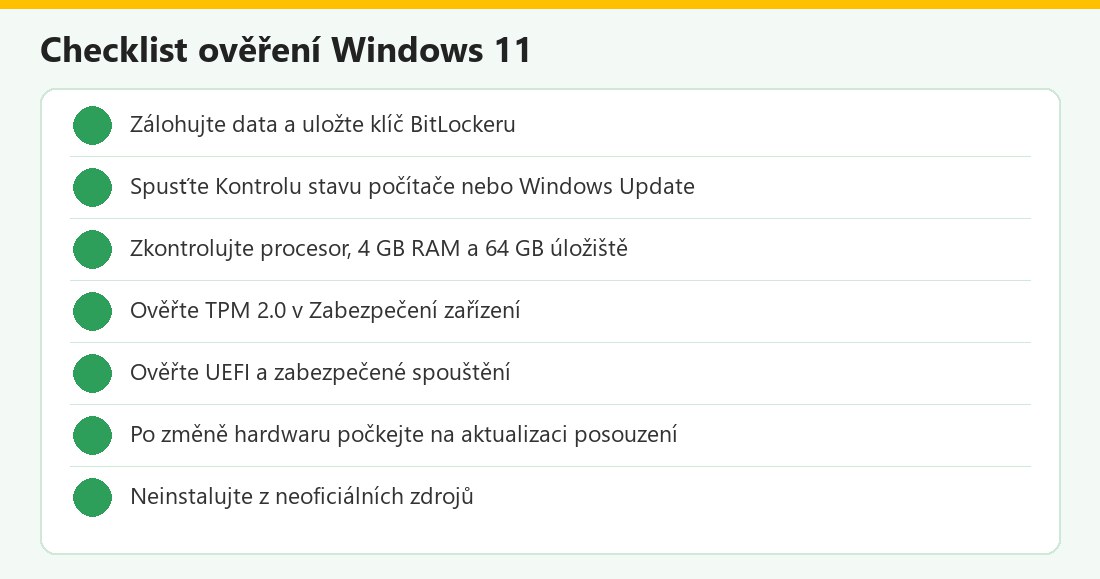 Kontrolní seznam – vlastní infografika
Požadavky Windows 11 v kostce
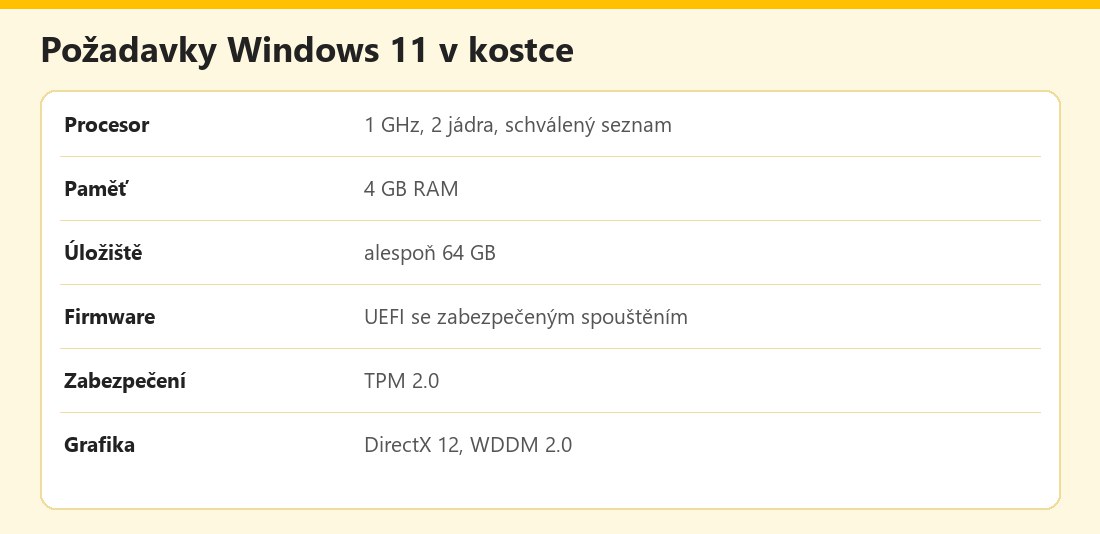 Základní údaje – vlastní infografika
Výhody a nevýhody
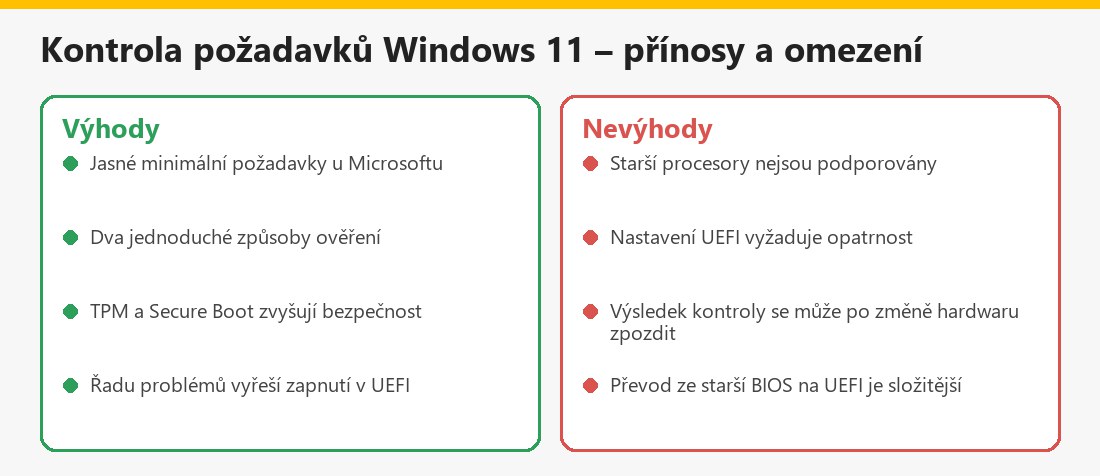 Souhrn – vlastní infografika
Související články
V kategorii Microsoft a Windows najdete také Místní účet, nebo účet Microsoft ve Windows, Microsoft Edge přihlášení a Xbox přihlášení.
Shrnutí
Windows 11 vyžaduje procesor ze seznamu Microsoftu, 4 GB RAM, 64 GB úložiště, UEFI se zabezpečeným spouštěním a čip TPM 2.0, plus DirectX 12 a vhodný displej. Způsobilost zjistíte ve Windows Update nebo aplikací Kontrola stavu počítače; stav TPM v Zabezpečení zařízení. Zabezpečené spouštění a TPM se zapínají v UEFI. Před zásahy zálohujte a uložte klíč BitLockeru a nepoužívejte neoficiální obcházení požadavků.
Často kladené otázky k požadavkům Windows 11
Jaké jsou minimální požadavky?
Procesor 1 GHz se 2 jádry ze seznamu Microsoftu, 4 GB RAM, 64 GB úložiště, UEFI se zabezpečeným spouštěním, TPM 2.0, DirectX 12 s WDDM 2.0 a displej nad 9 palců.
Jak zjistím způsobilost?
V Nastavení → Aktualizace a zabezpečení → Windows Update, nebo aplikací Kontrola stavu počítače.
Jak ověřím TPM?
V Zabezpečení Windows → Zabezpečení zařízení → Procesor zabezpečení; verze specifikace musí být 2.0.
Co když TPM nevidím?
Čip může být vypnutý v nastavení firmwaru; zapnete ho v UEFI podle návodu výrobce.
Kde zapnu zabezpečené spouštění?
Jen v rozhraní UEFI počítače.
Jak dlouho trvá aktualizace posouzení po změně hardwaru?
Podle Microsoftu až 24 hodin.
Potřebuji účet Microsoft?
U Windows 11 Home a Pro pro osobní použití ano, spolu s připojením k internetu při prvním nastavení.
Mohu požadavky obejít?
Neoficiální obcházení nedoporučujeme; je nespolehlivé a hrozí malware ze šmejdových médií.
