
SmartScreen a ochrana na základě reputace ve Windows – PUA, phishing a Smart App Control
Když ve Windows stáhnete neznámý program a systém vás před jeho spuštěním varuje, pracuje SmartScreen. Je to jedna ze součástí sekce Ovládací prvek aplikací a prohlížeče v aplikaci Zabezpečení Windows, která používá reputaci: informace Microsoftu o webech, službách a vydavatelích a seznamy známých hrozeb. Tento článek vysvětluje, co která volba dělá, jak se k nim dostat a co doporučujeme ponechat zapnuté.
Informace vycházejí z nápovědy Microsoftu k ochraně aplikací a prohlížeče ve Windows Zabezpečení (stav k 13. 11. 2026). Dostupnost funkcí se liší podle verze Windows a nastavení správce. Nejde o odborné poradenství.
Související články: Microsoft Defender – vestavěný antivirus Windows, Zabezpečení Windows – prohlídky a ochrana před ransomwarem a Jak číst výsledky testů antivirů.
Aktualizováno: listopad 2026.
Kde nastavení najdete
Podle nápovědy stránka Ovládací prvek aplikací a prohlížeče chrání počítač před nebezpečnými aplikacemi, soubory, weby a staženými soubory. Kombinuje ochranu na základě reputace, zmírňování útoků typu exploit a inteligentní řízení aplikací.
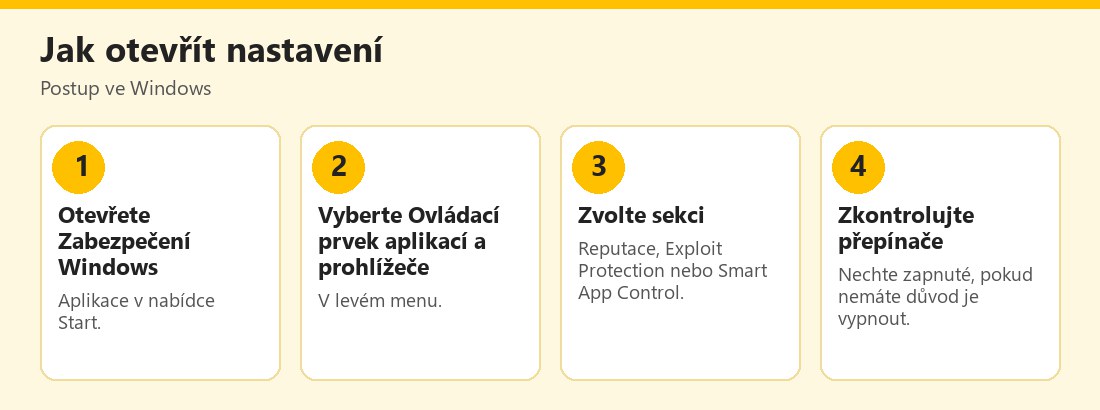 Postup otevření ochrany aplikací a prohlížeče – vlastní infografika
Ochrana na základě reputace
Cesta: Ovládací prvek aplikací a prohlížeče → Ochrana na základě reputace. Obsahuje několik součástí.
Kontrola aplikací a souborů
Zapíná filtr SmartScreen v programu Microsoft Defender, který kontroluje reputaci aplikací a souborů stahovaných z internetu. Neznámý nebo podezřelý program tak dostane varování ještě před spuštěním.
SmartScreen pro Microsoft Edge
Filtr upozorní na phishingové weby a podvody s falešnou technickou podporou a před stažením podezřelého souboru nabídne jeho zrušení. Při návštěvě nebezpečného webu se zobrazí varování, které umožňuje zavřít kartu.
Ochrana proti phishingu
Dostupná jen ve Windows 11. Chrání heslo k přihlášení do Windows 11 před odcizením: upozorní, pokud je zadáte na škodlivý web, v nedůvěryhodné aplikaci, v Poznámkovém bloku nebo v aplikacích Microsoft 365 (například Word či OneNote). Upozorní také na opakované používání hesla účtu Microsoft na jiných webech a v jiných aplikacích a vyzve ke změně. Ve výchozím nastavení chrání jen před zadáním hesla do škodlivého obsahu a zatím chrání pouze heslo používané k přihlášení do Windows 11.
Blokování potenciálně nevyžádaných aplikací (PUA)
Přepínač zapíná blokování aplikací, které nejsou malwarem, ale zobrazují reklamy, těží kryptoměny nebo dělají jiné nežádoucí věci. Defender se je snaží zablokovat dříve, než se nainstalují nebo stáhnou. Takové programy často přijdou jako „bonus“ k bezplatnému softwaru.
SmartScreen pro Microsoft Store
Přidává další kontrolu obsahu, který používají aplikace z Microsoft Store.
Inteligentní řízení aplikací (Smart App Control)
Podle nápovědy tato funkce blokuje potenciálně škodlivé nebo nedůvěryhodné aplikace, například ty, které zpomalují počítač, zobrazují neočekávané reklamy nebo instalují nežádoucí software. K posouzení využívá umělou inteligenci a cloudová data.
Důležitá omezení:
- Windows 10 ji nemá.
- Ve Windows 11 ji lze použít jen na nových instalacích. Pokud jste Windows 11 získali aktualizací na již používaném zařízení, je podle nápovědy nutné počítač obnovit do továrního nastavení nebo přeinstalovat systém.
- Režimy: Vyhodnocení (systém zjišťuje, zda je zařízení vhodné; nic neblokuje), Zapnuto (upozorňuje na nedůvěryhodné aplikace; spouštějí se aplikace, kterým model důvěřuje, nebo aplikace s platným podpisem), Vypnuto.
- Po ukončení vyhodnocení nebo ručním zapnutí či vypnutí se do zkušebního režimu už nelze vrátit bez přeinstalace či obnovy systému.
To znamená: nepřepínejte funkci jen ze zvědavosti.
Exploit Protection
Je podle nápovědy ve výchozím nastavení aktivní a používá doporučená nastavení pro většinu uživatelů. Zmírňuje hrozby, které lze zneužít na úrovni celého systému nebo jednotlivých aplikací, a omezuje prostor pro útočníky. Nastavení lze kdykoli upravit; správci v organizaci mohou pomocí exportu sdílet vlastní nastavení na všechna zařízení. Běžný uživatel by měl výchozí nastavení neměnit, pokud mu to nedoporučí správce nebo výrobce konkrétní aplikace.
Co s tím v běžné domácnosti
- Nechte zapnuté Kontrolu aplikací a souborů i SmartScreen pro Edge.
- Zapněte blokování PUA, pokud není aktivní; bezplatné programy často přibalují nežádoucí software.
- Ve Windows 11 využijte ochranu proti phishingu pro heslo k Windows.
- Neobcházejte varování SmartScreenu u programů, které neznáte; při volbě „přesto spustit“ berete odpovědnost na sebe.
- Stahujte z oficiálních zdrojů: stránky výrobce, Microsoft Store.
- Nepoužívejte pirátský software; je častým zdrojem malwaru.
- Mějte aktuální Windows; viz Konec podpory Windows 10 a přechod na Windows 11.
Obecné informace o podvodech najdete u E-Bezpečí, Stop online a Policie ČR.
Co SmartScreen nezachytí
Reputační ochrana funguje na základě dat o známých webech a aplikacích. Zcela nový podvodný web nebo nově vytvořený škodlivý soubor nemusí mít žádnou historii a nemusí být zablokován hned. Proto se neopírejte jen o jednu vrstvu: sledujte adresu webu, nezadávejte hesla na stránkách z odkazů ve zprávách a používejte dvoufázové ověření; viz Co je to phishing. SmartScreen také nechrání před podvodným telefonátem, kdy vás někdo přesvědčí, abyste sami nainstalovali „vzdálenou podporu“.
Firemní zařízení a omezení správce
Na pracovním či školním počítači mohou být některá nastavení spravována centrálně a změna nemusí být možná. Pokud vám zásady brání ve spuštění legitimního programu, obraťte se na správce IT, místo abyste ochranu obcházeli. Správci mohou například exportovat nastavení Exploit Protection do více zařízení.
Jak číst varování SmartScreenu
Typické varování se zobrazí při spuštění staženého souboru, který nemá dostatečnou reputaci, a nabízí buď návrat, nebo pokračování po rozbalení dalších možností. Před pokračováním si položte tři otázky: Odkud soubor pochází? (oficiální stránka výrobce, nebo odkaz z e-mailu či reklamy). Je vydavatel uveden a známý? Potřebuji tento program vůbec? Pokud na kteroukoli odpovíte váhavě, soubor smažte. U nepodepsaných či málo rozšířených programů od menších autorů se může varování zobrazit i u legitimního softwaru; v takovém případě ověřte kontrolní součet či informace na stránkách autora, případně počkejte na vyjádření komunity.
Jak poznat nežádoucí aplikaci
Potenciálně nevyžádané aplikace se často chovají nenápadně: změní domovskou stránku prohlížeče, přidají panel nástrojů, zobrazují reklamy mimo prohlížeč, zpomalují počítač nebo využívají procesor ke zbytečné práci. Pokud si těchto příznaků všimnete, otevřete seznam nainstalovaných aplikací v nastavení Windows, odinstalujte podezřelé položky a spusťte kontrolu v Zabezpečení Windows. Poté zkontrolujte rozšíření prohlížeče a výchozí vyhledávač. Zapnuté blokování PUA je nejlepší prevence, protože zásah proběhne před instalací.
Praktický příklad (smyšlený)
Lucie si stáhne konvertor souborů z neznámého webu. Při spuštění ji Windows varuje, že program nemá dobrou reputaci. Lucie zjistí, že oficiální nástroj je zdarma dostupný od známého vydavatele, a stáhne si ten. Příklad je smyšlený a ukazuje, že varování lze využít jako signál k ověření.
Většinu přepínačů v Ovládacím prvku aplikací a prohlížeče nechte zapnutých. Smart App Control lze podle Microsoftu využít jen na nových instalacích Windows 11 a návrat ze zapnutého/vypnutého stavu do vyhodnocení není možný bez obnovy systému.
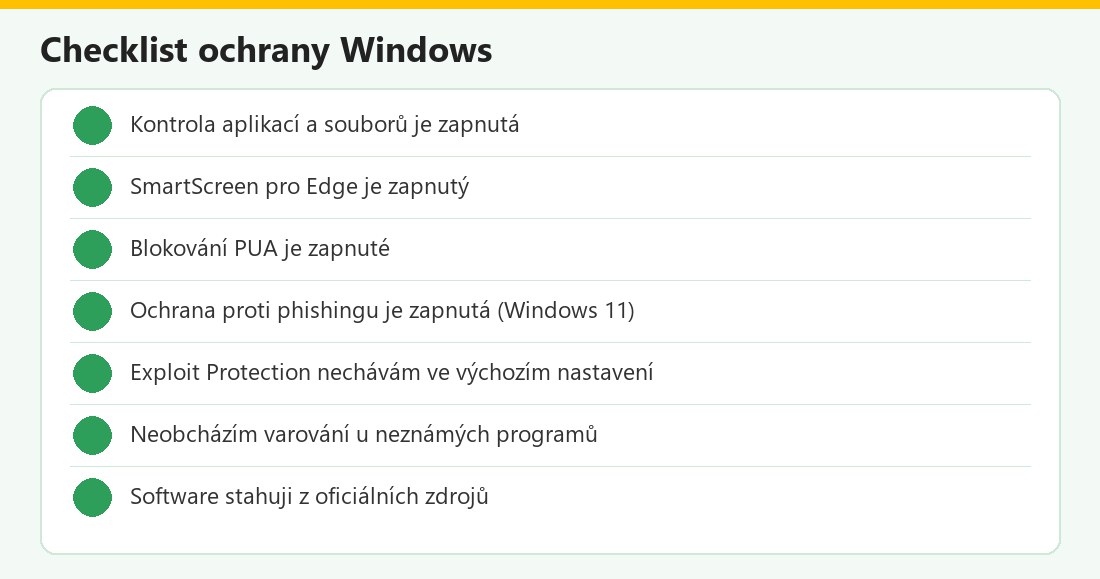 Kontrolní seznam – vlastní infografika
SmartScreen v kostce
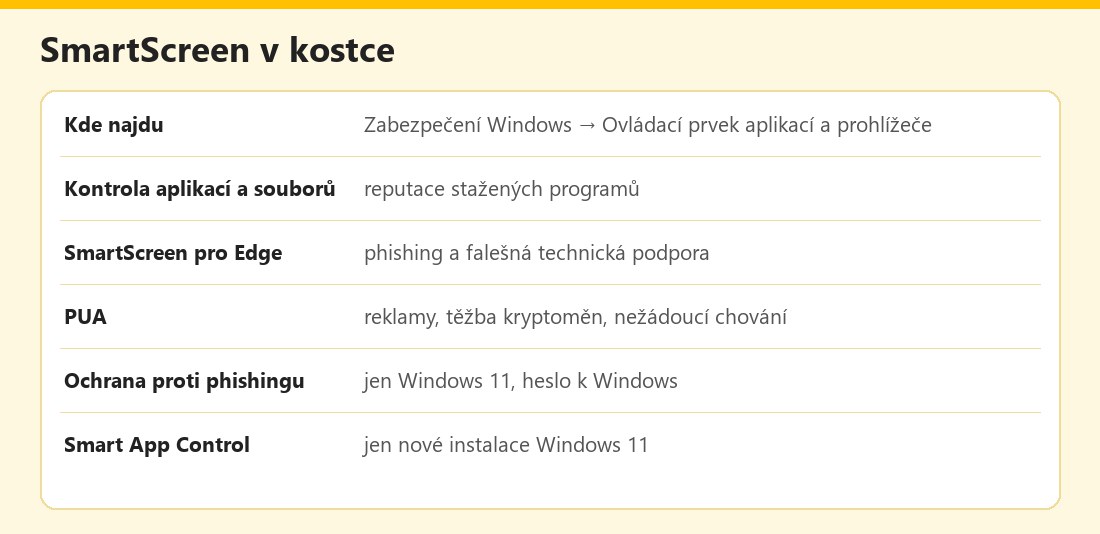 Základní údaje – vlastní infografika
Výhody a nevýhody
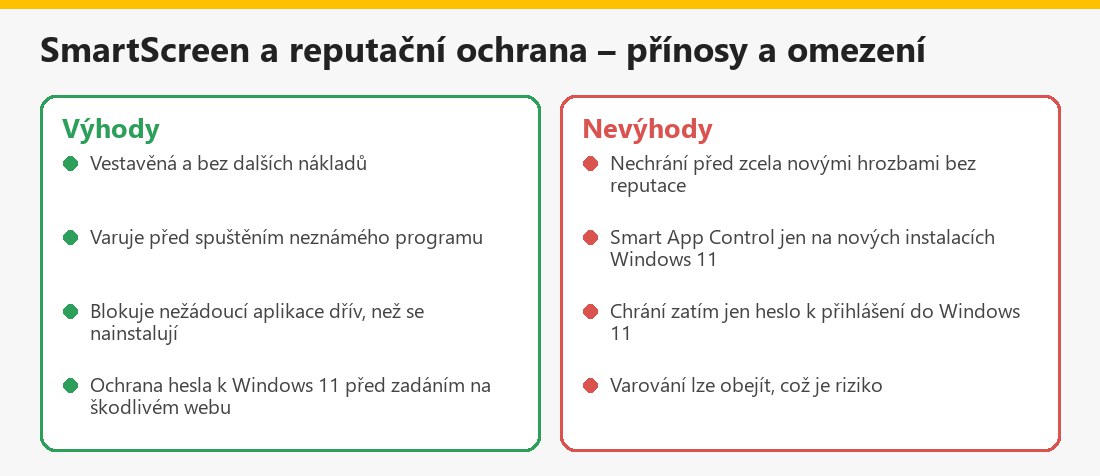 Souhrn – vlastní infografika
Související články
V kategorii Antivirové programy najdete také Firewall Windows a Porovnání antivirových programů zdarma.
Shrnutí
SmartScreen a ochrana na základě reputace jsou součástí Zabezpečení Windows (Ovládací prvek aplikací a prohlížeče). Kontrolují reputaci stažených aplikací a souborů, varují před phishingem v Edge, blokují potenciálně nevyžádané aplikace a ve Windows 11 chrání heslo k přihlášení. Smart App Control funguje jen na nových instalacích Windows 11. Většinu přepínačů nechte zapnutých, neobcházejte varování a nezapomeňte, že reputační ochrana nezachytí vše.
Často kladené otázky k SmartScreenu a reputační ochraně
Kde SmartScreen nastavím?
V aplikaci Zabezpečení Windows v sekci Ovládací prvek aplikací a prohlížeče.
Co dělá Kontrola aplikací a souborů?
Kontroluje reputaci aplikací a souborů stahovaných z internetu.
Co jsou potenciálně nevyžádané aplikace (PUA)?
Programy, které nejsou malwarem, ale zobrazují reklamy, těží kryptoměny nebo dělají jiné nežádoucí věci.
Chrání SmartScreen heslo?
Ve Windows 11 ochrana proti phishingu chrání heslo k přihlášení do Windows před zadáním do škodlivého obsahu.
Je Smart App Control ve Windows 10?
Ne; ve Windows 11 funguje jen na nových instalacích.
Mohu se z režimu vyhodnocení vrátit?
Po ukončení vyhodnocení nebo ručním zapnutí/vypnutí se bez přeinstalace či obnovy systému vrátit nelze.
Mám měnit Exploit Protection?
Běžně ne; je zapnutá s doporučenými nastaveními.
Je SmartScreen dostatečná ochrana?
Je to jedna vrstva; doplňte aktualizace, antivirus (Defender), silná hesla a opatrnost.
