
Proč je Wi-Fi pomalejší než kabel a co zkusit před reklamací – kontrolní seznam příčin
Platíte za rychlý internet, ale na telefonu v obýváku video sekne a v ložnici se stránky načítají minutu. Je to vina Wi-Fi, routeru, počítače, nebo poskytovatele? Než začnete reklamovat, stojí za to najít příčinu. Tento článek spojuje doporučení ČTÚ (jak měřit), Applu (jak nastavit router) a Microsoftu (jak řešit potíže ve Windows) do jednoho kontrolního seznamu: kroky od nejjednoduššího a jak poznat, kde je problém.
Informace vycházejí z brožury ČTÚ Rychlost internetu – její měření a reklamace, nápovědy Applu Recommended settings for Wi-Fi routers a nápovědy Microsoftu Fix Wi-Fi connection issues in Windows (stav k 13. 11. 2026). Konkrétní nabídky se u zařízení liší. Nejde o odborné poradenství.
Související články: Rychlost internetu – měření a reklamace, Doporučené nastavení Wi-Fi routeru podle Applu a Windows – Wi-Fi nefunguje.
Aktualizováno: listopad 2026.
Krok 1: změřte kabelem
Základní pravidlo ČTÚ: pro měření rychlosti připojte jen počítač a to kabelem, nikoli přes Wi-Fi; na pozadí nesmí běžet žádná aplikace. Pro pevný internet proveďte alespoň 6 měření během 90 minut a výsledky uložte. ČTÚ upozorňuje, že měření přes Wi-Fi rozhraní ovlivňuje výsledek. Pokud kabelem dosáhnete rychlosti blízké smlouvě, internetová linka je v pořádku a problém je ve Wi-Fi či v zařízeních. Pokud je pomalý i kabel, problém je v routeru, kabelu či u poskytovatele; viz Rychlost internetu – měření a reklamace.
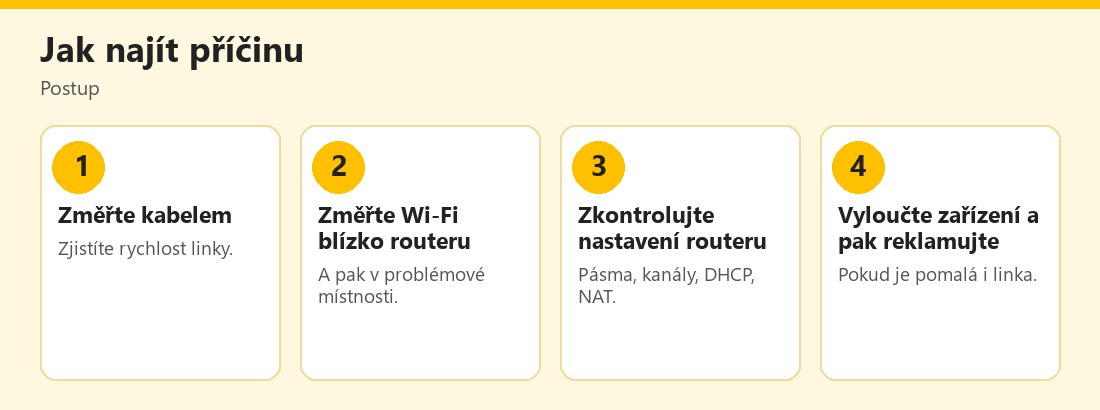 Postup hledání příčiny pomalého Wi-Fi – vlastní infografika
Krok 2: změřte Wi-Fi blízko routeru a v problémové místnosti
Změřte rychlost přes Wi-Fi v blízkosti routeru a poté v místnosti, kde je potíž. Pokud je blízko routeru Wi-Fi svižná a daleko pomalá, jde o signál: vzdálenost, zdi, překážky a rušení. ČTÚ zmiňuje, že výsledky ovlivňuje i to, zda jste uvnitř nebo vně budovy a výkon zařízení.
Jak zlepšit signál
- Přemístěte router doprostřed bytu, výš a mimo skříně, mikrovlnky a kovové plochy.
- Použijte pásmo 5 GHz (rychlejší, ale s kratším dosahem), případně 6 GHz; 2,4 GHz má větší dosah, ale je zatíženější.
- Zvažte opakovač či systém Wi-Fi s více přístupovými body (mesh) u větších bytů a domů.
- Použijte kabel pro stacionární zařízení, jako jsou televize či herní konzole.
Krok 3: zkontrolujte nastavení routeru
Podle doporučení Applu:
- Jeden jedinečný název sítě napříč pásmy; různé názvy mohou způsobovat nespolehlivé připojení.
- Radio mode Vše (nebo Wi-Fi 2 až 6 a novější), všechna podporovaná pásma zapnutá.
- Kanál Auto; pokud ne, zvolte kanál s minimálním rušením a pro blízké routery různé kanály.
- Šířka kanálu 20 MHz na 2,4 GHz; na 5 a 6 GHz Auto či všechny šířky.
- DHCP jen na jednom zařízení a NAT jen na jednom zařízení: double NAT (NAT na modemu i routeru) může způsobit ztrátu přístupu k síťovým či internetovým zdrojům.
- WMM zapnuté: upřednostňuje video a hlas.
- Automatické aktualizace firmwaru zapnuté.
Detailní vysvětlení najdete v článku Doporučené nastavení Wi-Fi routeru podle Applu. Před změnami zálohujte konfiguraci.
Krok 4: zkontrolujte zařízení
Podle ČTÚ může výsledek ovlivnit zařízení s nedostatečným výkonem a probíhající aktualizace operačního systému. Ve Windows doporučuje Microsoft zkontrolovat:
- ovladač Wi-Fi adaptéru (aktualizace či přeinstalace),
- úsporný režim adaptéru (zrušte „Povolit počítači vypnout toto zařízení kvůli úspoře energie“) a plán napájení nastavte na maximální výkon bezdrátového adaptéru,
- Windows Update,
- resetování IP a DNS (`ipconfig /release`, `/renew`, `/flushdns`).
Podrobný postup viz Windows – Wi-Fi nefunguje.
Krok 5: co zatěžuje síť
- Počet zařízení: každá televize, telefon, chytrá žárovka a kamera se podílí na kapacitě.
- Stahování a zálohy na pozadí: cloudové zálohy, aktualizace, streamování ve 4K.
- Hry a videohovory: citlivé na zpoždění.
- Rušení od sousedů: v bytových domech je Wi-Fi sítí mnoho.
- Starší zařízení: zpomalují síť, pokud používají starší standardy.
Pomůže oddělení sítí (hostovská síť, síť pro chytrá zařízení) a omezení zbytečných aktivit na pozadí; viz Hostovská Wi-Fi a oddělení IoT.
Krok 6: router a modem
Router či modem může být zastaralý nebo přetížený. Microsoft doporučuje restart: odpojit router, pak modem, počkat zhruba 30 sekund, zapojit modem, počkat na ustálení kontrolek a pak router. Zkontrolujte také firmware; viz Aktualizace firmwaru routeru. Pokud router nedostává aktualizace, zvažte výměnu: je to i bezpečnostní riziko; viz Domácí router – výchozí heslo a vzdálená správa.
Krok 7: když problém zůstává
Pokud je rychlost po kabelu dlouhodobě pod hodnotami ve smlouvě, připravte reklamaci: certifikované měření (PDF) či alespoň šest měření, datum nahlášení vady a písemnou reklamaci do dvou měsíců; viz Vzor reklamace a námitky u ČTÚ. U mobilního internetu viz Mobilní internet – měření a reklamace.
Bezpečnostní tip
Pomalé Wi-Fi může mít i bezpečnostní příčinu: cizí osoba v síti, malware v počítači či zapojení do botnetu. Zkontrolujte seznam zařízení v routeru, změňte heslo k Wi-Fi a správce, vypněte vzdálenou správu a zkontrolujte počítač; viz VNC a vzdálený přístup do internetu a Odstranění malwaru z Windows.
Praktické tipy
- Nejdřív kabel, pak Wi-Fi.
- Měřte víckrát a v různé časy.
- Router dejte na dobré místo.
- Zkontrolujte nastavení podle doporučení.
- Aktualizujte firmware a ovladače.
- Oddělte chytrá zařízení od hlavní sítě.
- Při reklamaci doložte měření kabelem.
Další informace o bezpečném chování: E-Bezpečí, Stop online a Policie ČR.
Jak číst výsledky měření
Pokud kabelem naměříte například tři čtvrtiny smluvní rychlosti a přes Wi-Fi polovinu, rozdíl je běžný: Wi-Fi sdílí vzduch s dalšími zařízeními a signál oslabuje vzdálenost i překážky. Znepokojivé je, když je rychlost po kabelu opakovaně pod běžně dostupnou rychlostí ve smlouvě; to je podnět k reklamaci. Pokud rychlost kolísá podle denní doby, může jít o přetížení sítě poskytovatele. Zapisujte si výsledky s časem a místem; pomohou vám rozlišit domácí příčinu od vnější.
Kdy raději zavolat odborníka
Pokud jde o složitější domácí síť (více routerů, rozvody v domě, firemní provoz), zvažte pomoc technika, který změří signál a navrhne umístění přístupových bodů. Nenechte si ale technika posílat vzdáleně „opravit počítač“ cizí osobou, která vám zavolala sama; vždy si ho objednejte u ověřené firmy nebo poskytovatele. Dobrý technik vám vysvětlí, co dělá, a nebude chtít zbytečně měnit celou síť či prodávat drahé vybavení, které nepotřebujete.
Praktický příklad (smyšlený)
Michal má smlouvu na 500 Mb/s, ale v obýváku naměří přes Wi-Fi jen 80. Připojí notebook kabelem a naměří 480: linka je v pořádku. Router přesune z rohu do středu bytu, zapne pásmo 5 GHz a sjednotí název sítě. Rychlost v obýváku stoupne na 300 Mb/s. Reklamovat nemusí. Příklad je smyšlený.
Podle ČTÚ měřte kabelem, bez aplikací na pozadí, minimálně 6krát během 90 minut. Pokud je linka v pořádku, příčinu hledejte v umístění a nastavení routeru či v zařízení.
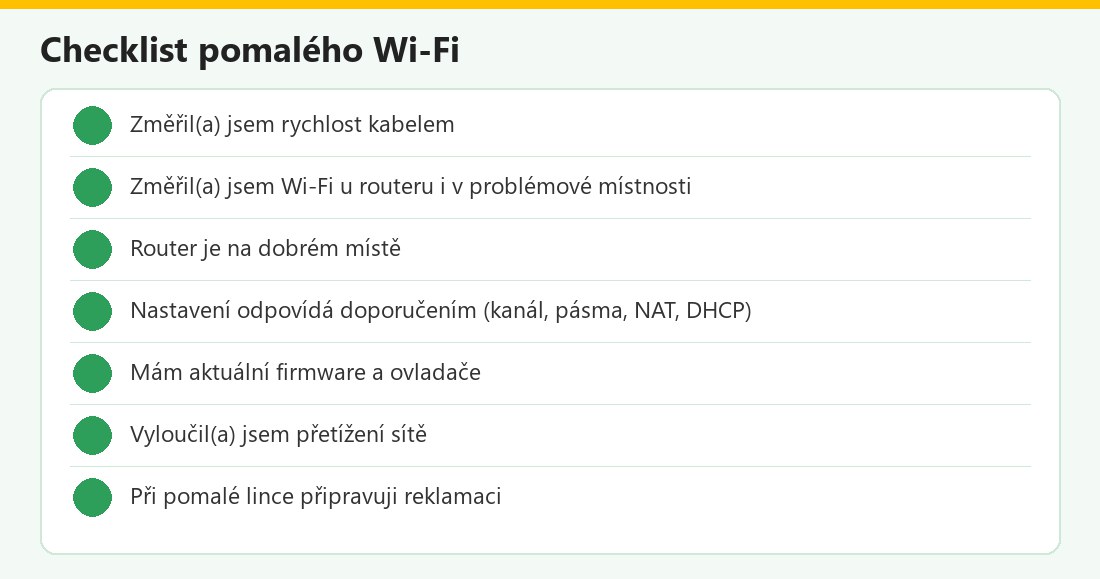 Kontrolní seznam – vlastní infografika
Pomalé Wi-Fi v kostce
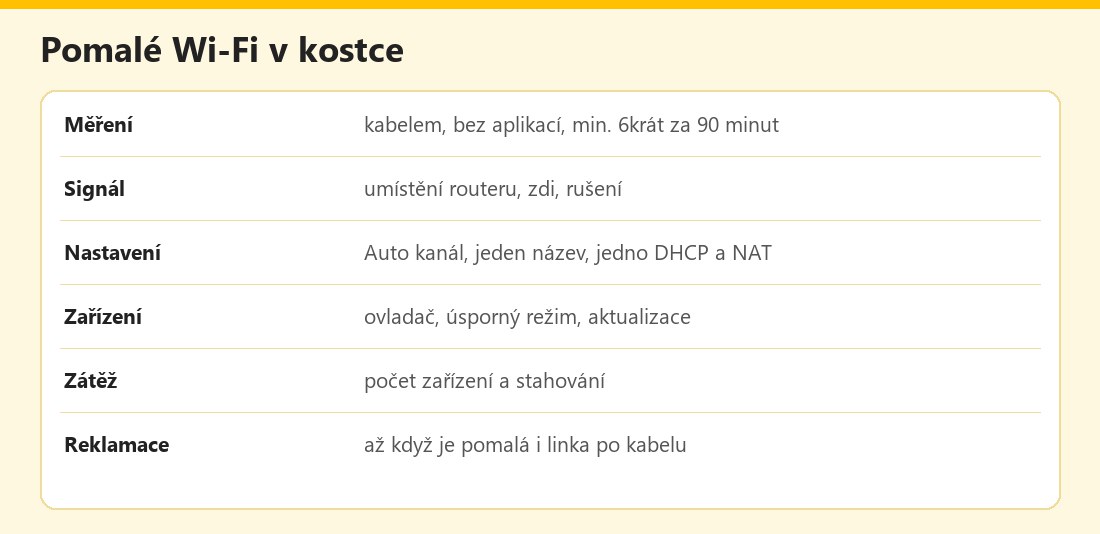 Základní údaje – vlastní infografika
Výhody a nevýhody
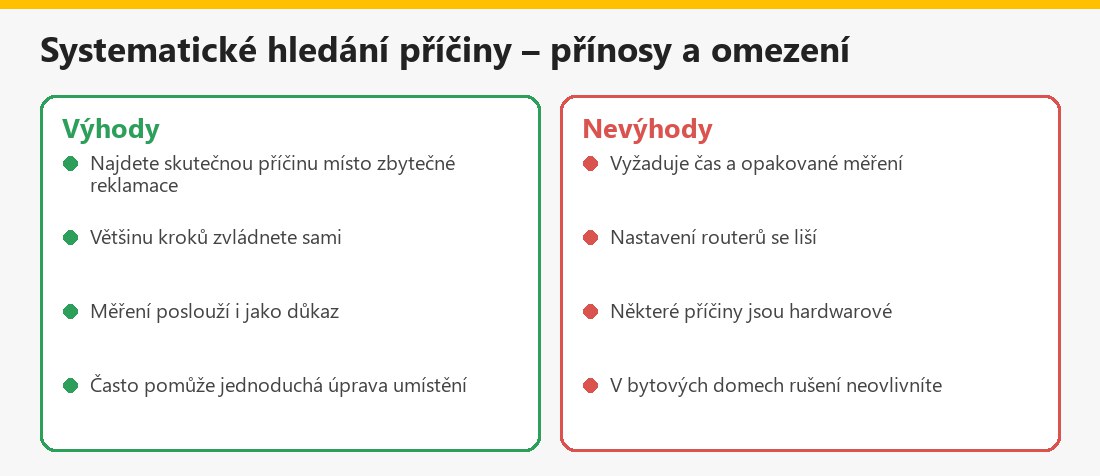 Souhrn – vlastní infografika
Související články
V kategorii Síť, Wi-Fi a připojení najdete také WPA3 vs WPA2 a Bezpečnost Bluetooth.
Shrnutí
Než začnete reklamovat pomalý internet, změřte rychlost kabelem (min. 6krát během 90 minut), poté Wi-Fi u routeru a v problémové místnosti. Zkontrolujte umístění a nastavení routeru (kanál Auto, jeden název sítě, jedno DHCP a NAT, aktualizace), ovladače a úsporný režim adaptéru ve Windows a zátěž sítě. Reklamujte až při pomalé lince po kabelu: do dvou měsíců, s měřením.
Často kladené otázky k pomalému Wi-Fi
Proč je Wi-Fi pomalejší než kabel?
Signál ovlivňují vzdálenost, zdi, rušení a výkon zařízení; kabel je stabilnější.
Jak poznám, že je chyba v lince?
Pokud je pomalé i měření kabelem podle ČTÚ.
Kolikrát měřit?
Alespoň 6krát během 90 minut u pevného internetu.
Co je double NAT?
NAT na modemu i routeru zároveň; může způsobit ztrátu přístupu k síťovým zdrojům.
Jaký kanál zvolit?
Auto; na 2,4 GHz šířku 20 MHz.
Pomůže přemístění routeru?
Často ano, doprostřed bytu, výše a mimo překážky.
Co ve Windows?
Aktualizovat ovladač, vypnout úsporný režim adaptéru a obnovit IP a DNS.
Kdy reklamovat?
Když je rychlost po kabelu dlouhodobě pod smluvními hodnotami; do dvou měsíců.
