
Malwarebytes – rozdíl mezi Free a Premium, odstranění PUP programů a použití jako druhý názor
Malwarebytes je bezpečnostní nástroj, který lidé často znají jako „druhý názor“: spouštějí jej ručně, pokud mají podezření, že jejich hlavní antivirus nějaký problém přehlédl. Dlouho byl proslulý jako specializovaný nástroj na odstraňování malwaru, adware a tzv. PUP programů (potenciálně nechtěných programů), které se instalují „do kupy“ s jiným softwarem a zahlcují počítač reklamami. Dnes nabízí také placené balíčky s ochranou v reálném čase, VPN a dalšími funkcemi.
V tomto článku vysvětlujeme, co Malwarebytes dělá, jak se liší bezplatná verze a Premium, kdy se hodí jako druhý názor vedle Microsoft Defenderu, jak provést bezpečnou kontrolu a odstranit nechtěné programy, jak spravovat licenci a zrušit obnovu, jak nenaletět podvodným nabídkám a crackům a co dělat při podezření na infekci. Informace vycházejí z veřejně dostupných zdrojů, například z oficiální stránky Proč je Malwarebytes víc než sekundární skener, z porovnání Malwarebytes Premium vs. Free a z přehledu Malwarebytes Free vs Premium (zdroje jsou anglické). Nabídka a ceny se mění, proto aktuální funkce ověřte přímo u výrobce.
Další návody najdete v kategorii Antivirové programy, například Microsoft Defender, Bitdefender a Avast.
Aktualizováno: listopad 2026.
Free vs Premium
Podle všech zdrojů je zásadní rozdíl tento: bezplatná verze funguje jako ruční skener. Spustíte kontrolu, program najde a odstraní hrozby, které už jsou v počítači, ale nechrání průběžně v reálném čase. Premium přidává ochranu v reálném čase, která podle recenzí zahrnuje ochranu před škodlivými webovými stránkami, malwarem a PUP programy, ransomwarem a zneužitím zranitelností. Nová instalace často nabízí zkušební dobu Premium (například 14 dní), po které se program vrátí do bezplatného režimu a některé funkce se vypnou. Před instalací si přečtěte, co potvrzujete: zda se po zkušební době účtuje platba, a zkontrolujte, zda se předplatné obnovuje automaticky.
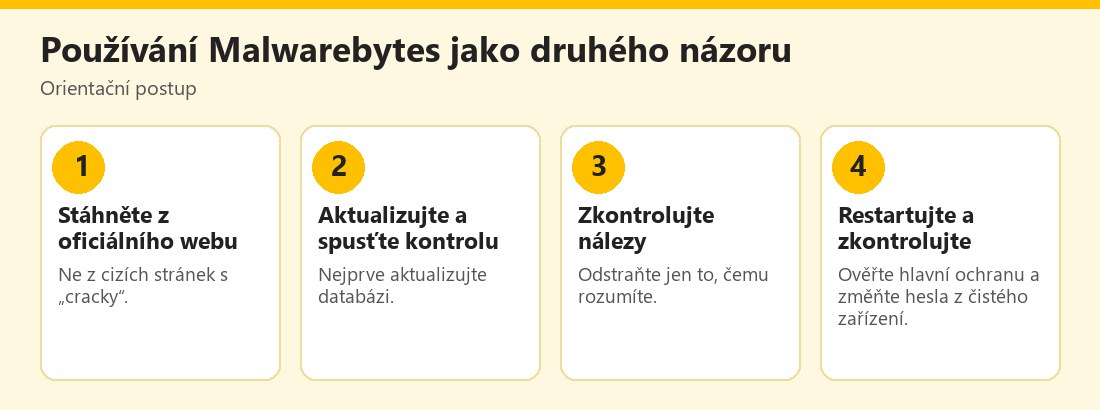 Orientační postup použití Malwarebytes jako druhého názoru – vlastní infografika
Kdy se hodí jako druhý názor
Malwarebytes dobře doplňuje Microsoft Defender či jiný hlavní antivirus: bezplatná verze se používá jako příležitostná kontrola, aniž by bylo nutné instalovat další plnohodnotnou ochranu. Hodí se, pokud:
- počítač zpomalil nebo se objevují vyskakovací reklamy, které dříve nebyly,
- se v prohlížeči změnila domovská stránka či vyhledávač,
- jste instalovali program z pochybného zdroje,
- hlavní antivirus nic nenašel, ale vy máte podezření.
Pokud používáte Premium s ochranou v reálném čase vedle jiného antiviru, ověřte u výrobce, zda je to kompatibilní: dva programy se souběžnou ochranou mohou kolidovat. Obecně platí, že jedna aktivní ochrana v reálném čase je dostatečná; ostatní nástroje používejte jako ruční skenery. Viz Microsoft Defender.
Žádný antivirus ani „druhý názor“ nezaručí, že váš počítač je čistý. Důležité soubory zálohujte pravidelně na externí disk či do cloudu a zálohu nenechávejte stále připojenou, aby ji nezašifroval ransomware. Po infekci obnovujte data pouze z čisté zálohy.
Jak odstranit nechtěné programy (PUP)
PUP programy (adware, panely nástrojů, „optimalizátory“) se často instalují spolu s bezplatným softwarem a při instalaci se tváří jako „doporučené“. Nejsou vždy nebezpečné, ale zahlcují reklamami, sledují chování či zpomalují systém. Pokud je Malwarebytes po kontrole najde, vyberte položky k odstranění a před potvrzením si je pečlivě přečtěte. Odstraňte programy, které jste neinstalovali vědomě, a ponechte ty, které poznáváte. Poté zkontrolujte rozšíření v prohlížeči, nastavení domovské stránky a vyhledávače a seznam nainstalovaných aplikací ve Windows. Pro budoucí instalace používejte vlastní (pokročilou) instalaci a odškrtávejte nabídky navíc.
Licence a obnova
Pokud používáte placenou verzi, spravujte předplatné v účtu u výrobce a zkontrolujte, do kdy platí, kolik zařízení pokrývá a zda je zapnuta automatická obnova. U všech antivirů platí: první rok bývá levnější než obnova, a proto si cenu obnovy ověřte předem. Pokud obnovu nechcete, vypněte ji s předstihem v nastavení předplatného a uložte potvrzení. Při nákupu přes prodejce či obchod aplikací se předplatné ruší tam, kde bylo zaplaceno. Při odchodu na jiný produkt odinstalujte program oficiálním způsobem a zkontrolujte, že je aktivní jiná ochrana. Pamatujte na právo odstoupit od smlouvy při nákupu na dálku podle evropských pravidel; viz Evropské spotřebitelské centrum.
Podvody kolem bezpečnostního softwaru
Známé značky zneužívají podvodníci. Typické triky:
- Cracky a „licenční klíče zdarma“ pro Malwarebytes či jiné antiviry; často obsahují malware, který ukradne hesla.
- Falešné weby ke stažení s upravenými instalátory.
- Falešná varování „váš počítač je infikován“ v prohlížeči s tlačítkem „Opravit“ či telefonním číslem podpory (scareware).
- Falešné faktury a „potvrzení obnovy“ s číslem, na které máte „volat kvůli zrušení“.
- „Technici“ po telefonu, kteří vyžadují vzdálený přístup a „vracejí peníze“.
Stahujte jen z oficiálního webu, nikdy nevolejte čísla z nevyžádaných zpráv a nepovolujte vzdálený přístup cizím lidem. Viz Malware a kybernetické útoky a phishing.
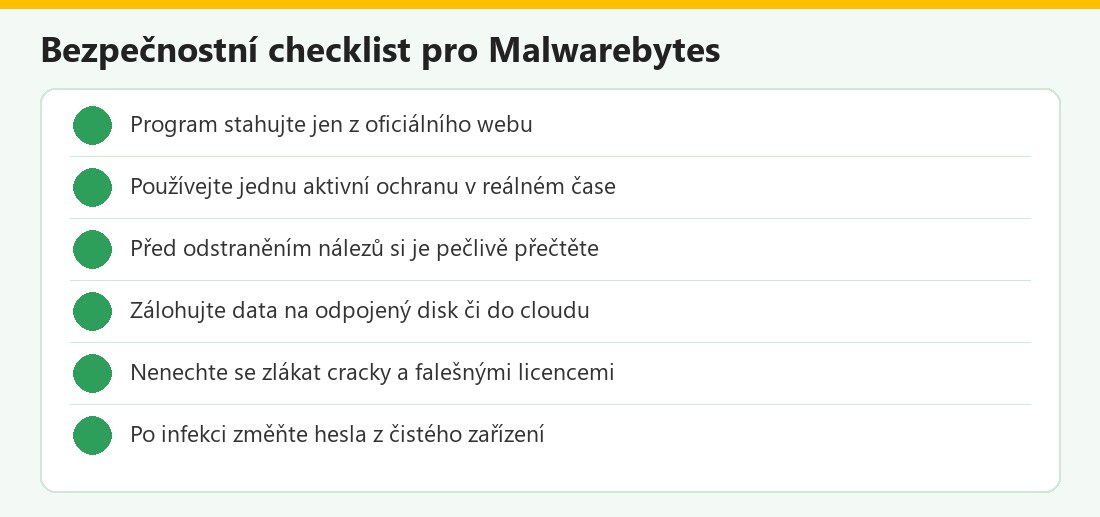 Kontrolní seznam pro bezpečný druhý názor – vlastní infografika
Jak správně spustit kontrolu
Před kontrolou aktualizujte databázi hrozeb, uložte rozdělanou práci a zavřete nepotřebné programy. Zvolte rychlou kontrolu pro běžnou údržbu či úplnou kontrolu při podezření; úplná trvá déle, ale prohledá celý disk. Po dokončení projděte seznam nálezů: u každé položky se podívejte na název, umístění a typ hrozby. Pokud si nejste jisti, zda jde o legitimní program, vyhledejte jeho název v důvěryhodných zdrojích či se zeptejte na odborném fóru. Odstraněné položky se obvykle dostanou do karantény, odkud je lze obnovit, pokud by šlo o omyl. Po odstranění restartujte počítač a spusťte kontrolu znovu, abyste ověřili, že se hrozba nevrátila. Pokud se vrací, může jít o zbytek v naplánovaných úlohách, spouštěcích položkách či v rozšíření prohlížeče.
Rozšíření prohlížeče a únosci vyhledávače
Častým důsledkem PUP programů je únos prohlížeče: změní se domovská stránka, vyhledávač či se zobrazují nechtěné panely nástrojů a reklamy. Zkontrolujte seznam rozšíření v prohlížeči a odstraňte ta, která neznáte nebo nepoužíváte. Resetujte nastavení prohlížeče, pokud to nepomůže, a zkontrolujte, zda nemáte nastavený cizí proxy server či podezřelý certifikát. Zkontrolujte také seznam nainstalovaných aplikací ve Windows a odinstalujte programy, které neznáte. Hesla uložená v prohlížeči po infekci považujte za potenciálně ohrožená a změňte je z čistého zařízení; viz Správce hesel.
Co dělat při podezření na infekci
Pokud máte podezření, že je počítač infikovaný: odpojte jej od internetu, spusťte kontrolu hlavním antivirem i příležitostným skenerem a odstraňte nálezy. Pokud se hrozba vrací, zvažte kontrolu mimo běžící systém (offline kontrolu) či zálohu dat a čistou instalaci systému. Hesla k e-mailu, bankovnictví a dalším účtům měňte z jiného, čistého zařízení a zapněte ověření ve dvou krocích; viz Dvoufaktorová autentizace. Zkontrolujte bankovní účet a nahlaste případné podvodné platby. Pokud se jedná o firemní počítač, informujte správce.
Časté problémy
Kontrola trvá dlouho: počkejte na dokončení či ji naplánujte na noc. Program po zkušební době přestal chránit v reálném čase: vrátil se do bezplatného režimu; zvolte, zda platit, či používat jako ruční skener. Nelze nainstalovat: zkontrolujte, zda neběží jiný bezpečnostní program, a restartujte počítač. Falešný poplach: ověřte soubor a případně přidejte výjimku. Obnova byla strhnuta: požádejte o vrácení ve lhůtě a uložte komunikaci. Antivirus hlásí konflikt: ponechte jen jednu aktivní ochranu v reálném čase.
Malwarebytes v kostce
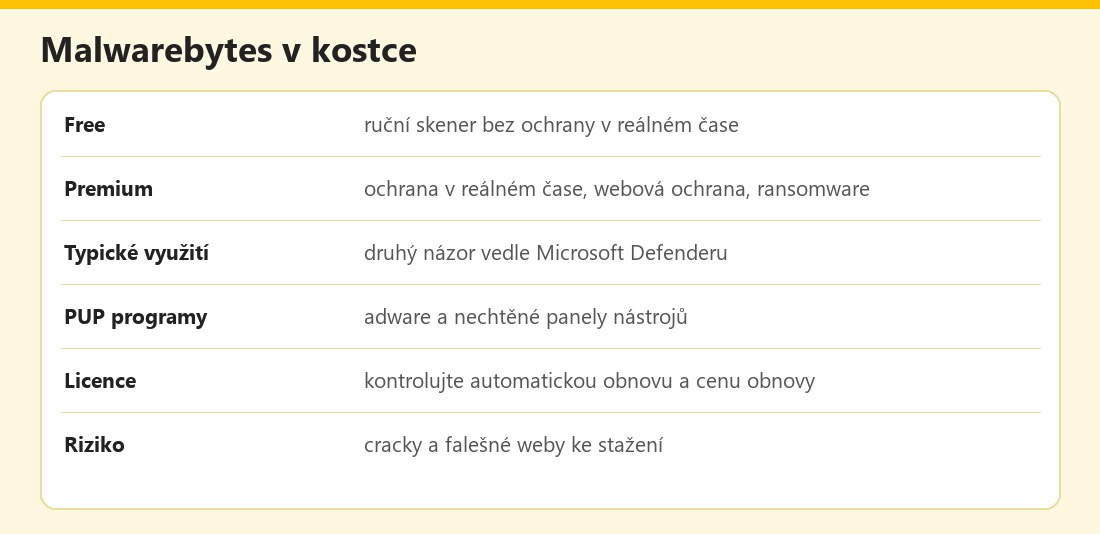 Základní údaje – vlastní infografika
Výhody a nevýhody
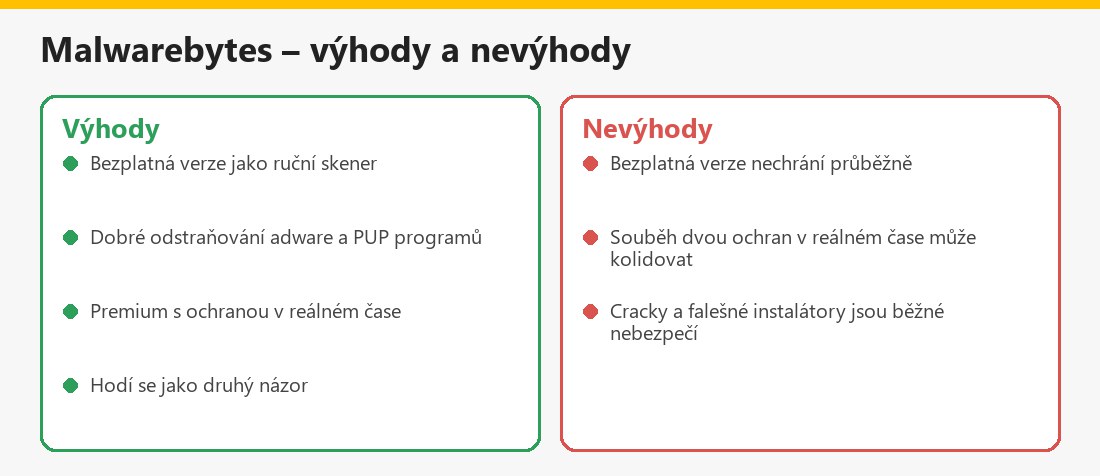 Souhrn pro běžného uživatele – vlastní infografika
Související články
Další návody najdete v kategorii Antivirové programy: Microsoft Defender, Bitdefender, Norton a Porovnání antivirových programů zdarma.
Shrnutí
Malwarebytes je užitečný jako ruční „druhý názor“ a odstraňovač nechtěných programů; placená verze přidává ochranu v reálném čase. Stahujte jen z oficiálního webu, mějte jednu aktivní ochranu a zálohujte. Aktuální nabídku najdete na malwarebytes.com.
Často kladené otázky k Malwarebytes
Čím se liší Malwarebytes Free od Premium?
Free je ruční skener bez ochrany v reálném čase; Premium ji přidává.
Mohu používat Malwarebytes vedle Microsoft Defenderu?
Ano, bezplatná verze jako ruční kontrola; u Premium ověřte kompatibilitu, aby nekolidovaly.
Co je PUP program?
Potenciálně nechtěný program (adware, panely nástrojů), který se instaluje spolu s jiným softwarem.
Jak zruším automatickou obnovu?
V účtu či u prodejce předplatného s předstihem a uložte potvrzení.
Jsou bezpečné cracky pro antiviry?
Ne; často obsahují malware a ohrožují vaše hesla.
Zachrání mě Malwarebytes před ransomwarem?
Premium pomáhá, ale rozhodující jsou zálohy na odpojeném médiu a opatrnost.
Co dělat po infekci?
Odpojte počítač, spusťte kontrolu, změňte hesla z čistého zařízení a zkontrolujte banku.
Jak poznám falešné varování o infekci?
Vyskakovací okno s telefonem podpory a výzvou nevypínat počítač; zavřete jej a nevolejte.
