
Dropbox – dvoustupňové ověření: zapnutí, aplikace, SMS, bezpečnostní klíč, passkey a záložní kódy
Dropbox často obsahuje faktury, smlouvy, kopie dokladů a rodinné fotografie, takže jeho zabezpečení stojí za pár minut času. Základem je dvoustupňové ověření (2FA): k heslu přidáte druhý krok, takže samotné heslo útočníkovi nestačí. Tento článek je praktický průvodce: jak 2FA v Dropboxu zapnout, jaké metody nabízí, jak naložit se záložními kódy, co dělat při ztrátě telefonu a jak 2FA vynutit v týmu.
Údaje vycházejí z oficiální nápovědy Dropboxu: Zapnutí dvoustupňového ověření a Vynucení dvoustupňového ověření v týmu (stav k 13. 11. 2026). Nabídky se liší podle tarifu a verze; názvy tlačítek ověřte ve svém účtu.
Související články: Dropbox přihlášení, Dvoufaktorová autentizace (2FA) a Obnovení smazaných souborů v cloudu.
Aktualizováno: listopad 2026.
Proč zapnout 2FA
Hesla uniká z jiných služeb a útočníci je zkoušejí všude. Pokud je vaše heslo k Dropboxu stejné jako jinde, stačí jeden únik. 2FA tomu brání: bez druhého kroku se nepřihlásí. Navíc chrání i před phishingem založeným jen na vylákání hesla; nejlépe fungují bezpečnostní klíče a passkeys, protože se nedají opsat na falešné stránce.
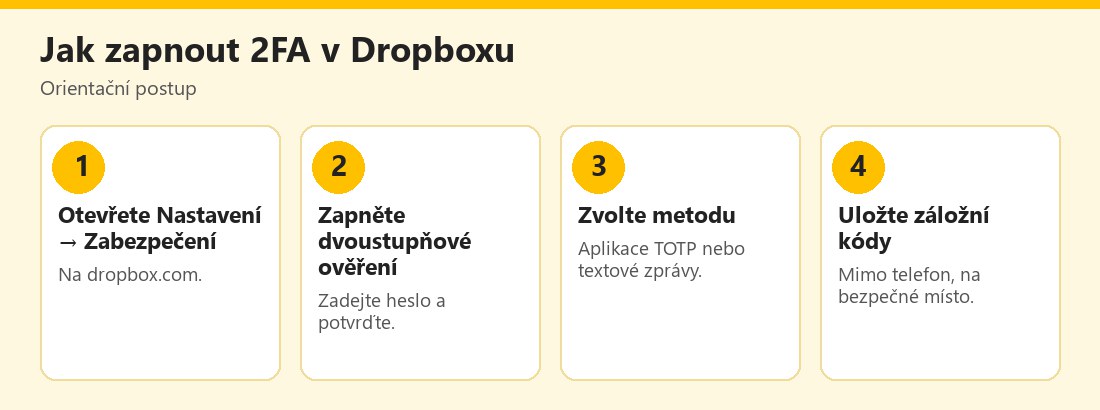 Orientační postup zapnutí dvoustupňového ověření v Dropboxu – vlastní infografika
Jak zapnout
Podle nápovědy se 2FA zapíná jen na webu dropbox.com:
- Přihlaste se, klikněte na svůj avatar a otevřete Nastavení → Zabezpečení.
- Zapněte přepínač dvoustupňového ověření, znovu zadejte heslo a potvrďte.
- Zvolte metodu:
- Aplikace pro ověřování: vyberte „Použít aplikaci pro ověřování“, naskenujte QR kód nebo zadejte tajný klíč, zadejte šestimístný kód, volitelně přidejte druhé telefonní číslo, uložte záložní kódy a potvrďte, - Textové zprávy: vyberte „Použít textové zprávy“, zadejte číslo a kód, který vám přijde; textové kódy jsou dostupné jen v některých zemích.
Metody ověření
- Aplikace TOTP: funguje s jakoukoli aplikací kompatibilní s TOTP. Kódy lze generovat bez mobilního signálu či dat, ale hodiny zařízení musejí být přesné. Doporučená volba.
- Textové zprávy: kód přijde při každém přihlášení; mohou se účtovat poplatky operátora. SMS je pohodlná, ale méně odolná než aplikace.
- Bezpečnostní klíč: vyžaduje, abyste měli nejdřív nastavené 2FA přes SMS nebo aplikaci. V Nastavení → Zabezpečení v části 2FA klikněte na Přidat u Bezpečnostní klíče. Klíče fungují jen na dropbox.com v Chromu či Firefoxu, ne v aplikacích pro počítač a mobil.
- Passkey: v Nastavení → Zabezpečení v sekci Passkeys klikněte na Přidat passkey. Obecný přehled najdete v článku Passkeys (přístupové klíče).
Doporučení: použijte aplikaci TOTP jako základ a přidejte bezpečnostní klíč či passkey jako druhou cestu. SMS ponechte jen jako zálohu.
Záložní kódy
Po zapnutí 2FA dostanete 10 osmimístných kódů, z nichž každý lze použít jednou. Podle nápovědy:
- zobrazíte je v Nastavení → Zabezpečení kliknutím na Zobrazit u Záložních kódů po zadání hesla,
- zapnutí nebo vypnutí 2FA kódy resetuje, takže uložte novou sadu,
- při přihlášení klikněte na Máte potíže se získáním kódu? a zvolte Zadat nouzový záložní kód.
Kam je uložit: do správce hesel, vytištěné do trezoru nebo uzamčené zásuvky. Ne do stejného telefonu, na kterém běží ověřovací aplikace, a ne do e-mailu. Pokud kód použijete, zkontrolujte, kolik jich zbývá, a podle potřeby vytvořte nové.
Ztratil(a) jsem telefon
Podle nápovědy:
- k přihlášení použijte záložní kód,
- nastavte záložní telefon (Nastavení → Zabezpečení → 2FA → Přidat u Záložní metody → heslo a číslo), abyste se příště nezamkli,
- Dropbox doporučuje po ztrátě telefonu změnit heslo.
Nemáte-li záložní kódy ani druhou metodu, kontaktujte podporu Dropboxu a počítejte s tím, že obnova může být zdlouhavá. Proto se vyplatí kódy uložit hned. Pokud se obáváte, že se k účtu dostal někdo cizí, postupujte i podle obecných rad v článku Bezpečnost e-mailové schránky a zotavení po hacku.
Jak 2FA vypnout
V Nastavení → Zabezpečení přepněte 2FA na Vypnuto. Doporučujeme to dělat jen výjimečně, například při přechodu na jinou metodu. Po vypnutí se záložní kódy resetují, takže při opětovném zapnutí uložte nové.
Povinné 2FA v týmu (pro správce)
Podle nápovědy může správce vynutit 2FA pro tým:
- V konzoli správce otevřete Nastavení → Zabezpečení.
- V části Ověřování nastavte dvoustupňové ověření na Vyžadováno a uložte.
- Pro vybrané členy lze přidat výjimky.
Důležité detaily: správce nemůže 2FA zapnout za členy, každý člen si je musí zapnout sám. Noví členové ho musejí zapnout po přijetí pozvánky, stávající členy vyzve Dropbox při dalším přihlášení. Stávající relace a zařízení zůstávají přihlášená. Nové zařízení při prvním přihlášení po vynucení nasměruje člena na web, kde 2FA nastaví. Správce také může členům resetovat 2FA, pokud je to třeba. Podrobnosti o pravidlech týmu najdete také v článku Zabezpečení firemního účtu a 2FA pro týmy.
Další kroky k zabezpečení Dropboxu
- Silné a jedinečné heslo ve správci hesel; viz Správce hesel.
- Kontrola připojených zařízení a aplikací: odeberte ta, která nepoznáváte.
- Opatrnost při sdílení: odkaz, který je dostupný kdokoli, se může rozšířit; kontrolujte sdílené složky.
- Rozpoznání phishingu: falešné e-maily „Dropbox: soubor byl sdílen“ vedou na podvodné přihlášení; přihlašujte se ručně na dropbox.com. Viz Co je to phishing.
- Rewind a obnova: při škodlivém zásahu lze vrátit stav souborů; viz Obnovení smazaných souborů v cloudu.
Nejčastější problémy a řešení
- Kód z aplikace se nepřijímá: zkontrolujte hodiny zařízení. Nápověda výslovně uvádí, že musejí být přesné; zapněte automatické nastavení času a zkuste znovu.
- SMS nepřichází: textové kódy jsou dostupné jen v některých zemích a mohou se zpozdit. Použijte aplikaci, passkey nebo záložní kód.
- Bezpečnostní klíč nefunguje v aplikaci: je to očekávané, klíče fungují jen na webu v Chromu a Firefoxu. V aplikaci použijte aplikační kód.
- Výměna telefonu: dříve než starý telefon vymažete, přeneste ověřovací aplikaci na nový, nebo si nastavte druhou metodu. Zapnutím nové metody se záložní kódy resetují, uložte si nové.
- Člen týmu se nemůže přihlásit: správce může resetovat 2FA, ale důvěryhodně ověřte, že žádá skutečný člen, ne útočník, který se vydává za kolegu.
Rodina a malé firmy
V rodině je rozumné domluvit, kdo má přístup k záložním kódům a kde jsou uloženy, aby se po nehodě dalo účet zachránit. V malé firmě mějte seznam, kdo je správce, a nenechte účet navázaný na jediný telefon jednoho zaměstnance. Po odchodu člena odeberte jeho přístup a zkontrolujte sdílené složky.
Kde najít další informace
Podrobnosti o nastavení, tarifech a řešení problémů najdete v Centru nápovědy Dropboxu. Přihlašovat se doporučujeme jen na oficiální adrese dropbox.com a nastavení zabezpečení vždy otevírat přes svůj účet, ne přes odkaz v e-mailu. Pokud vám přijde zpráva, že „vaše 2FA bylo vypnuto“ nebo „je potřeba ho znovu ověřit“, otevřete si účet ručně a stav zkontrolujte: zpráva může být pokusem o phishing.
Praktický příklad (smyšlený)
Tomáš zapne 2FA přes aplikaci a přidá bezpečnostní klíč. Záložní kódy vytiskne a uloží do domácího trezoru. Za měsíc mu ukradnou telefon; na webu se přihlásí heslem a klíčem, změní heslo a odebere ztracené zařízení. Kolega, který kódy neuložil, musel kontaktovat podporu. Příklad je smyšlený a slouží jen k ilustraci.
Bez nich a bez druhé metody se můžete zamknout z vlastního účtu. Kódy nepatří do stejného telefonu jako ověřovací aplikace.
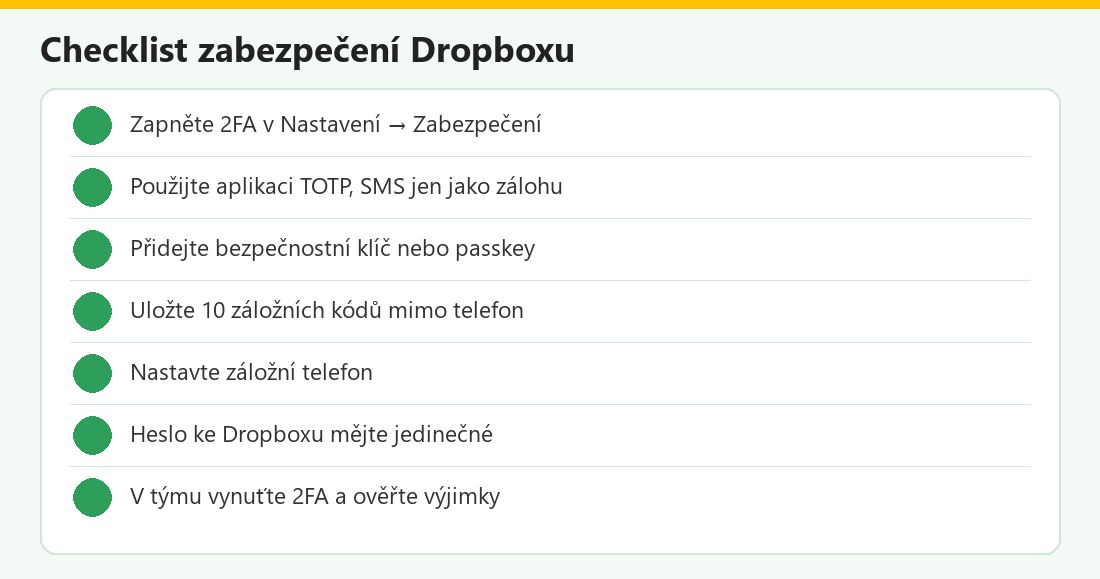 Kontrolní seznam – vlastní infografika
Dropbox 2FA v kostce
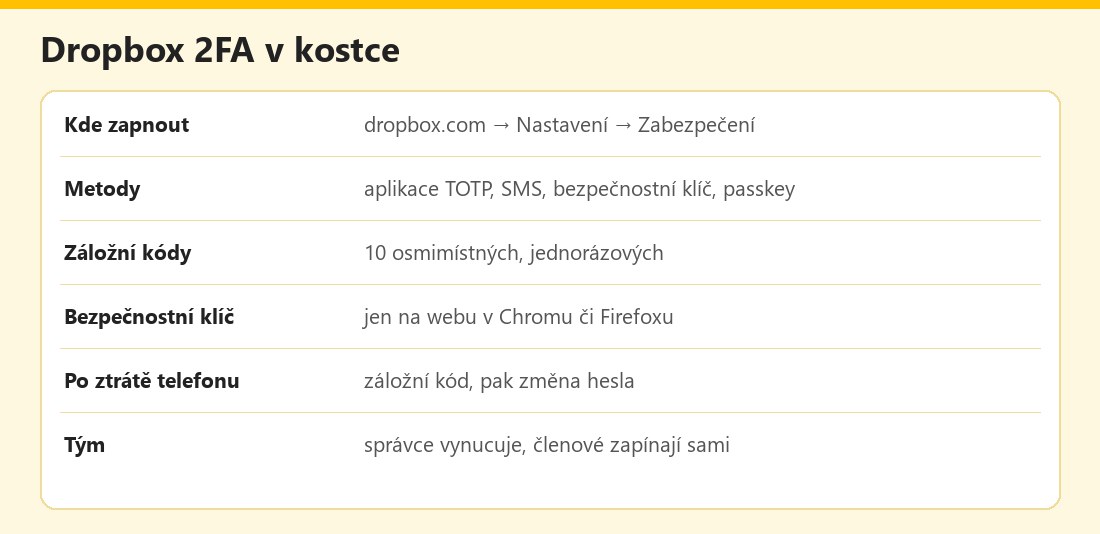 Základní údaje – vlastní infografika
Výhody a nevýhody
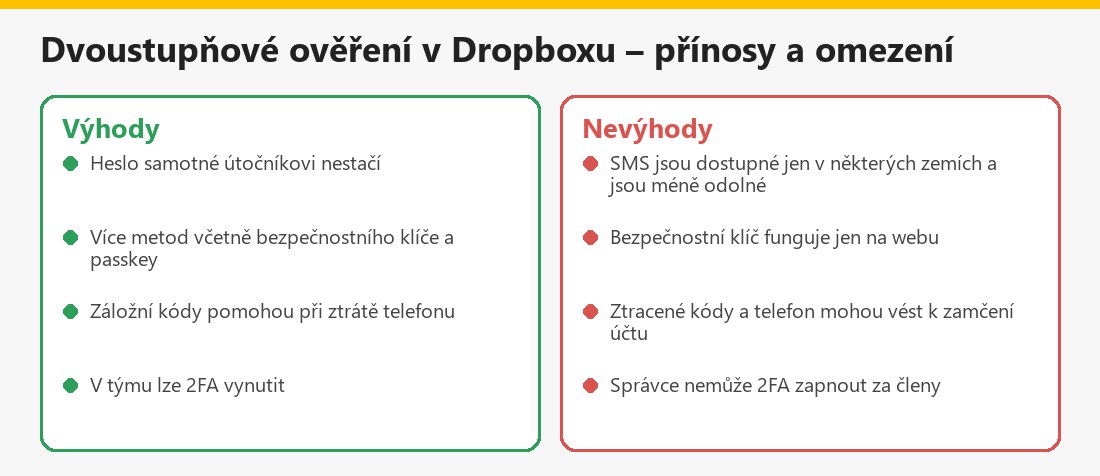 Souhrn – vlastní infografika
Související články
V kategorii Cloudová úložiště a e-mail najdete také MEGA přihlášení, Nextcloud přihlášení a Google Disk přihlášení.
Shrnutí
V Dropboxu zapnete dvoustupňové ověření na dropbox.com v Nastavení → Zabezpečení. Nejlepší je aplikace TOTP doplněná bezpečnostním klíčem nebo passkey; SMS ponechte jako zálohu. Uložte 10 záložních kódů mimo telefon a nastavte záložní telefon. Při ztrátě telefonu použijte záložní kód a změňte heslo. Správce týmu může 2FA vynutit, ale členové si ho musejí zapnout sami.
Často kladené otázky k dvoustupňovému ověření v Dropboxu
Kde zapnu 2FA?
Na dropbox.com v Nastavení → Zabezpečení přepínačem dvoustupňového ověření.
Jaké metody nabízí Dropbox?
Aplikaci TOTP, textové zprávy (jen v některých zemích), bezpečnostní klíč a passkey.
Kolik je záložních kódů?
Deset osmimístných kódů, každý lze použít jednou.
Kde kódy najdu?
V Nastavení → Zabezpečení kliknutím na Zobrazit u Záložních kódů po zadání hesla.
Co dělat po ztrátě telefonu?
Přihlásit se záložním kódem, nastavit záložní telefon a změnit heslo.
Funguje bezpečnostní klíč v aplikacích?
Ne, podle nápovědy jen na dropbox.com v Chromu nebo Firefoxu.
Může správce 2FA zapnout za členy?
Ne, každý člen si ho musí zapnout sám; správce může 2FA vyžadovat a v případě potřeby resetovat.
Co se stane s kódy při vypnutí 2FA?
Zapnutí nebo vypnutí 2FA kódy resetuje, proto uložte novou sadu.
