
Chrome – Bezpečné prohlížení: standardní, vylepšená a žádná ochrana a co se odesílá Googlu
Při každém otevření webu nebo stažení souboru může Chrome zkontrolovat, zda není nebezpečný. Za to odpovídá funkce Bezpečné prohlížení (Google Safe Browsing). Má tři úrovně: vylepšenou, standardní a žádnou. Liší se tím, jak důkladně chrání a jaká data se při tom odesílají Googlu. Tento článek vysvětluje rozdíly, nastavení i správné chování při varování.
Informace vycházejí z oficiální nápovědy Google Chrome k Bezpečnému prohlížení (stav k 13. 11. 2026). Názvy položek se mohou měnit podle verze prohlížeče. Nejde o odborné ani právní poradenství.
Související články: Jak číst výsledky testů antivirů, Google Play Protect – ochrana Androidu a Falešné antiviry a scareware.
Aktualizováno: listopad 2026.
Co Bezpečné prohlížení chrání
Podle nápovědy Bezpečné prohlížení chrání před malwarem, phishingem, škodlivými reklamami, nebezpečnými rozšířeními a podvodnými stahováními. Chrome provede kontrolu při každé návštěvě webu a při stahování souboru; rozsah závisí na zvolené úrovni ochrany.
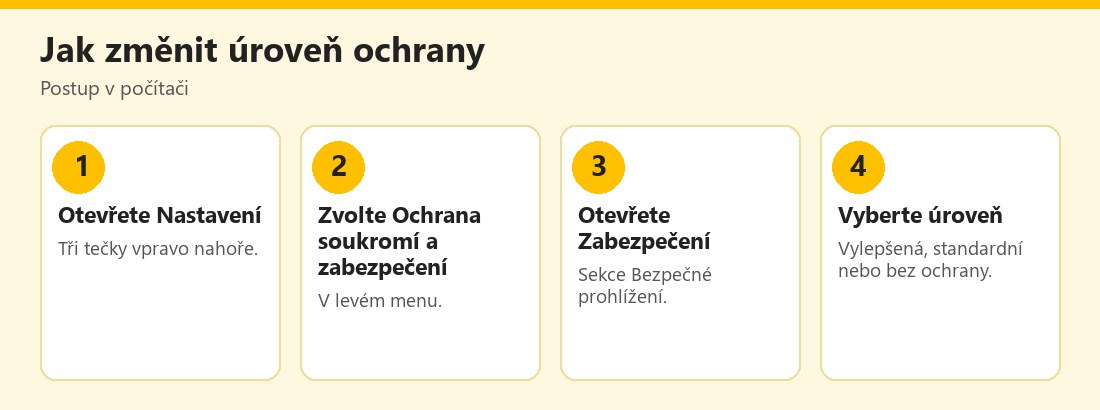 Postup nastavení Bezpečného prohlížení v Chromu – vlastní infografika
Tři úrovně ochrany
Vylepšená ochrana
Nejvyšší úroveň. Podle nápovědy upozorňuje i na nové nebezpečí, o kterém Google zatím neví. Do Googlu se odesílá adresa webu, malý vzorek jeho obsahu, údaje o aktivitě rozšíření a systémové informace; podezřelé soubory se hloubkově kontrolují. Jste-li přihlášeni k účtu Google, ochrana se může uplatnit i v dalších službách, například v Gmailu. Upozorní také, pokud je vaše heslo součástí úniku dat. Podle nápovědy výrazně nezpomaluje prohlížeč ani počítač.
Standardní ochrana (výchozí)
Chrání před již známým nebezpečím a varuje před weby, soubory a rozšířeními, které byly označeny jako nebezpečné. Podle nápovědy se část adresy URL před odesláním zašifruje a posílá přes servery pro ochranu soukromí, takže Google ani provozovatel serveru nevidí navštívenou adresu ani vaši IP adresu. Úplné adresy a části obsahu stránky se Googlu odesílají jen tehdy, když web udělá něco podezřelého.
Bez ochrany (nedoporučuje se)
Bezpečné prohlížení se vypne: nejste chráněni před nebezpečnými weby, soubory ke stažení ani rozšířeními. Nastavení Bezpečného prohlížení v dalších službách Google tím zůstává nedotčeno. Tuto úroveň volte jen výjimečně a s vědomím rizik.
Která úroveň je pro koho
- Standardní je rozumná volba pro většinu lidí, kteří chtějí základní ochranu s minimem sdílených dat.
- Vylepšená dává smysl, pokud vám nevadí sdílení dat s Googlem a chcete co nejvyšší ochranu, tedy i před novými hrozbami a s upozorněním na uniklá hesla.
- Bez ochrany jen pro vývojáře či specifické situace.
Je to kompromis mezi ochranou a soukromím. Podle nápovědy se údaje odesílané do Bezpečného prohlížení používají pouze pro účely zabezpečení; zda tomu věříte, je na vás.
Varování před nebezpečným webem
Při návštěvě potenciálně škodlivého webu se zobrazí celostránkové varování. Podle nápovědy můžete i tak na web přejít, ale je to riziko. Pravidlo: varování neobcházejte, pokud nevíte přesně, proč se zobrazilo a že je falešné. Typický podvod napodobuje přihlášení do banky nebo e-mailu; viz Co je to phishing.
Varování při stahování
Chrome kontroluje stahované soubory a může upozornit nebo stahování zablokovat. Vylepšená ochrana provádí u podezřelých souborů hloubkovou kontrolu. Stahujte programy jen z oficiálních stránek výrobců; „cracky“, generátory klíčů a instalátory z reklam jsou častým zdrojem malwaru.
Upozornění na uniklá hesla
U vylepšené ochrany vás Chrome upozorní, pokud se vaše heslo objevilo v úniku dat. Nápověda tuto funkci u standardní ochrany výslovně neuvádí. Pokud vás varování zastihne, heslo změňte u dotčené služby (a všude, kde jste ho použili), zapněte dvoufázové ověření a zkontrolujte aktivitu účtu. Viz Kontrola zabezpečení Google účtu po napadení.
Rozšíření prohlížeče
Škodlivá rozšíření jsou samostatný druh hrozby: mohou číst obsah stránek, a tedy i hesla. Instalujte jich co nejméně, jen od známých vydavatelů, a občas zkontrolujte seznam v nabídce rozšíření. Nepoužívaná rozšíření odstraňte. Bezpečné prohlížení varuje před rozšířeními označenými jako nebezpečná, ale nevyřeší všechno.
Co Bezpečné prohlížení nezaručí
- Nechrání před vámi samotnými: pokud zadáte heslo na falešném webu, který ještě není na seznamu, nepomůže ani ochrana.
- Nenahrazuje antivirus ani aktualizace operačního systému.
- Netýká se jiných prohlížečů (mají vlastní řešení).
- Neřeší podvody mimo web: telefonáty, SMS, sociální sítě. Viz Podvody a sociální inženýrství.
Pro obecné informace o bezpečnosti využijte E-Bezpečí, Stop online a portál Policie ČR o kyberkriminalitě.
Praktické tipy
- Zkontrolujte nastavení dnes: otevřete Zabezpečení v Chromu a zjistěte, jaká úroveň je zapnutá.
- Aktualizujte Chrome; novou verzi prohlížeč obvykle stahuje automaticky, ale restart může být potřeba.
- Používejte správce hesel a dvoufázové ověření.
- Kontrolujte adresu před zadáním hesla: banky mají vlastní domény a odkazy ze zpráv jsou rizikové.
- Nevypínejte varování, ani když „na stránce chcete jen něco rychle zjistit“.
- Omezte rozšíření na ta, která opravdu používáte.
- U dětí nastavte dohled a vysvětlete jim, co znamená červená obrazovka s varováním.
Jak rozpoznat podvodný web i bez varování
Žádná ochrana nezachytí všechno, zejména weby, které existují teprve hodiny. Proto si osvojte několik návyků, které fungují nezávisle na prohlížeči:
- Prohlédněte si adresu v řádku: podvodné weby často používají podobnou doménu s překlepem nebo neobvyklou koncovkou.
- Nepřihlašujte se přes odkaz ze zprávy: otevřete službu ručně zadanou adresou nebo oficiální aplikací.
- Zámek v adresním řádku neznamená důvěryhodnost webu: říká jen to, že spojení je šifrované, ne že provozovatel je poctivý.
- Pozor na naléhavost: „Účet bude zablokován do hodiny“ je typická manipulace.
- Ověřte e-shop před nákupem: hledejte údaje o provozovateli, kontakty a recenze mimo samotný web; viz Falešné e-shopy – jak je poznat.
- U plateb používejte 3D Secure a kartu s nastaveným limitem.
Soukromí a nastavení v praxi
Pokud vás znepokojuje, co se odesílá, projděte si v Chromu také další nastavení v sekci Ochrana soukromí a zabezpečení: správu souborů cookie, oprávnění webů (poloha, kamera, mikrofon, oznámení) a mazání dat prohlížení. Rozhodnutí o vylepšené ochraně je kompromis: získáte rychlejší reakci na nové hrozby a upozornění na uniklá hesla, ale souhlasíte s předáváním dalších údajů. Pokud Chrome používáte na pracovním či školním počítači, může nastavení spravovat administrátor a změna nemusí být možná. V takovém případě se obraťte na správce IT.
Když se stalo neštěstí
Pokud jste na podezřelém webu zadali heslo nebo platební údaje, jednejte rychle: změňte heslo u dotčené služby, zapněte dvoufázové ověření, zavolejte do banky a nechte kartu zablokovat, pokud šlo o její údaje. Zkontrolujte přihlášená zařízení v nastavení účtu a odhlaste ta, která neznáte. Uložte si důkazy, například snímek obrazovky a adresu webu, pro případné oznámení policii nebo reklamaci u banky.
Praktický příklad (smyšlený)
Marta hledá slevový kupón a klikne na odkaz v reklamě. Chrome zobrazí červené varování, že web může obsahovat škodlivý software. Marta se místo „pokračovat“ vrátí zpět a kupón vyhledá na oficiálním webu obchodu. Příklad je smyšlený a ukazuje, že varování stojí za respektování.
Vylepšená ochrana nabízí víc, ale posílá Googlu více dat. Nastavení najdete v Chrome: Nastavení → Ochrana soukromí a zabezpečení → Zabezpečení. Varování před nebezpečným webem neobcházejte.
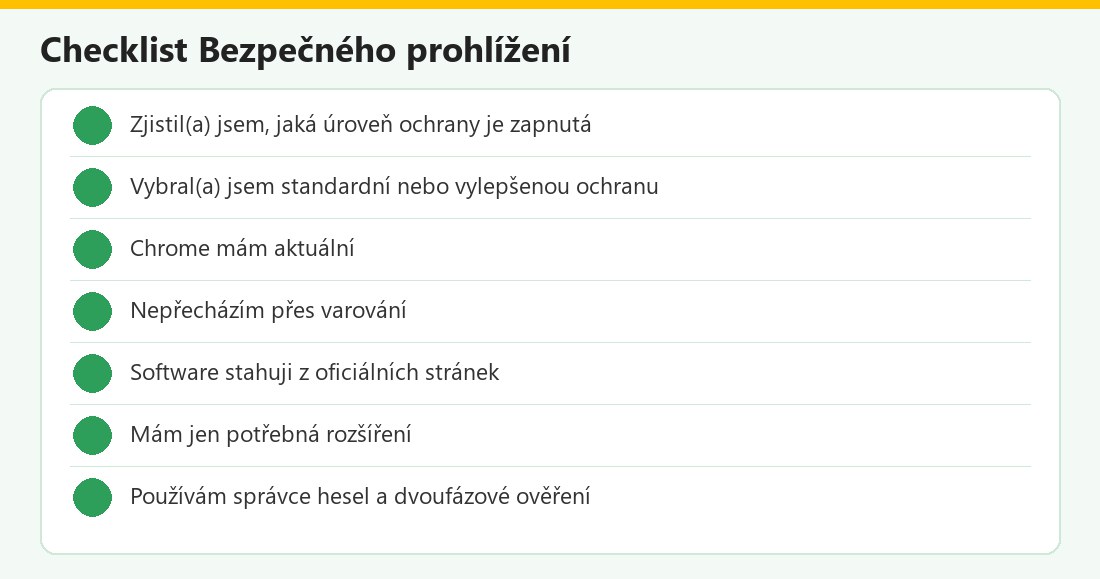 Kontrolní seznam – vlastní infografika
Bezpečné prohlížení v kostce
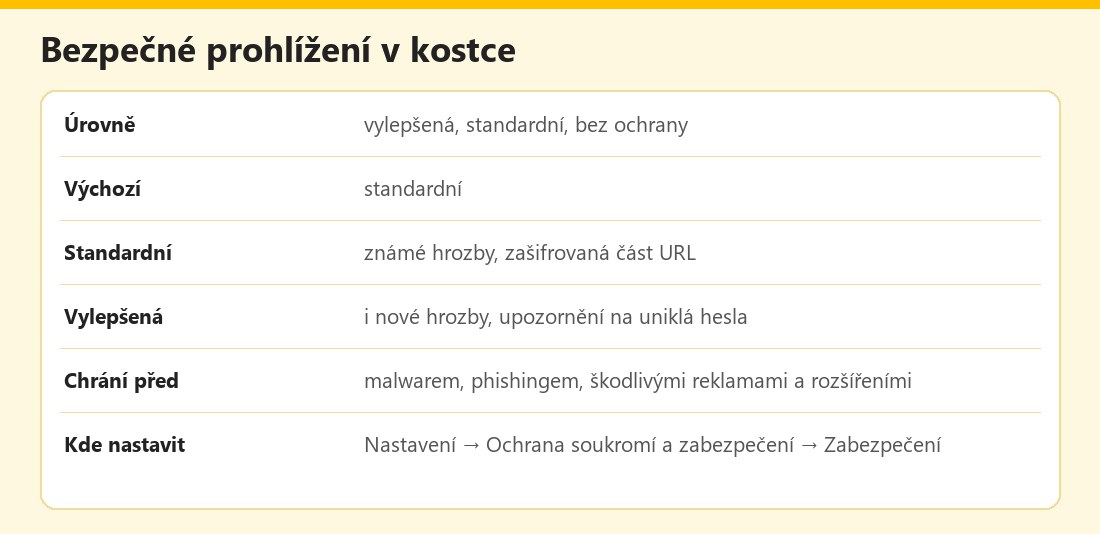 Základní údaje – vlastní infografika
Výhody a nevýhody
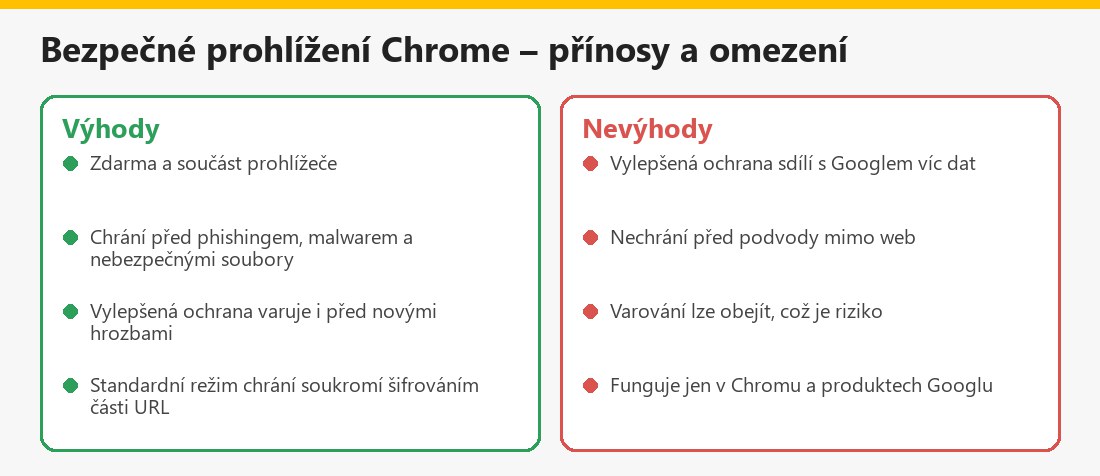 Souhrn – vlastní infografika
Související články
V kategorii Antivirové programy najdete také Microsoft Defender a Antivirus vs. vestavěná ochrana.
Shrnutí
Bezpečné prohlížení Chrome má tři úrovně: vylepšenou, standardní (výchozí) a bez ochrany. Standardní chrání před známým nebezpečím a šifruje část URL; vylepšená odhaluje i nové hrozby a upozorňuje na uniklá hesla, ale odesílá více dat. Změnu najdete v Nastavení → Ochrana soukromí a zabezpečení → Zabezpečení. Varování neobcházejte a software stahujte z oficiálních zdrojů.
Často kladené otázky k Bezpečnému prohlížení v Chromu
Jaká úroveň je ve výchozím nastavení?
Standardní ochrana.
Čím se liší vylepšená a standardní ochrana?
Vylepšená upozorňuje i na nové nebezpečí a na uniklá hesla, ale odesílá Googlu více dat (URL, vzorek obsahu, aktivitu rozšíření).
Vidí Google moji navštívenou adresu u standardní ochrany?
Podle nápovědy se část adresy zašifruje a pošle přes servery pro ochranu soukromí; úplné adresy se posílají jen u podezřelých webů.
Jak ochranu změním?
Nastavení → Ochrana soukromí a zabezpečení → Zabezpečení.
Mohu přejít na web přes varování?
Technicky ano, ale je to riziko; doporučujeme se vrátit.
Co dělat po varování o uniklém hesle?
Změnit ho všude, kde se používá, a zapnout dvoufázové ověření.
Nahradí Bezpečné prohlížení antivirus?
Ne, je to jedna vrstva ochrany v prohlížeči.
Chrání i jiné prohlížeče?
Tato funkce je součástí Chromu; jiné prohlížeče mají vlastní řešení.
