
Zoom přihlášení – účet, přihlášení přes SSO, připojení ke schůzce a zabezpečení videohovorů
Zoom přihlášení potřebuje každý, kdo vede nebo organizuje videoschůzku, webinář nebo online výuku. Zoom je jedna z nejrozšířenějších služeb pro videokonference a díky jednoduchému připojení se stala běžnou součástí práce, školy i spolků. Ke schůzce se můžete připojit i bez účtu, ale pro vytváření schůzek a plné funkce se přihlašujete účtem Zoom nebo přes jednotné přihlášení (SSO) své organizace.
V tomto článku vysvětlujeme, jak se přihlásit do Zoomu, jak se připojit ke schůzce pomocí ID schůzky a přístupového kódu, co je SSO a proč ho používají firmy a školy, jak schůzku zabezpečit a jak se bránit falešným pozvánkám a nabídkám „aktualizace“. Informace čerpáme z oficiálních zdrojů – webu zoom.com a podpory Zoomu – a doplňujeme je obecnými doporučeními. Postupy se mohou lišit podle verze aplikace a nastavení organizace.
Podobné služby najdete také v našich návodech na Google Meet a Microsoft Teams.
Aktualizováno: listopad 2026.
Co je Zoom a kdo ho používá
Zoom umožňuje videohovory, schůzky, webináře a sdílení obrazovky. Může běžet v prohlížeči, v aplikaci pro počítač nebo na mobilu. Většina uživatelů se s ním setká jako účastník schůzky, kterou vede někdo jiný. Druhá skupina, organizátoři, potřebuje účet pro plánování schůzek, správu účastníků a nastavení zabezpečení.
Z hlediska přihlášení je užitečné rozlišovat tři situace:
- Připojení bez přihlášení – jako účastník zadáte ID schůzky a přístupový kód (nebo kliknete na odkaz).
- Přihlášení vlastním účtem – e-mail a heslo, případně přihlášení přes jiného poskytovatele identity, pokud je nabídnut.
- Přihlášení přes SSO – zadáte doménu organizace a ověříte se přes systém své firmy nebo školy.
Jak se přihlásit do Zoomu
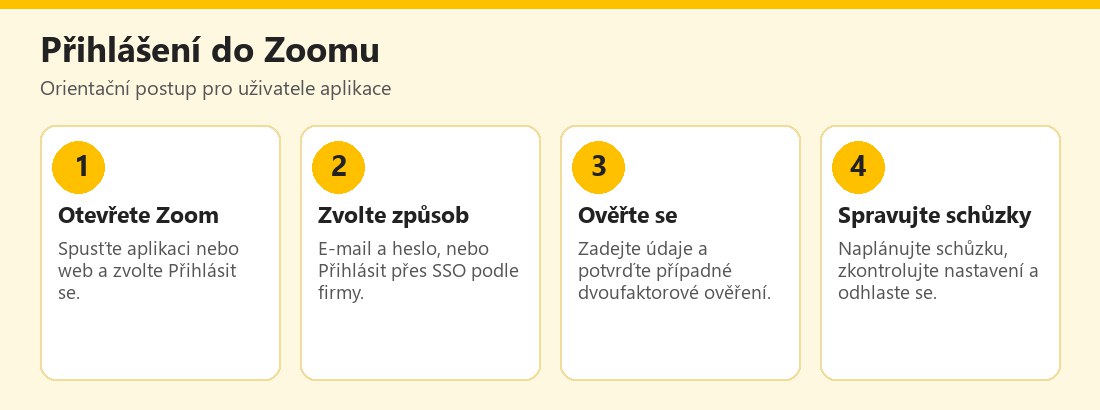 Orientační postup přihlášení do Zoomu – vlastní infografika
Pokud používáte SSO, postupujte podle pokynů své organizace. Podle příruček univerzit se obvykle vyžaduje odhlášení z jiných účtů Zoom, zvolení možnosti Sign in with SSO a zadání domény organizace. Díky tomu nemusíte spravovat samostatné heslo ke Zoomu a o přístupu rozhoduje centrální systém organizace. Technické podrobnosti pro správce popisuje SSO field guide. Aby přihlášení fungovalo, musí být váš účet u organizace aktivní.
Jak se připojit ke schůzce
Připojení ke schůzce je většinou nejjednodušší částí. Máte dvě možnosti:
- Kliknout na odkaz v pozvánce – otevře se aplikace nebo webový prohlížeč a zobrazí se výzva k připojení.
- Zadat ID schůzky a přístupový kód na stránce pro připojení nebo v aplikaci pomocí tlačítka Připojit se.
Při připojení můžete být nejprve přesměrováni do čekárny, kde vyčkáte na vpuštění organizátorem. Před vstupem zkontrolujte, zda máte zapnutý správný mikrofon a kameru, a zvolte si jméno, pod kterým vás ostatní uvidí. Pokud nechcete, aby vás kdokoliv vyfotil v nevhodnou chvíli, ponechte kameru vypnutou do doby, než skutečně začne schůzka.
Pokud zveřejníte odkaz na schůzku například v sociálních sítích, může se připojit kdokoli, kdo ho najde. To vedlo v minulosti k tzv. „zoombombingu“ – vstupu cizích lidí, kteří schůzku ruší nevhodným obsahem. Pro soukromé schůzky vždy používejte přístupový kód, čekárnu a pozvánky posílejte jen konkrétním lidem.
Zabezpečení schůzky pro organizátory
Pokud vytváříte schůzky vy, můžete předejít většině problémů těmito kroky:
- Přístupový kód – vyžadujte ho u každé schůzky a nesdílejte ho veřejně.
- Čekárna – zapněte ji a vpouštějte jen osoby, které poznáte.
- Zamknutí schůzky – jakmile se sejdou všichni účastníci, schůzku zamkněte, aby se nikdo další nepřipojil.
- Omezení sdílení obrazovky – povolte ho jen organizátorovi nebo vybraným lidem.
- Správa účastníků – nechtěné osoby můžete vyloučit a nahlásit.
- Nahrávání – účastníky předem informujte a respektujte ochranu osobních údajů; viz GDPR a ochrana osobních údajů.
- Aktualizace aplikace – udržujte klienta aktuální a stahujte ho z oficiálních zdrojů.
Pokud schůzku pořádáte pro děti nebo mladistvé (například online výuka), domluvte pravidla chování a vyžadujte přihlášení se jménem. Více o bezpečném chování dětí online najdete v článku Bezpečnost dětí na internetu.
Zabezpečení účtu Zoom
Pro svůj účet používejte silné a unikátní heslo (pomůže správce hesel a zásady v článku o silných heslech) a zapněte dvoufaktorové ověření, pokud je dostupné. Obecné principy vysvětluje článek o dvoufaktorové autentizaci. Pravidelně kontrolujte seznam přihlášených zařízení a odhlaste ta, která nepoznáváte. Na sdíleném nebo veřejném počítači se po skončení vždy odhlaste.
Falešné pozvánky a „aktualizace“
Podvodníci často zneužívají videokonference: pošlou e-mail, SMS nebo zprávu v chatu s „pozvánkou na schůzku“, která vás odkáže na falešnou přihlašovací stránku. Jiný scénář vás vyzve ke stažení aktualizace nebo „doplňku nutného ke schůzce“; ve skutečnosti jde o malware. Další variantou jsou pohovory s neznámou firmou, při nichž vás požádají o instalaci programu nebo o zaslání dokladů.
Vždy platí zásady popsané v článcích o phishingu a podvodných pracovních nabídkách. Zoom aplikaci stahujte jen z oficiálních stránek nebo obchodů s aplikacemi a nikdy ji neinstalujte na výzvu cizí osoby.
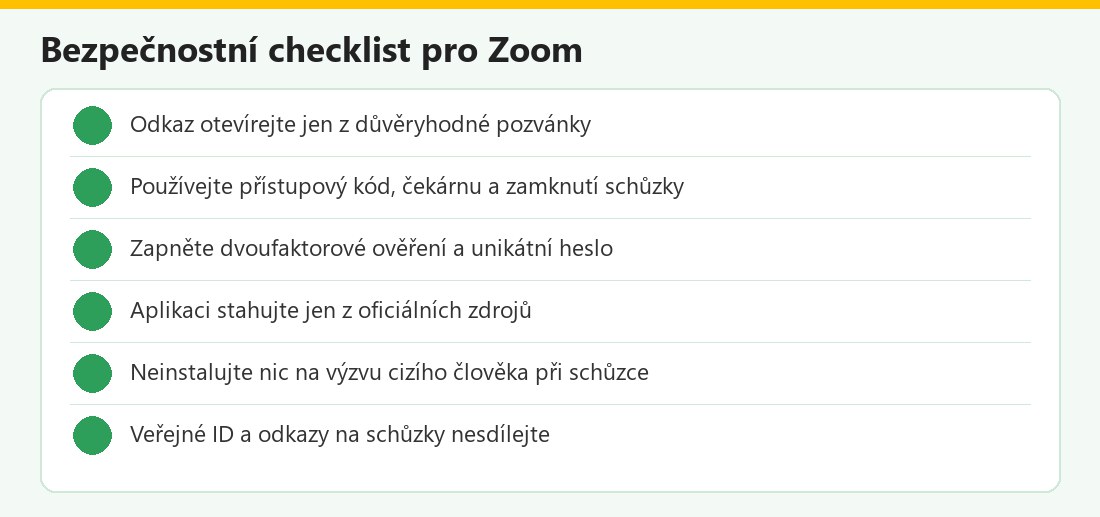 Kontrolní seznam před připojením nebo pořádáním schůzky – vlastní infografika
Zoom na mobilu, v prohlížeči a při webinářích
Zoom lze používat několika způsoby a každý má své výhody. Aplikace pro počítač nabízí nejvíc funkcí (sdílení, nahrávání, rozdělení do skupin), ale vyžaduje instalaci; webový prohlížeč je pohotová volba, když nechcete nic instalovat, byť s omezenými funkcemi. Mobilní aplikace se hodí pro rychlé připojení, ale snadno se vybijí baterie a obraz bývá menší. Při připojení z mobilu používejte Wi-Fi a po skončení se odhlaste.
U webinářů, kde vystupuje jeden řečník a publikum jen sleduje, platí jiná pravidla než u klasické schůzky: účastníci obvykle nemají zapnutou kameru ani mikrofon a dotazy kladou přes chat nebo samostatný panel. Organizátor tak má lepší kontrolu nad děním. Pokud pořádáte veřejný webinář, využijte registraci účastníků místo veřejného odkazu a pozvánku odesílejte jednotlivě. Po skončení nezapomeňte zkontrolovat, jestli jsou nahrávky dostupné jen těm, kterým jsou určeny, a zda neobsahují osobní údaje, které není vhodné sdílet. Uchovávejte je v souladu s interními pravidly a zákonem; stará nahrávka s citlivými informacemi se může stát rizikem, i když je schůzka dávno za vámi.
Časté problémy a řešení
- Nejde se připojit. Zkontrolujte ID, kód a čas, ověřte připojení k internetu a vyzkoušejte připojení z prohlížeče.
- Zvuk nebo kamera nefunguje. Povolte přístup v nastavení systému a vyberte správné zařízení v aplikaci.
- Nelze se přihlásit přes SSO. Zkontrolujte doménu organizace, odhlaste jiné účty Zoom a kontaktujte správce.
- Čekárna se nezmění. Počkejte na organizátora nebo mu napište jiným kanálem.
- Rušení cizími lidmi. Okamžitě je vyloučte a schůzku zamkněte; příště zapněte čekárnu a kód.
Zoom v kostce
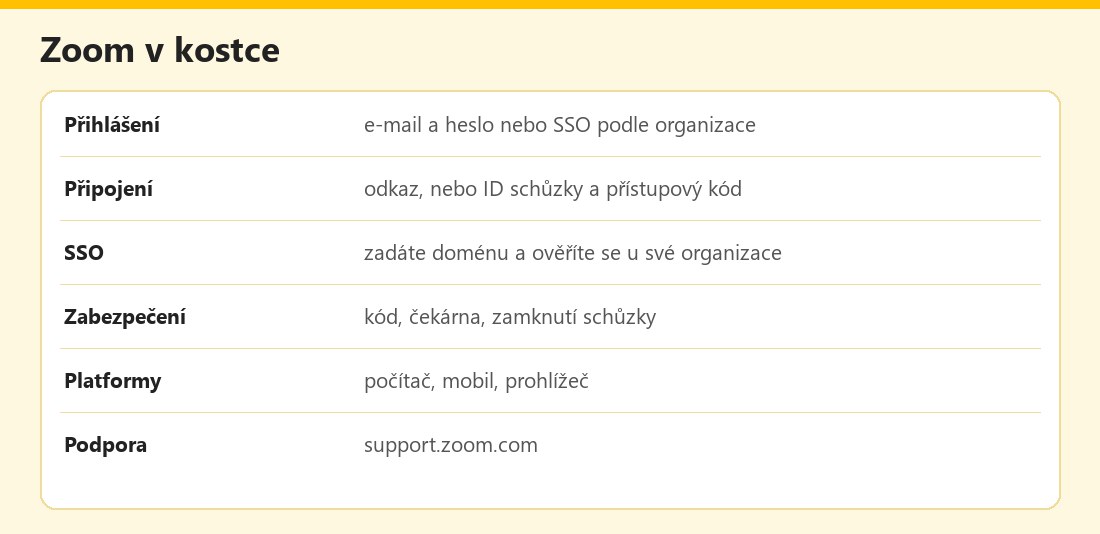 Základní údaje o službě – vlastní infografika
Výhody a nevýhody
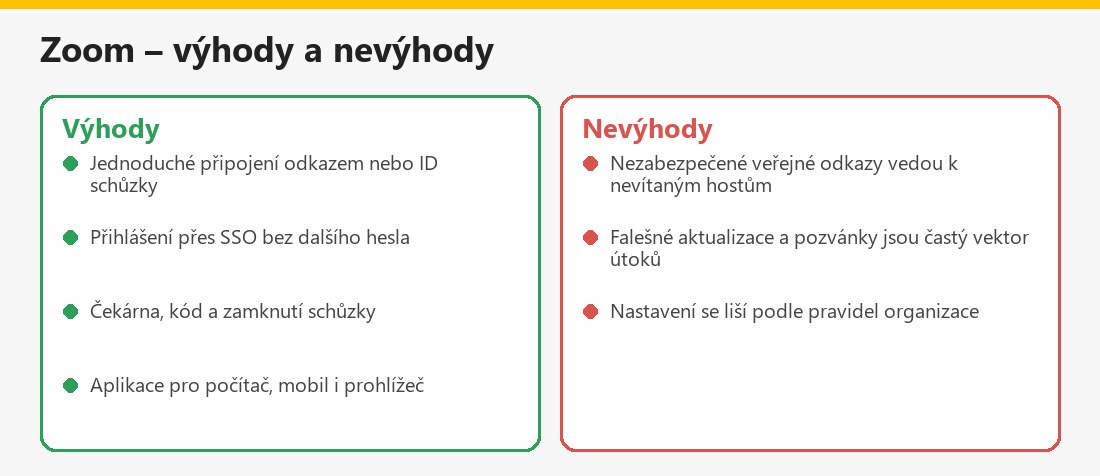 Souhrn pro běžného uživatele – vlastní infografika
Související články
Podobné služby najdete v návodech na Google Meet, Microsoft Teams, Slack a Skype. Obecné zásady najdete v Průvodci bezpečným internetem a v kategorii Sociální sítě a komunikace.
Shrnutí
Zoom přihlášení nabízí tři cesty: připojení bez účtu, přihlášení vlastním účtem a SSO přes organizaci. Pro bezpečí schůzek používejte přístupový kód, čekárnu a zamknutí, zapněte dvoufaktorové ověření a stahujte aplikaci jen z oficiálních zdrojů. Aktuální postupy ověřte v podpoře Zoomu.
Často kladené otázky k Zoom přihlášení
Jak se přihlásím do Zoomu?
V aplikaci nebo na webu zvolíte Přihlásit se a použijete e-mail a heslo, nebo SSO podle pokynů své organizace.
Jak se připojím ke schůzce?
Kliknutím na odkaz v pozvánce, nebo zadáním ID schůzky a přístupového kódu v aplikaci či na zoom.us/join.
Potřebuji účet pro účast na schůzce?
Obvykle ne, pokud organizátor povolil připojení bez přihlášení; účet potřebujete pro vytváření schůzek.
Co je SSO?
Jednotné přihlášení, při kterém se ověřujete u své organizace (firmy, školy) a nemusíte mít samostatné heslo ke Zoomu.
Co je čekárna?
Funkce, která drží účastníky v „předsálí“, dokud je organizátor nevpustí; chrání před nevítanými hosty.
Jak předejít zoombombingu?
Používejte přístupový kód, čekárnu, zamykání schůzky a omezte sdílení obrazovky; odkaz nezveřejňujte veřejně.
Jak poznám falešnou pozvánku?
Vede na jinou doménu, žádá stažení programu nebo zadání hesla. Ověřte ji u organizátora jiným kanálem.
Kde najdu pomoc?
V oficiální podpoře Zoomu na support.zoom.com; správci organizací využijí SSO field guide.
