
Windows Hello – jak nastavit PIN, otisk prstu a rozpoznání obličeje a co dělat při potížích
Windows Hello je způsob přihlášení do Windows, který nahrazuje zadávání dlouhého hesla PIN kódem, otiskem prstu nebo rozpoznáním obličeje. Je rychlejší, pohodlnější a z hlediska bezpečnosti často dokonce lepší než klasické heslo – ovšem za předpokladu, že rozumíte tomu, jak funguje, a máte správně nastavenou zálohu přístupu. Protože Windows Hello zároveň slouží i pro přihlášení do aplikací a webů podporujících passkeys, stojí za to mu věnovat pozornost.
V tomto článku vysvětlujeme, kde Windows Hello nastavíte, jaký hardware potřebujete, proč je PIN ve Windows něco jiného než heslo, jak resetovat zapomenutý PIN, jak zlepšit rozpoznávání a co dělat s externí čtečkou či kamerou. Postupy vycházejí z oficiální nápovědy Microsoftu, zejména z návodů Konfigurace Windows Hello a Možnosti přihlášení ve Windows. Názvy nabídek se mohou lišit podle verze Windows.
Související návody najdete v kategorii Microsoft a Windows: Nelze se přihlásit do Windows a Nelze se přihlásit k účtu Microsoft.
Aktualizováno: listopad 2026.
Co je Windows Hello a jak funguje
Windows Hello nabízí tři způsoby přihlášení:
- PIN – číselný (případně i alfanumerický) kód svázaný s konkrétním zařízením.
- Otisk prstu – vyžaduje čtečku otisků prstů (vestavěnou nebo externí).
- Rozpoznání obličeje – vyžaduje kameru kompatibilní s Windows Hello (obvykle s infračerveným snímačem).
Zásadní princip: údaje, které při přihlášení využíváte, se nepřenášejí po síti a nejsou uloženy na serveru, ale zůstávají v zařízení (typicky chráněné čipem TPM). Proto je PIN ve Windows Hello odlišný od hesla k účtu: pokud ho někdo odposlechne, nemůže se s ním přihlásit na jiném počítači, protože je platný jen pro to jedno zařízení.
Jak Windows Hello nastavit
Podle oficiální nápovědy otevřete Nastavení → Účty → Možnosti přihlášení. Zde jsou k dispozici tři způsoby: rozpoznávání obličeje, otisk prstu a PIN. U zvolené možnosti kliknete na Nastavit a projdete průvodcem.
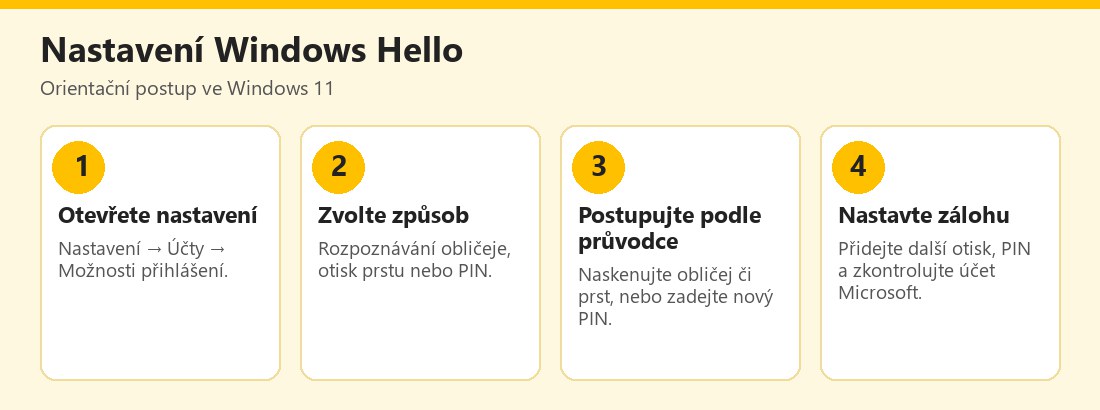 Orientační postup nastavení Windows Hello – vlastní infografika
Doporučujeme nastavit více metod – například PIN jako univerzální záloha a biometrii pro pohodlí. Pokud biometrie z nějakého důvodu selže (mokré prsty, brýle, slabé světlo), PIN vás vždy pustí.
Hardware: co potřebujete
Rozpoznání obličeje vyžaduje kameru kompatibilní s Windows Hello a otisk prstu čtečku otisků. Pokud vaše zařízení čtečku nemá, lze ji podle oficiální nápovědy koupit a připojit přes USB. Pozor: některá zařízení, například Surface Laptop Go, rozpoznávání obličeje nepodporují. Pokud možnost není v nastavení dostupná, zkontrolujte, zda máte správné ovladače a aktuální Windows. Při problémech na zařízeních Surface pomůže stránka Řešení potíží s Windows Hello na zařízení Surface.
PIN: proč není to samé co heslo
PIN se často považuje za slabší než heslo, protože je kratší. V kontextu Windows Hello je to ale většinou naopak: PIN je vázán jen na jedno zařízení a nelze ho použít odjinud. Navíc podle oficiální nápovědy je zálohován pro obnovení pomocí účtu Microsoft. Pokud ho zapomenete, můžete ho v téže nabídce resetovat. Zásady pro rozumný PIN:
- Nepoužívejte datum narození, 1234 ani opakující se čísla.
- Zvažte delší PIN, případně i s písmeny a znaky, pokud ho umíte zapamatovat.
- Nesdílejte ho s nikým a nepište ho na lísteček u počítače.
- Počítejte se zámkem – po několika neúspěšných pokusech se zařízení může zamknout.
Pokud si PIN nepamatujete, použijte na přihlašovací obrazovce volbu Zapomněl(a) jsem PIN a postupujte podle pokynů. K ověření obvykle potřebujete přístup k účtu Microsoft (e-mail, telefon, aplikace pro ověření). Proto je důležité mít u účtu aktuální kontaktní údaje. Pokud se do účtu nedostanete, přečtěte si návod Nelze se přihlásit k účtu Microsoft.
Zlepšení rozpoznávání
Pokud Windows Hello nerozpoznává obličej nebo otisk spolehlivě, zkuste tyto kroky:
- Vylepšit rozpoznávání – v nastavení obličeje zvolte tuto možnost, zejména pokud nosíte brýle nebo jste změnili vzhled.
- Přidat další otisk – u otisku prstu odeberte stávající záznam a nastavte jej znovu, případně přidejte další prst.
- Zkontrolujte čisté čidlo – otřete čtečku či kameru měkkou utěrkou.
- Zajistěte dobré osvětlení – zejména u kamery.
- Aktualizujte ovladače a Windows.
Externí čtečky a kamery
Pokud používáte externí čtečku otisků prstů nebo kameru třetí strany, může být nutné vypnout přepínač Rozšířené zabezpečení přihlašování v nabídce Další nastavení. Podle oficiální nápovědy (Používání čteček otisků prstů a kamer třetích stran s Windows Hello) však vypnutí odstraní stávající registrace i přihlašovací údaje, například přístupové klíče (passkeys), které je pak potřeba vytvořit znovu. Rozhodněte se tedy uváženě a před změnou si ověřte, kde všude passkeys používáte.
Změny v přihlašování ve Windows 11
Microsoft oznámil, že od listopadu 2026 do ledna 2027 se bude postupně zavádět změna: pokud systém nerozpozná obličej nebo otisk prstu, bude vedle nich zobrazena také možnost zadat PIN, takže si bude možné vybrat libovolnou metodu. Změna se týká postupného rozšiřování ve Windows 11 a nemusí se na vašem zařízení projevit okamžitě. Z hlediska bezpečnosti platí, že vám tato změna usnadní přihlášení, ale nesmíte kvůli ní oslabit PIN.
Bezpečnost: co když někdo ukradne notebook
Windows Hello chrání lokální přihlášení, ale nenahrazuje šifrování disku. Pokud někdo odcizí zařízení a vyjme disk, mohl by teoreticky číst data, pokud nejsou šifrována. Proto zapněte BitLocker či jiné šifrování disku a uložte klíč pro obnovení na bezpečné místo; viz článek BitLocker klíč pro obnovení. Dále: zapněte automatický zámek po neaktivitě, nastavte Najít zařízení a zálohujte data; viz Zálohování dat. A pokud notebook používáte na veřejnosti, dbejte na bezpečnost připojení a nepřihlašujte se na neznámých sítích bez ochrany; pomůže VPN.
Windows Hello a passkeys
Windows Hello se stále častěji používá i pro passkeys – přihlášení k webům a aplikacím bez hesla, odolné vůči phishingu. Při jejich použití se ověříte stejně jako při přihlášení do Windows (PIN, otisk, obličej). Výhodou je, že passkey funguje jen na správné doméně, takže vás podvodná stránka nepřipraví o přihlašovací údaje. Pamatujte ale, že passkeys jsou svázané se zařízením či správcem hesel: před výměnou počítače si ověřte, jak je přenesete. Obecně o dvoufaktorovém a bezheslovém přihlašování pojednává článek Dvoufaktorová autentizace a o správě hesel Správce hesel.
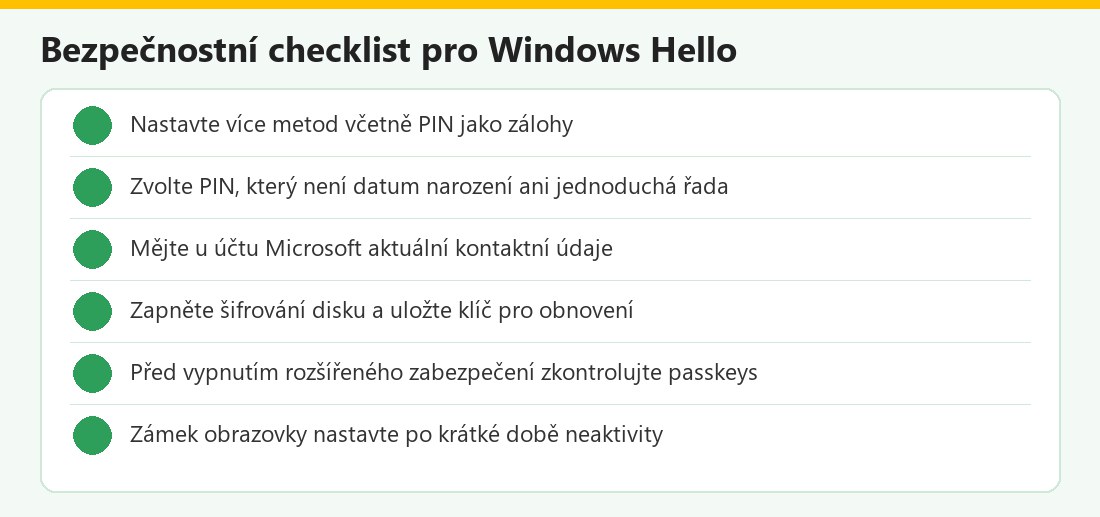 Kontrolní seznam pro bezpečné přihlášení do Windows – vlastní infografika
Časté problémy a řešení
- Možnosti Hello jsou zašedlé. Zkontrolujte hardware, ovladače a aktualizace; některá zařízení danou metodu nepodporují.
- Obličej nebo otisk se nerozpoznává. Použijte Vylepšit rozpoznávání, přidejte další otisk, vyčistěte čidlo.
- Zapomenutý PIN. Použijte reset přes účet Microsoft.
- Po změně účtu nefunguje PIN. Nastavte ho znovu v nabídce Možnosti přihlášení.
- Externí čtečka nefunguje. Ověřte rozšířené zabezpečení přihlašování a kompatibilitu zařízení.
Windows Hello v kostce
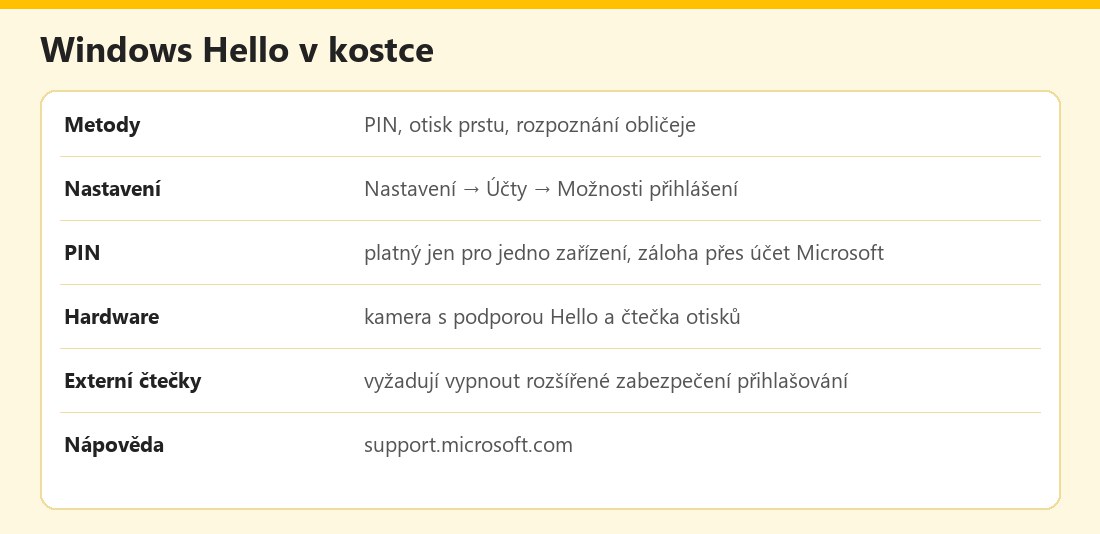 Základní údaje o funkci – vlastní infografika
Výhody a nevýhody
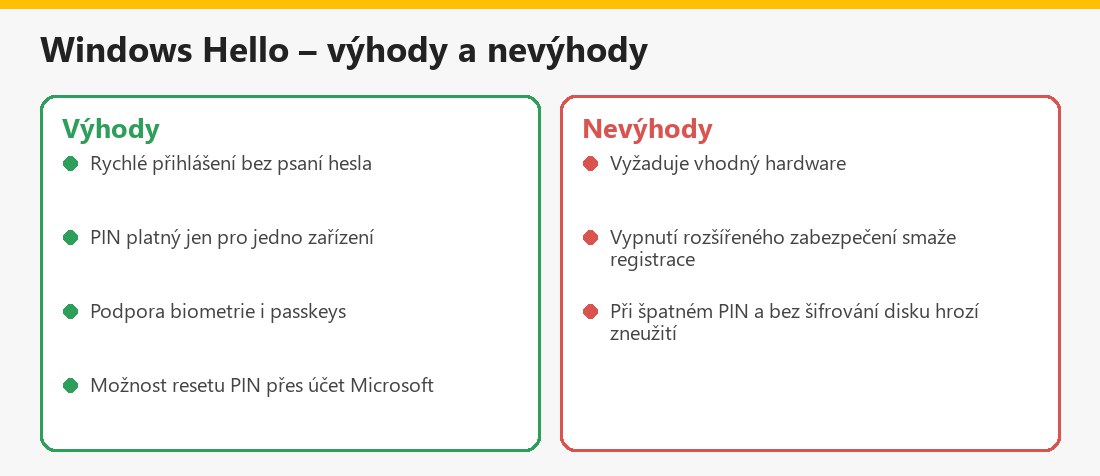 Souhrn pro běžného uživatele – vlastní infografika
Související články
Další návody najdete v kategorii Microsoft a Windows: Microsoft 365, Microsoft Authenticator, Nelze se přihlásit do Windows a Outlook. Obecné zásady najdete v Průvodci bezpečným internetem.
Shrnutí
Windows Hello nabízí rychlé a bezpečné přihlášení PINem, otiskem prstu nebo obličejem. Nastavte více metod, zvolte rozumný PIN, mějte aktuální údaje u účtu Microsoft a zapněte šifrování disku. Při použití externích čteček pamatujte, že vypnutí rozšířeného zabezpečení odstraní registrace. Aktuální postupy najdete v oficiální nápovědě.
Často kladené otázky k Windows Hello
Kde nastavím Windows Hello?
V Nastavení → Účty → Možnosti přihlášení, kde vyberete PIN, otisk prstu nebo rozpoznání obličeje.
Co když zapomenu PIN?
Použijte volbu Zapomněl(a) jsem PIN a ověřte se přes účet Microsoft; PIN lze resetovat v Možnostech přihlášení.
Je PIN bezpečnější než heslo?
V kontextu Windows Hello je platný jen pro jedno zařízení a nelze ho použít odjinud, což jej činí bezpečným; zvolte nepředvídatelný PIN.
Potřebuji speciální hardware?
Rozpoznání obličeje vyžaduje kameru s podporou Hello, otisk prstu čtečku; chybějící čtečku lze připojit přes USB.
Jak zlepším rozpoznávání?
Použijte Vylepšit rozpoznávání, přidejte další otisk, vyčistěte čidlo a zajistěte dobré osvětlení.
Co dělá Rozšířené zabezpečení přihlašování?
Chrání biometrii; jeho vypnutí pro externí čtečky odstraní stávající registrace a passkeys.
Chrání Windows Hello i data na disku?
Ne, data chrání šifrování disku, například BitLocker; uložte klíč pro obnovení.
Funguje Hello s passkeys?
Ano, passkeys se při použití ověřují stejně jako přihlášení do Windows.
