
Gemini Gems (roboti Gem) – jak vytvořit vlastního AI asistenta, přidat soubory a bezpečně sdílet
Pokud stále dokola zadáváte chatbotu stejné instrukce („odpovídej stručně, česky, jako redaktor“), existuje pohodlnější cesta: vlastní asistent. V Gemini se nazývá Gem (česky robot Gem). Je to přizpůsobená verze Gemini s uloženými instrukcemi a případně soubory jako kontextem. Pomáhá s opakujícími se úkoly nebo se seznámením s novými tématy. Tento článek vysvětluje, jak Gem vytvořit, co lze nastavit, jaká jsou omezení a hlavně co sdílením prozradíte.
Informace vycházejí z nápovědy Google: Začínáme s Gems, Používání Gems a Sdílení Gemu (stav k 14. 11. 2026). Funkce se rychle mění, mohou se lišit podle účtu a platformy a nápověda sama uvádí, že některé části mobilní aplikace zatím podporují jen část funkcí. Nejde o technický ani právní návod.
Související články: ChatGPT – GPTs a vlastní asistenti, Google Gemini – návod a Gemini a soukromí.
Aktualizováno: listopad 2026.
Co jsou Gems
Podle nápovědy jsou roboti Gem přizpůsobené verze Gemini. Výhodou je, že ve webové a mobilní aplikaci nemusíte v každém novém chatu znovu zadávat stejné instrukce; odpovědi se přizpůsobují vašim požadavkům. Příklady použití: asistent pro psaní e-mailů ve vašem stylu, tutor pro opakování látky, pomocník pro plánování jídelníčku, kontrola textů podle pravidel firmy.
Předpoklady: osobní účet Google a věk alespoň 13 let (nebo věk stanovený ve vaší zemi). Mobilní aplikace zatím podporuje jen některé funkce. Pracovní a školní účty mohou mít jiné podmínky.
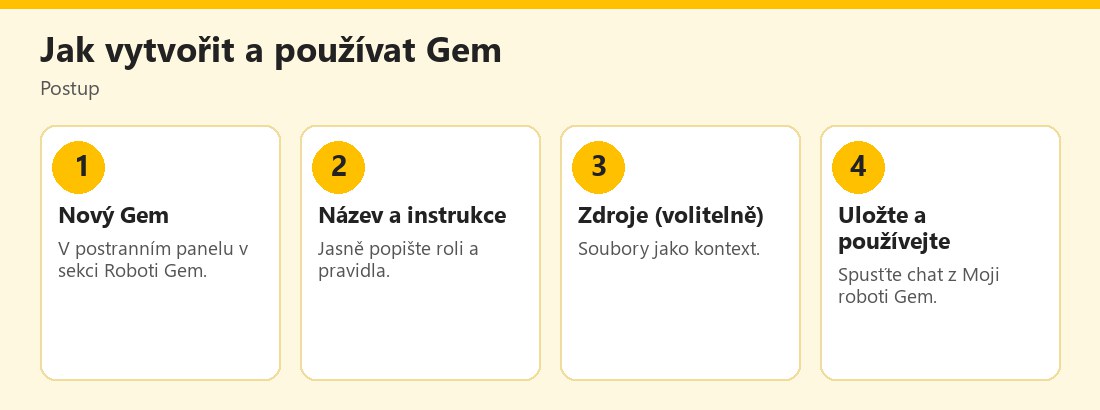 Postup vytvoření a použití Gemu – vlastní infografika
Vytvoření Gemu krok za krokem
Podle nápovědy:
- Na gemini.google.com otevřete postranní panel a v sekci Roboti Gem klikněte na Nový Gem.
- Zadejte název a instrukce.
- Volitelně přidejte zdroje (soubory).
- Uložte.
Gem vytvořený na webu se zobrazí také v mobilní aplikaci a v postranním panelu Gemini ve Google Workspace. Chat s Gemem spustíte výběrem z Moji roboti Gem a zadáním dotazu. Upravit jej můžete výběrem v Moji roboti Gem, provedením změn a odesláním; smazat přes ikonu možností a volbu Smazat.
Předpřipravené Gems: Průvodce roboty Gem pomáhá s nápady a rychlým startem. Neumí ale například výuku jazyků.
Jak psát instrukce
Nápověda doporučuje naučit se psát instrukce pro vlastní Gem a nabízí tlačítko „Přepsat instrukce pomocí Gemini“, které rozšíří vaše stručné instrukce. Pro dobrý výsledek:
- Definujte roli: „Jsi korektor českých textů.“
- Uveďte cíl a formát: „Vrať opravený text a seznam změn.“
- Zadejte omezení: „Nezměň význam, nepřidávej nové informace.“
- Dejte příklad vzorového vstupu a výstupu.
- Uveďte, co nedělat: „Nehádej, pokud si nejsi jistý, řekni to.“
- Průběžně ladíte: zkoušejte, co funguje, a upravujte.
Obecné zásady viz Prompt engineering – jak psát prompty.
Soubory jako kontext
Soubory slouží jako kontext. Podle nápovědy je lze nahrát ze zařízení, přidat z Disku Google nebo připojit sešit NotebookLM. Soubory z Disku se berou v nejnovější verzi a změny se projeví v Gemu. Citace ze znalostí lze vypnout volbou „Zakázat citace vědomostí“. Přidání souborů z Disku vyžaduje zapnuté Uchovávat aktivitu a propojení s Google Workspace.
Co do Gemu nedávat: hesla, osobní údaje klientů, důvěrné smlouvy či zdravotní dokumentaci, pokud nevíte, kdo má k Gemu přístup a jak se data zpracovávají; viz Únik dat do AI chatbotů.
Omezení podle nápovědy
- Gems nelze zatím použít s Gemini Live.
- Je nutné být přihlášen osobním účtem a mít alespoň 13 let (nebo příslušný věk podle země).
- Experimentální Gemy mohou mít proměnlivou kvalitu a dostupnost.
- Gem může být odstraněn, pokud systémy zaznamenají možné porušení podmínek.
- Paměť z minulých chatů se podle jiné části nápovědy na Gemy nevztahuje; viz Gemini a paměť.
- Podrobnosti o typech a velikosti souborů, o tom, kdo vidí data a jak se využívají k trénování, nápověda odkazuje do dalších článků a Centra ochrany soukromí.
Sdílení Gemu: co a s kým
Podle nápovědy lze Gem sdílet na počítači na gemini.google.com v seznamu robotů Gem kliknutím na Sdílet. Můžete:
- zadat e-mail konkrétní osoby nebo zkopírovat odkaz,
- příjemce upozornit e-mailem (oznámení lze vypnout a přidat zprávu),
- omezit přístup datem a časem,
- převést vlastnictví na osobu s přístupem.
Oprávnění:
- Čtenář: může robota používat a zobrazit jeho instrukce a nahrané soubory.
- Editor: může robota sdílet dál, upravovat instrukce a soubory a smazat ho.
- U souborů existuje ještě úroveň Komentátor.
Co se sdílí: instrukce a nahrané soubory (každý s přístupem je vidí). Sdílet lze jen soubory ze zařízení nebo z Disku; sešity NotebookLM se jako zdroj nepoužijí. Sdílený robot se uloží na Disk Google do nové složky spolu se soubory.
Co nápověda neříká: zda se sdílejí i vaše chaty (odkazuje na článek o sdílení chatů), podrobný postup zrušení odkazu a co se stane s kopiemi souborů u příjemců po odebrání přístupu. Přístup lze podle nápovědy konkrétním lidem odebrat; po odebrání se robot z Disku dané osoby smaže.
Rizika sdílení
- Každý s přístupem vidí instrukce a soubory. Nesdílejte Gem s někým, kdo je vidět nemá.
- Odkazový či veřejný přístup může získat kdokoli, kdo odkaz najde; veřejná možnost je dostupná jen u osobních účtů.
- U pracovních a školních účtů určuje možnosti sdílení správce a sdílení může být zcela vypnuto.
- Instrukce mohou obsahovat citlivé informace (interní postupy, jména, pravidla) a v Gemu sdíleném s cizími se mohou prozradit.
- Zneužití: špatně navržený Gem může dávat zavádějící rady; příjemce by měl výstupy ověřovat; viz Halucinace.
Doporučení
- Začněte malým Gemem pro jednu konkrétní úlohu.
- Piště jasné instrukce a pravidelně je testujte.
- Nevkládejte citlivé údaje do instrukcí ani souborů.
- Sdílejte jen s konkrétními lidmi a nastavte nejnižší nutné oprávnění (Čtenář).
- Nastavte datum konce přístupu u dočasné spolupráce.
- Kontrolujte seznam Gemů a mažte nepotřebné.
- V práci dodržujte firemní politiku; viz Firemní politika používání AI.
Nápady na užitečné Gemy
- Korektor a stylista: opraví text, ale nezmění význam; vrací seznam změn.
- Tutor na procvičování: klade otázky, vysvětluje chyby a odpovědi neprozrazuje předem.
- Zápisky ze schůzky: z poznámek vytvoří shrnutí, úkoly a termíny v pevném formátu.
- Příprava na pohovor: simuluje otázky a dává zpětnou vazbu.
- Plánovač jídelníčku: respektuje dietní omezení a rozpočet.
- Kontrola podle interních pravidel: porovná text s vloženou směrnicí (u pracovního použití dbejte na politiku firmy a na to, kdo má přístup).
U každého Gemu platí: vždy ověřujte výstupy. Gem je jen přizpůsobený chatbot a může se mýlit; viz Halucinace.
Kde najít další informace
Kompletní přehled článků o Gemech, Gemini Live, Canvas, sdílení chatů, souborech či paměti najdete v Nápovědě aplikací s Gemini. Nastavení historie a mazání spravujete v Aktivitě v aplikacích s Gemini. Nezapomeňte, že u pracovních a školních účtů určuje podmínky správce, a u dětí platí zvláštní pravidla; viz Gemini pro děti a mladistvé.
Jak Gem testovat
Před sdílením Gem otestujte na několika typických i nezvyklých vstupech: kratší a delší text, nejednoznačné zadání, chybná data, pokus o vynucení zakázané odpovědi. Zapište si, kdy odpověď nevyhovuje, a instrukce zpřesněte. Pokud Gem pracuje se soubory, zkontrolujte, zda opravdu čerpá z nich, a ne z obecných znalostí; nápověda uvádí možnost vypnout citace vědomostí, takže je dobré vědět, jak se chování mění. Poproste jednoho kolegu, aby Gem vyzkoušel bez vašeho vysvětlení; pokud mu instrukce a výstupy nedávají smysl, zjednodušte je.
Praktický příklad (smyšlený)
Učitelka vytvoří Gem „Pomocník s procvičováním češtiny“ s instrukcemi, aby žákům kladl otázky a vysvětloval chyby, ale neprozrazoval odpovědi. Přidá soubor s pravidly pravopisu. Sdílí jej s kolegyněmi jako Čtenářům s časovým omezením. Do souborů nedala žádné osobní údaje žáků. Příklad je smyšlený.
Gem je uložený asistent s vašimi instrukcemi a soubory. Při sdílení je může vidět každý příjemce, a odkaz či veřejný přístup může získat kdokoli. Sdílejte jen s konkrétními lidmi a citlivé údaje do Gemu nevkládejte.
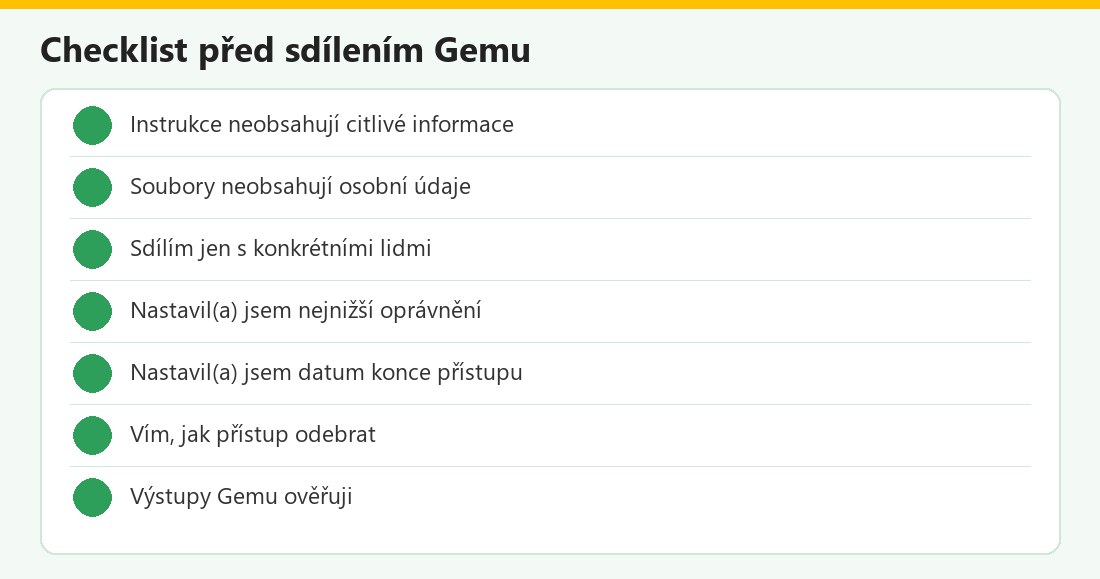 Kontrolní seznam – vlastní infografika
Gems v kostce
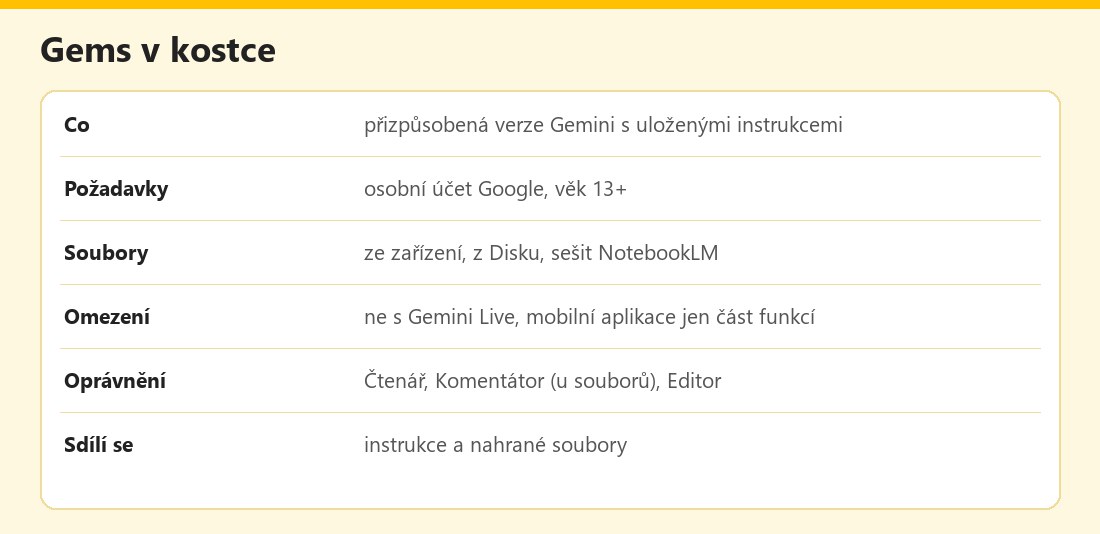 Základní údaje – vlastní infografika
Výhody a nevýhody
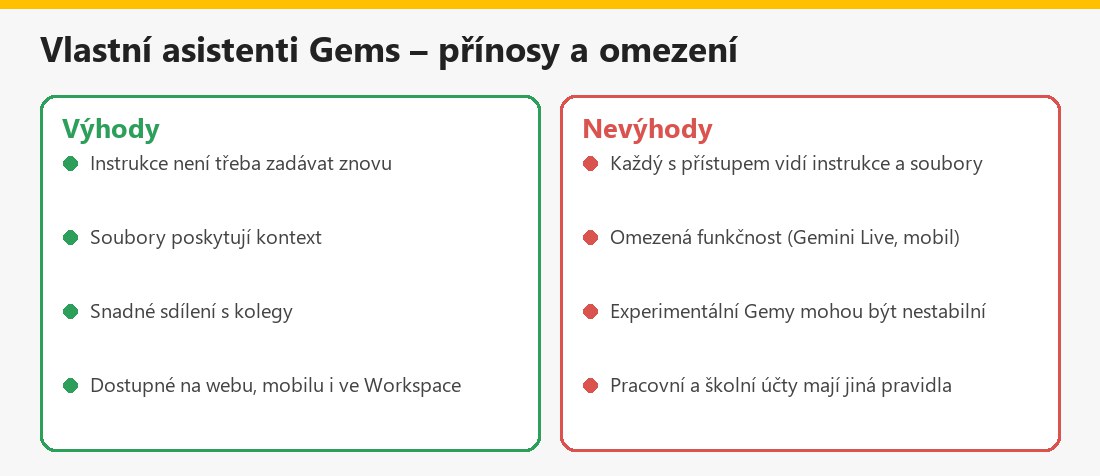 Souhrn – vlastní infografika
Související články
V kategorii Chatboti a AI asistenti najdete také Mistral Le Chat – návod a Meta AI ve WhatsAppu a Instagramu.
Shrnutí
Gem je přizpůsobený asistent v Gemini s uloženými instrukcemi a soubory. Vytvoříte ho v sekci Roboti Gem (osobní účet, věk 13+). Nelze ho zatím použít s Gemini Live. Při sdílení mohou Čtenáři vidět instrukce i soubory, Editoři je mohou měnit a sdílet dál. Sdílejte jen s konkrétními lidmi a citlivé údaje do Gemu nevkládejte. Nejde o technický ani právní návod.
Často kladené otázky ke Gems
Co je Gem?
Přizpůsobená verze Gemini s uloženými instrukcemi a případně soubory.
Kdo ho může vytvořit?
Podle nápovědy uživatel s osobním účtem Google a věkem alespoň 13 let (nebo podle země).
Co se sdílí?
Instrukce a nahrané soubory; každý s přístupem je vidí.
Jaké jsou oprávnění?
Čtenář (používá a vidí instrukce a soubory), Editor (upravuje, sdílí, maže), u souborů i Komentátor.
Funguje Gem s Gemini Live?
Ne, podle nápovědy zatím ne.
Mohu sdílet Gem veřejně?
Veřejná možnost je dostupná jen u osobních účtů; odkaz může získat kdokoli, kdo ho najde.
Mohu přidat soubory?
Ano, ze zařízení, z Disku Google či sešit NotebookLM (ten se při sdílení nepoužije).
Je to technický návod?
Ne, jde o obecné shrnutí nápovědy.
