
Webex přihlášení – jak se připojit ke schůzce v prohlížeči, jako host nebo s účtem Webex
Webex přihlášení řeší lidé, kteří dostali pozvánku na online schůzku od školy, firmy nebo úřadu a potřebují se do ní bez komplikací připojit. Webex je videokonferenční platforma společnosti Cisco, kterou využívají organizace po celém světě. Dobrá zpráva je, že se k většině schůzek dostanete přímo z prohlížeče, bez instalace, a to buď jako host bez účtu, nebo s přihlášením vlastním účtem Webex.
V tomto průvodci vysvětlujeme tři způsoby připojení, rozdíly mezi hostem a přihlášeným uživatelem, co je čekárna (hala), jak se připojit pomocí čísla schůzky a hesla a jak se chránit před podvodnými pozvánkami. Popis kroků vychází z oficiální české nápovědy Webexu, například stránky Začínáme se schůzkami ve webové aplikaci Webex a návodu Připojení jako host. Vzhled a nabídka se mohou lišit podle verze služby a nastavení organizace.
Podobné služby najdete také v našich návodech na Zoom, Google Meet a Microsoft Teams.
Aktualizováno: listopad 2026.
Co je Webex a jak se do schůzky dostanete
Webex slouží ke schůzkám, webinářům, hovorům a týmové spolupráci. Pozvánka obvykle přijde e-mailem a obsahuje odkaz, případně číslo schůzky a heslo. Podle oficiální nápovědy máte tři možnosti, jak se připojit:
- Odkaz z pozvánky – kliknete na tlačítko Připojit se ke schůzce.
- Webová aplikace – připojíte se přímo z prohlížeče, bez instalace.
- Přihlášení účtem Webex – po přihlášení se připojujete jako ověřený uživatel.
Podporované prohlížeče jsou podle nápovědy Chrome, Edge, Firefox a Safari. Podrobnosti o technických požadavcích najdete na stránce Systémové požadavky pro služby Webex.
Jak se připojit ke schůzce krok za krokem
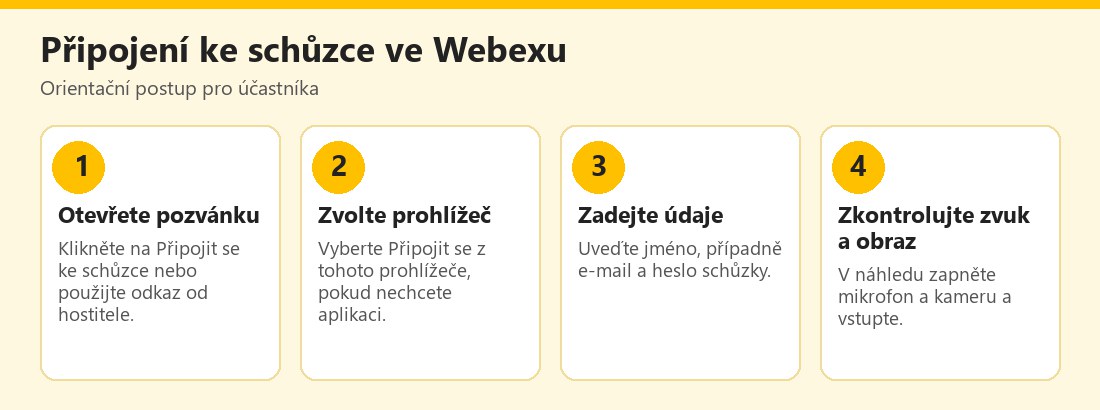 Orientační postup připojení ke schůzce ve Webexu – vlastní infografika
Pokud máte v zařízení nainstalovanou aplikaci Webex, zobrazí se výzva k jejímu otevření. Na Windows nebo Macu se může otevřít nové okno, které vás vyzve ke spuštění desktopové aplikace; pokud máte potíže, připojte se z prohlížeče. Na Linuxu a ChromeOS se webová aplikace otevře přímo.
Připojení přes číslo schůzky a heslo
Pokud pozvánku nemáte jako odkaz, můžete se připojit také zadáním čísla schůzky. Podle nápovědy se v přihlášeném účtu otevře karta Kalendář, ve které schůzku najdete, nebo v horním vyhledávacím poli zadáte název hostitele, ID osobní místnosti či číslo schůzky. Vedle tlačítka Připojit se ke schůzce se nachází šipka, přes kterou zvolíte Použít webovou aplikaci. Pokud se zobrazí výzva k zadání hesla, najdete ho v e-mailové pozvánce. Stránku pro připojení najdete také na adrese signin.webex.com/join.
Heslo schůzky slouží jen k zabezpečení konkrétní schůzky a najdete ho v pozvánce. Nezaměňujte ho s heslem k vašemu účtu Webex – to nikdy nikomu nesdělujte a nezadávejte do pozvánek ani do chatu schůzky.
Host, nebo přihlášený uživatel?
Podle oficiální nápovědy mají obě možnosti své výhody:
- Jako host se připojíte rychle, bez účtu. Počkáte v hale (čekárně), dokud vás hostitel nepřijme, a máte omezený přístup k funkcím schůzky.
- Přihlášením účtem Webex se příště připojíte automaticky jako ověřený uživatel, nemusíte čekat v hale a máte plný přístup k funkcím.
Připojení jako host funguje takto: kliknete na tlačítko Připojit se, zadáte jméno (zobrazí se v seznamu účastníků), e-mailovou adresu a případně heslo ke schůzce a potvrdíte tlačítkem Připojit. Nápověda upozorňuje na omezení: jako host možná nebudete mít přístup do prostoru pro schůzky (sdílení souborů a komentářů před schůzkou a po ní), můžete přijít o následné e-maily od hostitele a e-mailová adresa nesmí být spojená s existujícím účtem Webex – v tom případě vás služba vyzve, abyste zvolili jinou adresu nebo se přihlásili.
Zvuk, video a příprava na schůzku
Před vstupem se v okně náhledu ujistěte, že zvuk a video fungují. Když to prohlížeč vyžádá, povolte přístup ke kameře a mikrofonu. Několik praktických zásad:
- Používejte sluchátka s mikrofonem, aby nedocházelo k ozvěně.
- Při horším připojení vypněte video nebo snižte kvalitu.
- Zavřete aplikace, které by mohly obsazovat kameru nebo mikrofon.
- Při sdílení obrazovky skryjte soukromá okna, e-maily a chaty.
Zabezpečení schůzky a účtu
Pokud schůzku pořádáte, využijte možnosti zabezpečení: heslo schůzky, čekárnu, kontrolu účastníků a omezení sdílení obrazovky. Pozvánky posílejte jen konkrétním lidem a veřejné odkazy nezveřejňujte. Pro svůj účet Webex používejte silné a unikátní heslo (správce hesel, zásady v článku o silných heslech) a zapněte dvoufaktorové ověření, pokud ho vaše organizace nabízí. Obecně o něm pojednává článek o dvoufaktorové autentizaci.
U schůzek s osobními údaji (například zdravotnictví, škola) dodržujte pravidla ochrany osobních údajů; více v článku GDPR a ochrana osobních údajů. U dětí a mladistvých dohodněte pravidla chování a zvolte schvalování vstupu; pomůže článek Bezpečnost dětí na internetu.
Falešné pozvánky a podvody
Videokonference jsou častou záminkou pro phishing. Podvodník vám pošle e-mail s „pozvánkou na schůzku“, který vede na falešnou přihlašovací stránku, nebo vás vyzve ke stažení „aktualizace“ s malwarem. Podobně se zneužívají falešné pohovory a „technické zkoušky“, při nichž vás požádají o instalaci programu nebo vzdálený přístup k počítači. Zásady popisují články o phishingu a podvodných pracovních nabídkách.
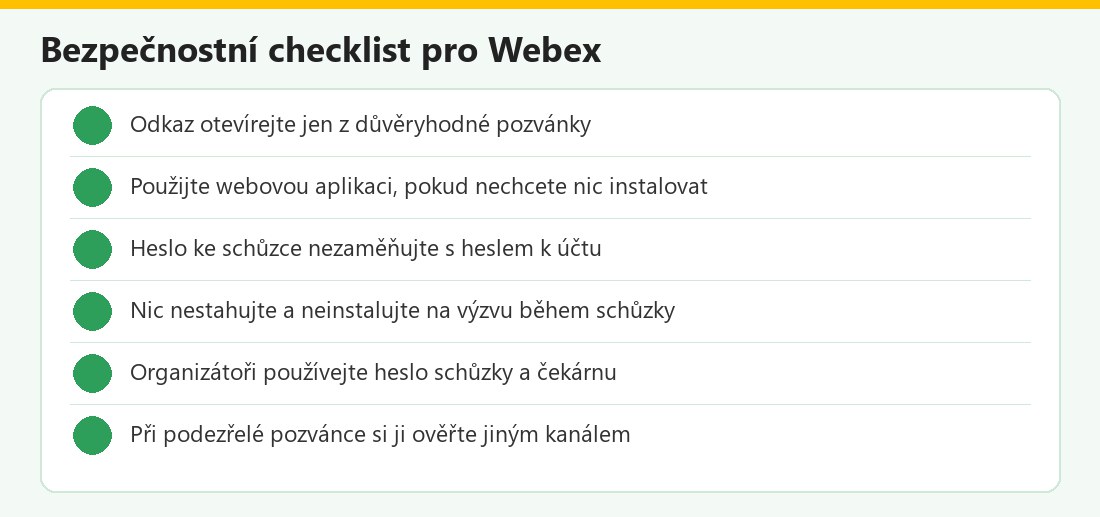 Kontrolní seznam před připojením nebo pořádáním schůzky – vlastní infografika
Časté problémy a řešení
- Aplikace se neotevře. Použijte možnost Připojit se z tohoto prohlížeče.
- Chce heslo, které nemám. Zkontrolujte e-mailovou pozvánku nebo kontaktujte organizátora.
- E-mail je už spojen s účtem. Přihlaste se tímto účtem nebo zadejte jinou adresu.
- Zůstávám v hale. Počkejte na vpuštění hostitelem nebo ho kontaktujte jiným kanálem.
- Nefunguje kamera nebo mikrofon. Povolte přístup v prohlížeči a v systému a vyberte správné zařízení.
Doporučení pro školy a firmy
Pokud Webex nasazujete v organizaci, nestačí jen vytvořit účty. Stanovte jednotná pravidla: kdo smí schůzky vytvářet, jak se pojmenovávají, zda se nahrávají a kde se nahrávky ukládají. Pro studenty a zaměstnance volte přihlášení přes centrální účet organizace, který lze při odchodu člověka okamžitě zablokovat. Účastníkům zašlete stručný návod, jak se připojit (včetně možnosti použít prohlížeč), aby zbytečně nezahlcovali podporu. Při výuce a poradách zvažte, zda je nutné, aby všichni měli zapnutou kameru – ušetříte přenos dat i soukromí.
Důležité je také vzdělávání uživatelů: připomínejte, že podvodné pozvánky se šíří stejně rychle jako skutečné, a nastavte jednoduchý postup, jak podezřelou zprávu nahlásit. Pravidelně kontrolujte nastavení, zda nejsou schůzky veřejně dostupné, a po každé větší změně (nové funkce, aktualizace) si ověřte, že se nezměnila výchozí oprávnění. Po skončení akce, zejména s citlivými daty, ověřte, kdo má přístup k záznamům a chatu, a nepotřebné údaje smažte v souladu s předpisy o ochraně osobních údajů.
Webex v kostce
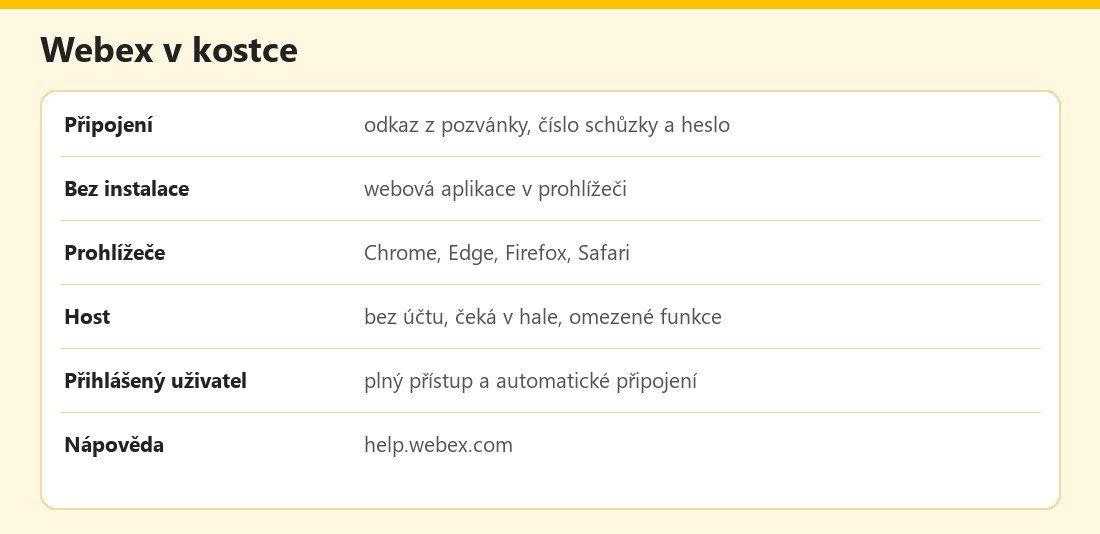 Základní údaje o službě – vlastní infografika
Výhody a nevýhody
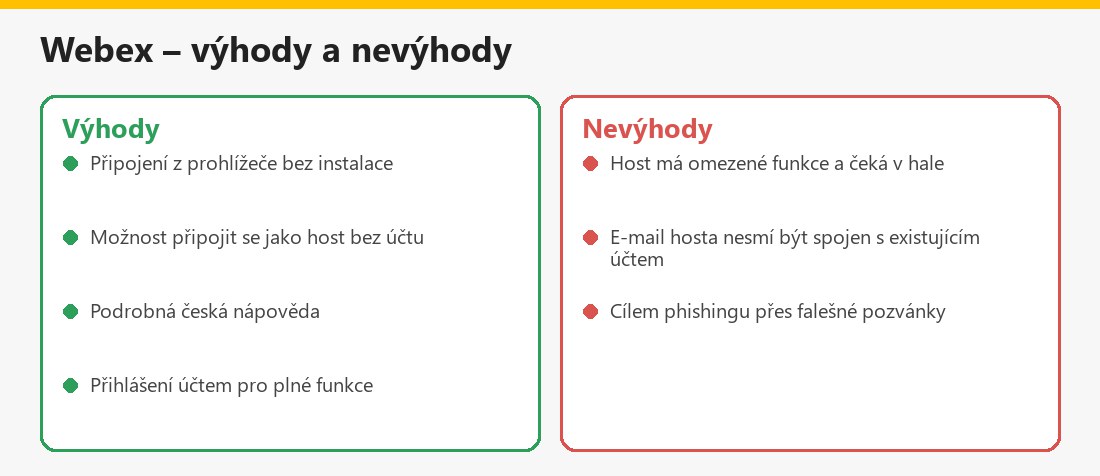 Souhrn pro běžného uživatele – vlastní infografika
Související články
Podobné služby najdete v návodech na Zoom, Google Meet, Slack a Skype. Obecné zásady najdete v Průvodci bezpečným internetem a v kategorii Sociální sítě a komunikace.
Shrnutí
Webex přihlášení je jednoduché: z pozvánky se připojíte přes odkaz nebo číslo schůzky a heslo, nejlépe z prohlížeče. Jako host se připojíte bez účtu, ale s omezenými funkcemi a čekáním v hale; s účtem Webex máte plný přístup. Chraňte heslo, nestahujte nic na výzvu cizích lidí a ověřujte pozvánky. Aktuální postupy najdete v oficiální nápovědě Webexu.
Často kladené otázky k Webex přihlášení
Jak se připojím ke schůzce ve Webexu?
Kliknutím na tlačítko Připojit se ke schůzce v pozvánce, případně zadáním čísla schůzky a hesla na webu Webex.
Musím mít účet Webex?
Ne, ke schůzce se můžete připojit jako host bez účtu; plný přístup a automatické připojení ale nabízí přihlášení účtem.
Jak se připojím z prohlížeče?
V pozvánce zvolte Připojit se z tohoto prohlížeče, případně v rozbalovací nabídce Použít webovou aplikaci.
Jaké údaje zadám jako host?
Jméno, e-mailovou adresu a případně heslo ke schůzce; poté kliknete na Připojit.
Co je hala (čekárna)?
Prostor, kde host čeká, dokud ho hostitel nepřijme do schůzky.
Které prohlížeče Webex podporuje?
Podle oficiální nápovědy Chrome, Edge, Firefox a Safari.
Jak poznám falešnou pozvánku?
Vede na jinou doménu, žádá stažení programu nebo zadání hesla k účtu. Ověřte ji u organizátora jiným kanálem.
Kde najdu nápovědu?
V českém centru nápovědy na help.webex.com/cs-cz.
