
Google Play Protect – co kontroluje, jak ho zapnout a co dělat s varováním na Androidu
Telefon s Androidem má vestavěnou ochranu před škodlivými aplikacemi, o které řada lidí neví: Google Play Protect. Pracuje na pozadí, kontroluje aplikace z Obchodu Google Play i z jiných zdrojů a při podezření vás upozorní. Tento článek vysvětluje, co přesně dělá, jak ji zapnout či zkontrolovat nastavení a co udělat, když se objeví varování.
Informace vycházejí z oficiální nápovědy Google Play Protect (stav k 13. 11. 2026). Názvy položek menu se mohou lišit podle verze Obchodu Play a výrobce telefonu. Nejde o odborné ani právní poradenství.
Související články: Antivirové programy pro mobilní telefony, Jak číst výsledky testů antivirů a Falešné antiviry a scareware.
Aktualizováno: listopad 2026.
Co je Google Play Protect
Podle nápovědy Google jde o bezpečnostní službu, která kontroluje aplikace a zařízení a hledá škodlivé chování. Je ve výchozím nastavení zapnutá, lze ji vypnout, ale Google doporučuje ji ponechat zapnutou.
Na rozdíl od klasických antivirů to není samostatná aplikace, kterou byste stahovali. Je součástí služeb Google a nastavuje se v Obchodu Google Play.
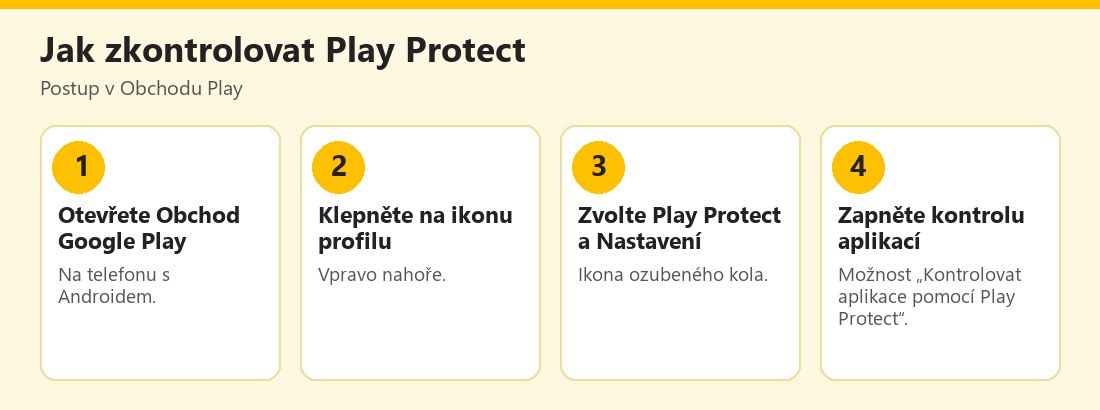 Postup kontroly nastavení Google Play Protect – vlastní infografika
Co Play Protect kontroluje
Nápověda uvádí, že služba kontroluje:
- aplikace před stažením z Obchodu Google Play,
- potenciálně škodlivé aplikace z jiných zdrojů, které už jsou v zařízení,
- aplikace porušující zásady o nežádoucím softwaru (skrývají nebo zkreslují důležité informace),
- aplikace, které mohou získat přístup k osobním údajům a porušují zásady pro vývojáře,
- instalaci neověřených aplikací, které používají citlivá oprávnění typická pro finanční podvody.
Kontrola probíhá pravidelně na pozadí. Samostatný postup pro ruční spuštění kontroly nápověda neuvádí; v nastavení najdete spíše možnosti týkající se kontroly aplikací a odesílání neznámých aplikací k analýze.
Co dělá s nebezpečnou aplikací
Podle nápovědy může Play Protect:
- poslat oznámení; aplikaci odstraníte klepnutím na oznámení a volbou Odinstalovat,
- aplikaci deaktivovat, dokud ji neodinstalujete,
- ve většině případů ji automaticky odstranit a poté vás informovat,
- u aplikací z neznámých zdrojů doporučit jejich kontrolu; výsledek s hodnocením bezpečnosti dostanete krátce po odeslání Googlu.
Když se zobrazí varování, neignorujte ho a nepotvrzujte „Přesto instalovat“, pokud nevíte přesně, proč. U instalace z neověřeného zdroje je právě to okamžik, kdy podvodník potřebuje, abyste kliknuli.
Lepší zjišťování škodlivých aplikací
V nastavení Play Protect je volba Lepší zjišťování škodlivých aplikací. Podle nápovědy umožňuje, aby Play Protect automaticky odesílal neznámé aplikace z jiných zdrojů do Googlu k analýze. Ochrana před malwarem může zahrnovat také informace o síťovém připojení a nainstalovaných aplikacích; některé ochrany lze vypnout v nastavení zařízení. Rozhodnutí, zda volbu zapnout, je věcí vašeho vztahu k soukromí: přináší lepší detekci, ale znamená sdílení dat o aplikacích s Googlem.
Oprávnění nepoužívaných aplikací
Na Androidu 6.0 až 10 může Play Protect resetovat oprávnění aplikací, které jste tři měsíce nepoužili. Oprávnění nutná pro běžný provoz zařízení se neresetují. Nastavení najdete v Play Protect → Nastavení → Oprávnění pro nepoužívané aplikace, kde můžete pro jednotlivé aplikace vypnout možnost Odebrat oprávnění, pokud se aplikace nepoužívá. U novějších verzí Androidu se chování může lišit; zkontrolujte nastavení svého zařízení.
Chyba „Zařízení není certifikováno“
Zpráva, že zařízení není certifikováno, neznamená problém s ochranou: podle nápovědy certifikace zařízení funguje nezávisle na Play Protect. Opravu zkuste tlačítkem Vyřešit problém se zařízením a postupem na obrazovce. Stav certifikace najdete v Obchodu Play: ikona profilu → Nastavení → Informace → sekce Certifikace Play Protect. Necertifikované zařízení je například telefon s neoficiálním systémem; před takovou úpravou se informujte, jaká rizika přináší.
Stačí Play Protect, nebo potřebuji antivirus?
Pro běžného uživatele, který instaluje aplikace jen z Obchodu Google Play, má Play Protect smysl jako základní vrstva. To, zda je vestavěná ochrana dostatečná, nelze říct jednou větou: záleží na tom, co instalujete, odkud a jak citlivá data v telefonu máte. Nezávislé testy (AV-TEST) hodnotí i produkty pro Android, včetně funkcí jako blokování odcizeného zařízení, zálohování a rodičovská kontrola. Podrobněji viz Jak číst výsledky testů antivirů a Antivir pro mobilní telefon.
Pozor na falešné „antiviry“ a „čističe“ v reklamách či vyskakovacích oknech: jsou častou formou podvodu; viz Falešné antiviry a scareware.
Praktické tipy
- Instalujte aplikace jen z oficiálního obchodu, a to od vydavatelů, které znáte.
- Čtěte oprávnění: kalkulačka nepotřebuje přístup k SMS ani k zpřístupnění ovládání.
- Neinstalujte „APK“ ze zpráv, e-mailů a odkazů; typický podvod napodobuje doručení balíku nebo bankovní aplikaci.
- Aktualizujte systém i aplikace; staré verze mají známé chyby.
- Nastavte zámek obrazovky a zapněte funkci nalezení zařízení.
- Zálohujte data, aby byla ztráta telefonu nebo infekce zvládnutelná.
- U podezřelé aplikace ji odinstalujte, změňte hesla z jiného zařízení a zkontrolujte platební karty a bankovnictví.
Obecné informace o podvodech na internetu najdete také na portálech E-Bezpečí a Stop online. Při finanční škodě kontaktujte banku a Policii ČR.
Co dělat při podezření na infekci
- Odpojte zařízení od internetu (režim Letadlo), pokud se děje něco neobvyklého.
- Otevřete Play Protect a zkontrolujte, zda neobsahuje varování.
- Odinstalujte neznámé aplikace, hlavně ty, které jste nedávno instalovali.
- Změňte hesla (e-mail, banka, sociální sítě) z jiného zařízení a zapněte dvoufázové ověření; viz Jak se přihlásit do e-mailu.
- Zavolejte do banky, pokud jste zadávali platební údaje.
- U vážných problémů zvažte obnovení továrního nastavení; předtím zálohujte pouze data, ne neznámé aplikace.
Rodina, starší telefony a sdílená zařízení
Ve společné domácnosti je dobré projít nastavení na všech telefonech, protože děti i starší příbuzní často instalují aplikace bez přemýšlení o oprávněních. Zkontrolujte, zda je na každém zařízení zapnutý Play Protect, zda je aktuální systém a zda není povolená instalace z neznámých zdrojů pro aplikace, které ji nepotřebují. U starších telefonů, které už nedostávají bezpečnostní aktualizace od výrobce, je riziko vyšší bez ohledu na ochranné funkce: zvažte, zda na nich nechávat bankovnictví nebo důležité účty. Dětem nastavte rodičovský dohled a schvalování nových aplikací; vestavěné nástroje Googlu k tomu slouží. A pokud telefon předáváte dál nebo prodáváte, nejprve data zálohujte, odhlaste účty a proveďte obnovení továrního nastavení, aby po vás nezůstaly přístupy ani citlivé soubory.
Na co si dát pozor u „bezplatných“ aplikací
Mnoho aplikací v obchodě je zdarma, ale vydělává na reklamách nebo na datech. Před instalací se podívejte na počet stažení, hodnocení, jméno vydavatele a poslední aktualizaci. Aplikace bez aktualizací několik let nebo s podezřele nízkou kvalitou popisu je často důvodem k opatrnosti. Pokud aplikace žádá o oprávnění, která k její funkci nepatří, raději ji nainstalujte jinde nebo vůbec.
Praktický příklad (smyšlený)
Petr dostane SMS, že na něj čeká balík, a stáhne si z odkazu „aplikaci pro sledování zásilky“ jako soubor APK. Telefon ho upozorní na neověřený zdroj a Play Protect zobrazí varování před instalací. Petr místo ignorování varování instalaci zruší a smaže zprávu. Příklad je smyšlený a ilustruje, že varování má smysl brát vážně.
Google doporučuje ho nevypínat. Nastavení najdete v Obchodu Google Play → ikona profilu → Play Protect → Nastavení. Varování před neověřenou aplikací nepotvrzujte „přesto instalovat“.
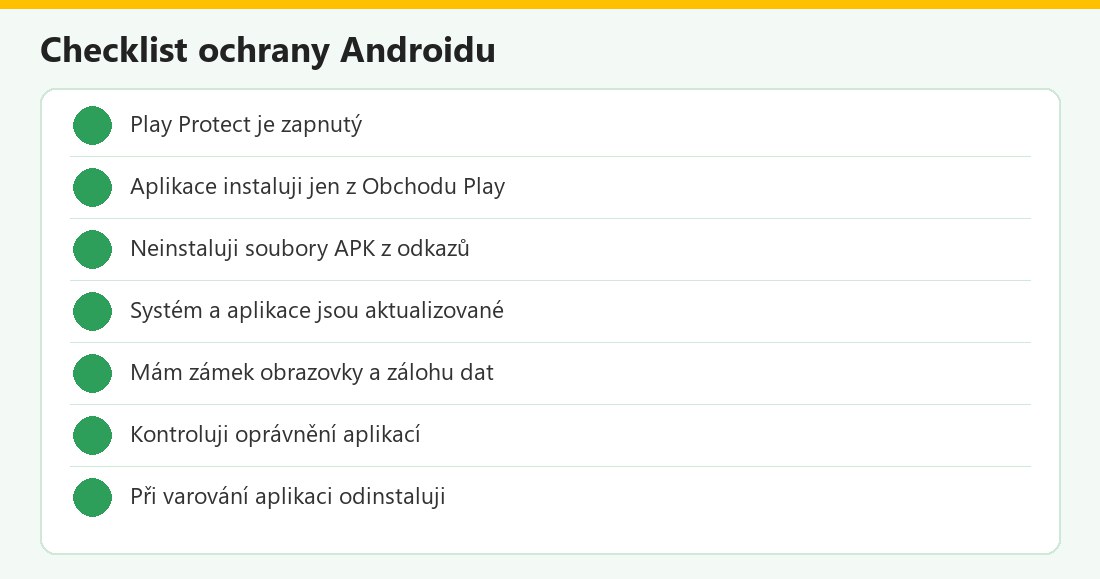 Kontrolní seznam – vlastní infografika
Play Protect v kostce
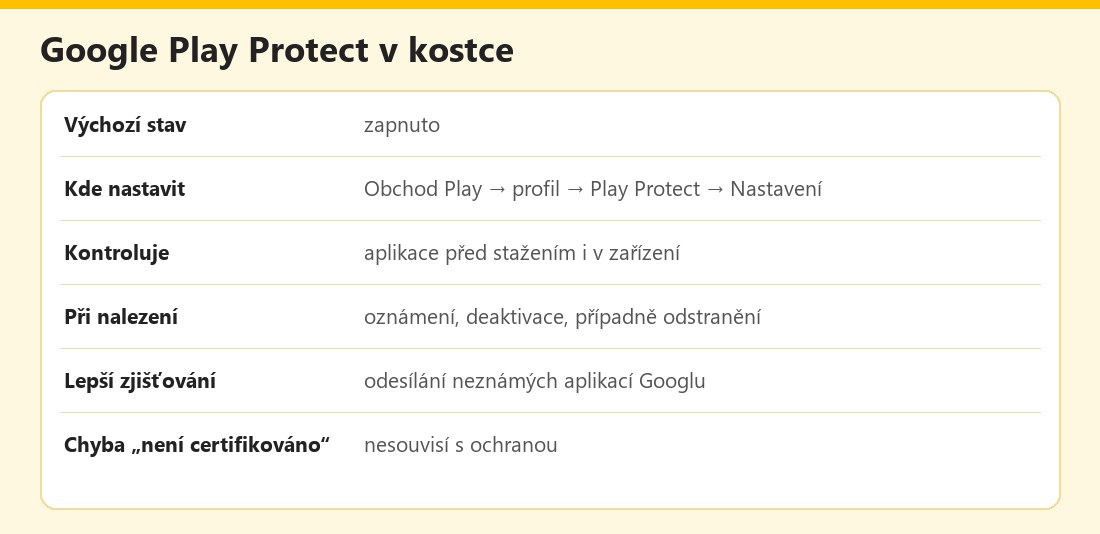 Základní údaje – vlastní infografika
Výhody a nevýhody
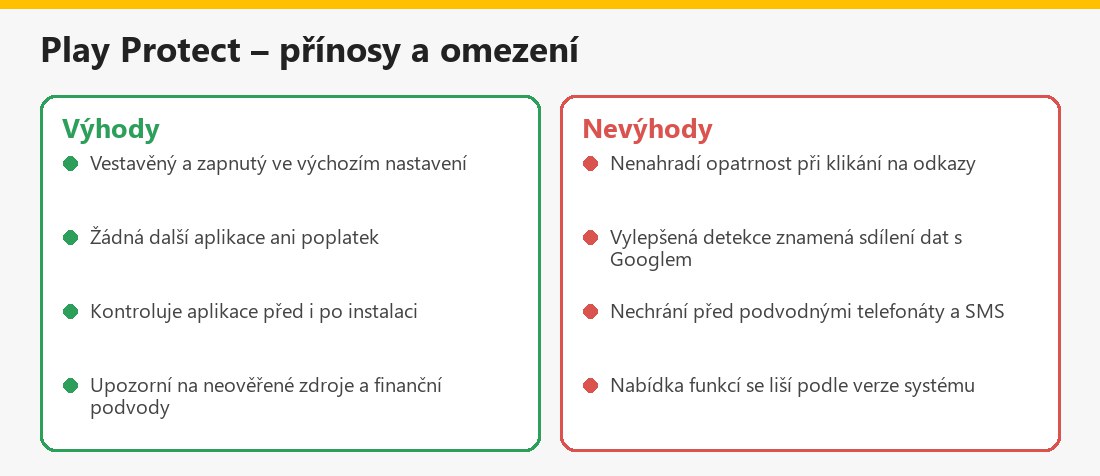 Souhrn – vlastní infografika
Související články
V kategorii Antivirové programy najdete také Microsoft Defender a Porovnání antivirových programů zdarma.
Shrnutí
Google Play Protect je vestavěná ochrana Androidu, která je ve výchozím nastavení zapnutá a kontroluje aplikace před stažením i v zařízení. Nastavíte ji v Obchodu Google Play (ikona profilu → Play Protect → Nastavení). Při nalezení hrozby pošle oznámení, může aplikaci deaktivovat nebo odstranit. Chyba „Zařízení není certifikováno“ s ochranou nesouvisí. Instalujte jen z oficiálního obchodu, aktualizujte a nepotvrzujte varování.
Často kladené otázky ke Google Play Protect
Je Play Protect zapnutý automaticky?
Podle nápovědy Google ano, je zapnutý ve výchozím nastavení; Google doporučuje ho nevypínat.
Kde Play Protect najdu?
V Obchodu Google Play klepněte na ikonu profilu, pak na Play Protect a Nastavení.
Co dělá s nebezpečnou aplikací?
Pošle oznámení, může ji deaktivovat nebo ve většině případů odstranit a informovat vás.
Co je Lepší zjišťování škodlivých aplikací?
Volba, která umožní automaticky odesílat neznámé aplikace z jiných zdrojů Googlu k analýze.
Znamená chyba „Zařízení není certifikováno“ napadení?
Ne, certifikace zařízení funguje nezávisle na Play Protect; zkuste „Vyřešit problém se zařízením“.
Nahradí Play Protect antivirus?
Záleží na tom, co instalujete a jaká data máte v telefonu; základní vrstvu poskytuje, ale nechrání před klikáním na podvodné odkazy.
Jak se bránit APK souborům z odkazů?
Neinstalovat je; aplikace stahujte jen z oficiálního obchodu.
Co dělat po infekci?
Odinstalovat podezřelé aplikace, změnit hesla z jiného zařízení, kontaktovat banku a případně obnovit tovární nastavení.
