
Microsoft Edge přihlášení – profil, synchronizace hesel a záložek, historie a ochrana soukromí
Microsoft Edge přihlášení znamená, že se k prohlížeči přihlásíte účtem – a tím se vaše oblíbené položky, hesla, historie a další data začnou synchronizovat mezi všemi zařízeními, kde je stejný účet. Je to pohodlné: na novém notebooku nebo telefonu máte všechno hned po ruce. Zároveň to ale znamená, že zabezpečení účtu je zabezpečením celého prohlížeče, včetně uložených hesel a platebních údajů.
V tomto článku vysvětlujeme, jak se k Edge přihlásit, jak zapnout či vypnout synchronizaci jednotlivých typů dat, co se přesně synchronizuje, jak smazat historii na všech zařízeních, jak používat více profilů a pracovní prostory, a jak chránit uložená hesla a platební údaje. Informace vycházejí z oficiální nápovědy Microsoftu, zejména stránek Přihlášení za účelem synchronizace Microsoft Edge na různých zařízeních a Zobrazení a odstranění historie prohlížeče v Edge. Nabídka se může lišit podle verze prohlížeče.
Související návody najdete v kategorii Microsoft a Windows: Microsoft 365, Microsoft Authenticator a Místní účet vs. účet Microsoft.
Aktualizováno: listopad 2026.
Jak se k Edge přihlásit
Na počítači klepněte na ikonu profilu vpravo nahoře: můžete vybrat existující účet nebo přidat nový. Pokud se vám zobrazí možnost Spravovat nastavení profilu, už přihlášení jste. V mobilní aplikaci otevřete profil, zvolte Účty, vyberte účet a Přihlásit se k synchronizaci.
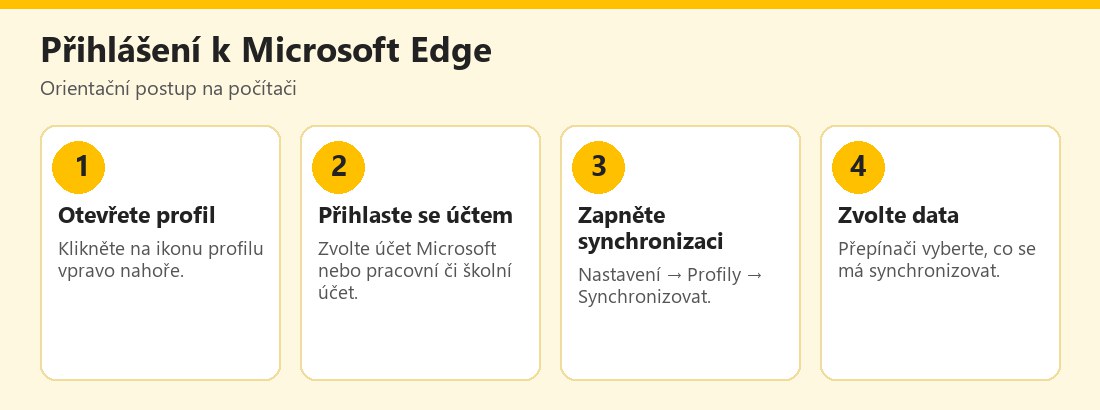 Orientační postup přihlášení a synchronizace v Microsoft Edge – vlastní infografika
Přihlásit se můžete osobním účtem Microsoft i pracovním či školním účtem. Pokud používáte obojí, je dobré mít pro každý samostatný profil (viz níže). O účtech Microsoft pojednává článek Microsoft 365 přihlášení.
Co se synchronizuje a co ne
Podle oficiální nápovědy Edge po přihlášení synchronizuje oblíbené položky, hesla, historii, rozšíření, nastavení a otevřené karty. Synchronizaci zapnete v Nastavení → Profily → Synchronizovat, kde přepínači volíte jednotlivé typy dat. Platební údaje uložené v Edge se podle nápovědy synchronizují jen mezi zařízeními přihlášenými stejným účtem Microsoft.
Z hlediska soukromí si uvědomte, že synchronizace znamená uložení části dat v cloudu vašeho účtu. Pokud nechcete, aby se například historie nebo hesla přenášela, vypněte příslušné přepínače. Informace o tom, jak Microsoft s daty zachází, najdete na stránce Váš účet Microsoft, vaše data, vaše volby.
Pokud synchronizujete hesla, každý, kdo získá přístup k vašemu účtu Microsoft, se může dostat i k nim. Proto zapněte dvoufázové ověření, použijte silné heslo a nesdílejte přihlašovací údaje. Pro uložení hesel zvažte i specializovaný správce hesel, který má vlastní ochranu. Viz Microsoft Authenticator.
Hesla a platební údaje v prohlížeči
Edge umí nabízet ukládání hesel a platebních karet a vyplňovat je za vás. Je to pohodlné, ale vyžaduje opatrnost:
- Chraňte zařízení – zámek obrazovky, PIN nebo biometrie (viz Windows Hello).
- U sdílených počítačů hesla neukládejte a po práci se odhlaste od profilu.
- Pravidelně kontrolujte seznam uložených hesel a mažte ta, která už nepotřebujete; zkontrolujte také, zda se u nich nezobrazuje upozornění na únik či slabé heslo.
- U platebních karet zvažte, zda je opravdu chcete ukládat; při použití vyžadujte dodatečné ověření (například kód CVV).
- Nepoužívejte stejné heslo na více místech, ani když je prohlížeč pomáhá generovat.
Pokud používáte specializovaný správce hesel, můžete automatické ukládání v prohlížeči vypnout, abyste neměli hesla na dvou místech.
Historie prohlížeče: zobrazení a mazání
Historii můžete podle nápovědy zobrazit a odstranit na jednom zařízení i na všech synchronizovaných zařízeních a v cloudu. Pokud chcete smazat data na všech zařízeních, musíte být přihlášeni a mít zapnutou synchronizaci; synchronizované položky se pak vymažou na všech zařízeních. Oficiální postup najdete na stránce Zobrazení a odstranění historie prohlížeče v Microsoft Edge. Pamatujte, že anonymní okno (InPrivate) neukládá historii v zařízení, ale neskrývá vás před webem, zaměstnavatelem ani poskytovatelem internetu.
Profily a pracovní prostory
Pro oddělení osobního a pracovního prostředí používejte samostatné profily: každý má vlastní záložky, hesla, historii a rozšíření. Přepínání provedete klepnutím na ikonu profilu. Výhodou je, že osobní zábava se nepromíchá s prací a pracovní data nezůstanou v osobním účtu.
Edge nabízí také pracovní prostory (Workspaces), kde můžete sdílet sadu karet s kolegy či rodinou; informace najdete na stránce Začínáme s pracovními prostory Microsoft Edge. Pro jejich používání je nutné přihlášení účtem a zapnutá synchronizace. U pracovních profilů se řiďte pravidly organizace; mohou omezovat synchronizaci, rozšíření či ukládání hesel.
Rozšíření a soukromí
Rozšíření umí prohlížeč velmi obohatit, ale jsou také častým zdrojem rizik. Instalujte je jen z oficiálního obchodu, kontrolujte oprávnění a hodnocení a odstraňte ta, která nepoužíváte. Zvláštní pozor na rozšíření, která slibují „ochranu“, „slevy“ či „kupóny“ – některá sbírají historii procházení. Pravidelně také prohlížejte nastavení soukromí a služeb: ochranu proti sledování, blokování cookies třetích stran a bezpečné DNS. O ochraně osobních údajů se více dozvíte v článku GDPR a ochrana osobních údajů a o bezpečném prohlížení v článku Zabezpečený prohlížeč a rozšíření.
Phishing a rizika při použití prohlížeče
Prohlížeč je dveřmi k většině vašich služeb, proto se na něj zaměřují útočníci:
- Falešné přihlašovací stránky – prohlížeč může při uloženém hesle upozornit, že doména neodpovídá; věnujte pozornost výzvám k doplnění hesla na neznámé adrese.
- Škodlivá rozšíření a falešná „aktualizace prohlížeče“.
- Podvodné výzvy k instalaci „opravy“ nebo „ochrany“.
- Phishingové odkazy v e-mailech a zprávách.
- Sdílené počítače – zapomenuté přihlášení v profilu.
Obecné principy popisují články o phishingu a sociálním inženýrství. Aktualizujte Edge i systém a pro veřejné sítě používejte ochranu, například VPN.
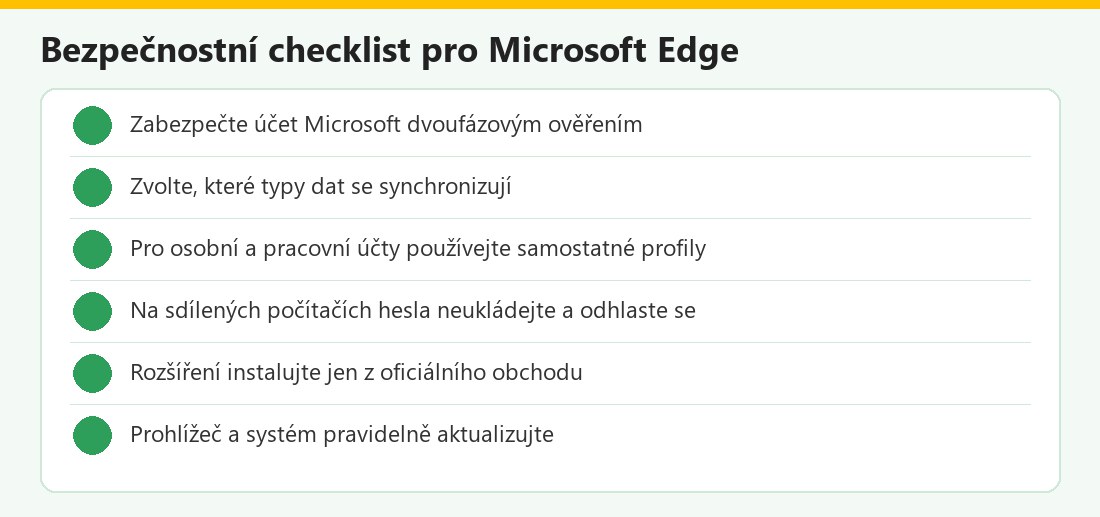 Kontrolní seznam pro bezpečný prohlížeč – vlastní infografika
Časté problémy
- Synchronizace nefunguje. Zkontrolujte přihlášení, připojení a zapnutou synchronizaci; zkuste vypnout a znovu zapnout.
- Chybí hesla na novém zařízení. Ověřte, že jste přihlášeni stejným účtem a že je zapnutá synchronizace hesel.
- Chci smazat historii všude. Buďte přihlášeni a mějte zapnutou synchronizaci; použijte mazání historie.
- Prohlížeč se přihlásí účtem, který nechci. Odhlaste profil a vytvořte samostatný.
- Podezřelé chování. Změňte heslo k účtu, odeberte neznámá rozšíření a spusťte antivir.
Microsoft Edge v kostce
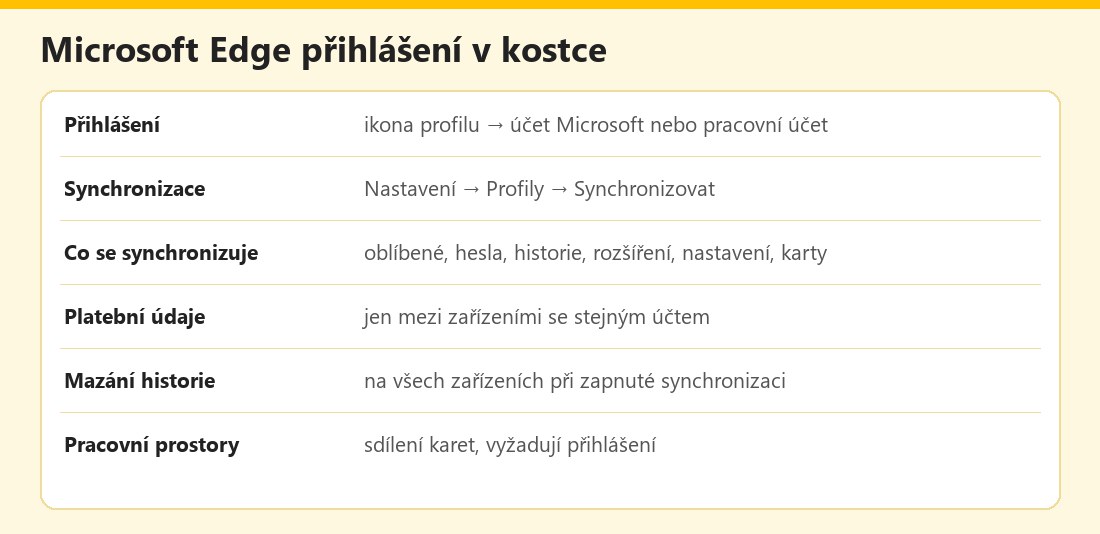 Základní údaje – vlastní infografika
Výhody a nevýhody
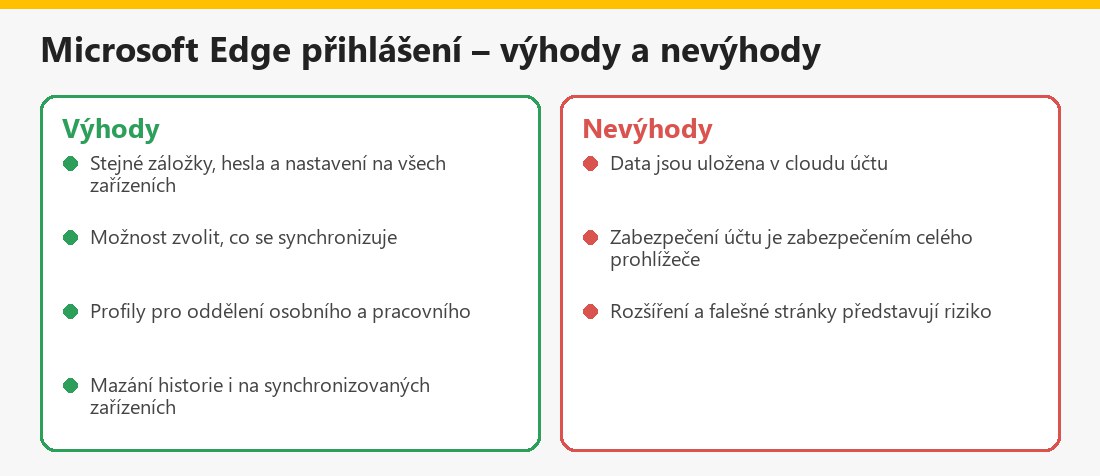 Souhrn pro běžného uživatele – vlastní infografika
Související články
Další návody najdete v kategorii Microsoft a Windows: Microsoft 365, Windows Hello, Microsoft Authenticator a Pracovní nebo školní účet Microsoft. Obecné zásady najdete v Průvodci bezpečným internetem.
Shrnutí
Microsoft Edge přihlášení zapíná synchronizaci oblíbených, hesel, historie a nastavení mezi zařízeními. Zabezpečte účet dvoufázovým ověřením, zvolte, co se synchronizuje, používejte samostatné profily pro osobní a pracovní účet a opatrně zacházejte s hesly a rozšířením. Aktuální postupy najdete v oficiální nápovědě.
Často kladené otázky k Microsoft Edge přihlášení
Jak se přihlásím k Edge?
Klepnutím na ikonu profilu vpravo nahoře a výběrem účtu Microsoft nebo pracovního či školního účtu.
Jak zapnu synchronizaci?
V Nastavení → Profily → Synchronizovat a přepínači vyberete, co se má synchronizovat.
Co se synchronizuje?
Oblíbené položky, hesla, historie, rozšíření, nastavení, otevřené karty; platební údaje jen mezi zařízeními se stejným účtem.
Jak smažu historii na všech zařízeních?
Buďte přihlášeni, mějte zapnutou synchronizaci a použijte mazání historie; položky se vymažou na synchronizovaných zařízeních.
Mám ukládat hesla v Edge?
Je to pohodlné, ale chraňte účet a zařízení; na sdílených počítačích hesla neukládejte.
Jak oddělit osobní a pracovní prohlížení?
Použijte samostatné profily s různými účty.
Co jsou pracovní prostory?
Funkce pro sdílení sady karet s ostatními; vyžaduje přihlášení a zapnutou synchronizaci.
Jak se chránit před podvodnými stránkami?
Kontrolujte adresu, nepoužívejte hesla na neznámých doménách a instalujte rozšíření jen z oficiálního obchodu.
