
Zabezpečení Windows – prohlídky, ochrana v reálném čase a řízený přístup ke složkám proti ransomwaru
Windows má vlastní ochranu před viry a hrozbami: aplikaci Zabezpečení Windows s protivirovou složkou Microsoft Defender. Mnoho lidí ji vůbec neotevře, protože „funguje na pozadí“. Přesto se vyplatí vědět, jak spustit prohlídku, co dělá ochrana v reálném čase a jak chrání osobní složky před ransomwarem. Tento článek je praktický průvodce běžným nastavením a řešením, když máte podezření na infekci.
Údaje vycházejí z oficiální stránky Microsoftu Ochrana před viry a hrozbami v aplikaci Zabezpečení Windows (stav k 13. 11. 2026). Názvy nabídek se mohou lišit podle verze Windows; aktuální podobu ověřte v aplikaci.
Související články: Ransomware – co to je a jak se chránit, Windows 11 – požadavky na systém, TPM a kontrola a Falešné antiviry a upozornění „váš počítač je infikován“.
Aktualizováno: listopad 2026.
Kde Zabezpečení Windows najdete
Aplikaci otevřete z nabídky Start (napište „Zabezpečení Windows“). V části Ochrana před viry a hrozbami uvidíte stav ochrany, možnost spustit prohlídku, historii ochrany a nastavení. Ostatní části zahrnují Zabezpečení zařízení, Ochranu účtu, Firewall a další. Zelené zaškrtnutí znamená, že není potřeba nic dělat; žlutý či červený vykřičník vyžaduje pozornost.
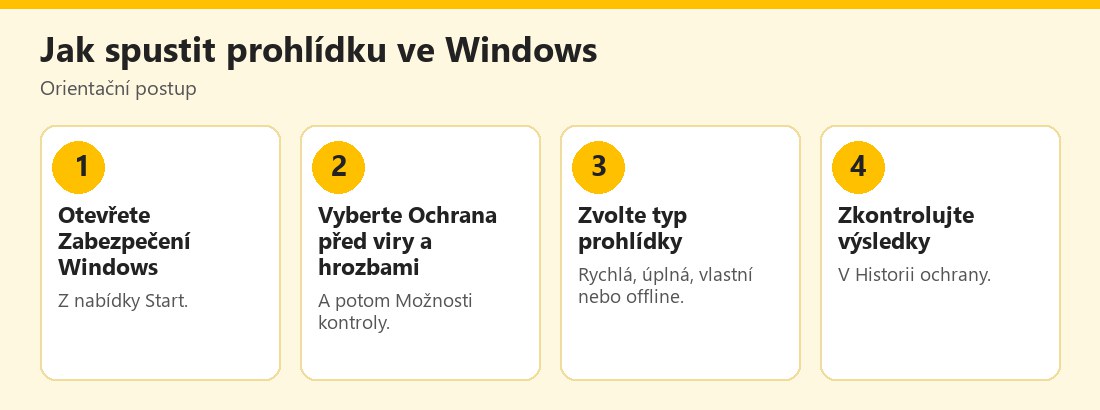 Orientační postup spuštění prohlídky v Zabezpečení Windows – vlastní infografika
Typy prohlídek
Podle Microsoftu existují čtyři:
- Rychlá prohlídka: kontroluje jen nejdůležitější části systému, takže trvá nejkratší dobu,
- Úplná prohlídka: prohledá všechny soubory a programy v zařízení (trvá déle),
- Vlastní prohlídka: prohledá jen vybrané soubory nebo složky,
- Offline prohlídka (Microsoft Defender): zařízení se restartuje do prostředí obnovení, kde proběhne kontrola s nejnovějšími definicemi; po dokončení se počítač sám restartuje a výsledky najdete v Historii ochrany.
Jak spustit: v aplikaci otevřete Ochrana před viry a hrozbami, vyberte Možnosti kontroly a zvolte typ. Před offline prohlídkou uložte rozpracovanou práci, protože se zařízení restartuje.
Kdy kterou použít: rychlou při běžné kontrole, úplnou po podezřelém chování či infekci, vlastní pro stažený soubor nebo externí disk a offline tehdy, když se hrozba skrývá a běžná prohlídka ji nenajde nebo ji nelze odstranit.
Ochrana v reálném čase
Podle Microsoftu nepřetržitě kontroluje soubory a programy při jejich otevření nebo spuštění a upozorňuje na podezřelou aktivitu. Zapíná a vypíná se přepínačem v Nastavení ochrany před viry a hrozbami. Pokud ji vypnete, po krátké době se zapne automaticky znovu; když je zapnutá ochrana před falšováním, musíte ji nejprve vypnout. Doporučení: ochranu nevypínejte, i když vám to při instalaci „neznámého“ programu radí návod. Je to častý trik, jak vás přimět zrušit ochranu.
Řízený přístup ke složkám (ochrana před ransomwarem)
Funkce řízený přístup ke složkám chrání vybrané složky, například Dokumenty, Obrázky, Videa, Hudbu a Plochu, před změnami ze strany neznámých nebo nedůvěryhodných aplikací. Další složky můžete přidat a aplikace povolit ručně. Nastavení najdete v části Správa ochrany před ransomwarem. Stránka Microsoftu výslovně nepopisuje, jak funkci zapnout, pouze jak spravovat chráněné složky a povolené aplikace; zapnutí proto zkontrolujte přímo v aplikaci.
Praktické tipy:
- Přidejte složky, kde máte důležité data (například pracovní složku mimo Dokumenty).
- Pokud legitimní program nemůže uložit soubor, může ho blokovat tato funkce; místo vypnutí ochrany program vyberte jako povolený.
- Pamatujte, že jde o doplněk, nikoli náhradu zálohy.
Historie ochrany a reakce na nález
V Historii ochrany najdete zjištěné hrozby a provedené akce. Pokud Defender hlásí nález:
- Přečtěte si, co bylo nalezeno a jak s tím naloženo (odstraněno, karanténa).
- Pokud je potřeba akce, zvolte doporučenou možnost: odstranit, karanténa.
- Zkontrolujte, odkud hrozba pocházela (stažený soubor, příloha, USB), a příště se tomu vyhněte.
- Pokud se nález opakuje, spusťte úplnou či offline prohlídku a změňte hesla z čistého zařízení.
Kdy je podezření na infekci
Mezi varovné signály patří: výrazné zpomalení počítače bez zřejmého důvodu, neznámé programy po startu, přesměrování prohlížeče, nečekané reklamy, soubory se změněnou příponou nebo požadavek na výkupné. Postup:
- Odpojte počítač od sítě, pokud jde o ransomware.
- Spusťte offline prohlídku nebo úplnou prohlídku.
- Neplaťte a neinstalujte „opravné“ programy z reklam. Viz Falešné antiviry a upozornění „váš počítač je infikován“.
- Obnovte data ze zálohy, případně z cloudu; viz Obnovení smazaných souborů v cloudu a OneDrive – koš a obnovení souborů.
- Zvažte reset počítače, pokud se hrozbu nedaří odstranit; viz Resetování počítače s Windows.
Kde hledat pomoc při ransomwaru
Pokud vám počítač zašifroval ransomware, neplaťte výkupné: nemáte záruku, že data dostanete zpět, a financujete další útoky. Zkontrolujte projekt No More Ransom, který sdružuje policejní orgány a bezpečnostní firmy a nabízí nástroje pro dešifrování některých typů ransomwaru. Incident můžete oznámit na Policii ČR; postup najdete také v článku Jak nahlásit kybernetickou kriminalitu v ČR. Obecnou nápovědu k Windows a Zabezpečení Windows poskytuje podpora Microsoftu. Před dešifrováním si zálohujte zašifrovaná data, protože nástroj může selhat; opakování pak není možné.
Je Defender dostatečný, nebo potřebuji další antivirus
Pro většinu domácích uživatelů je vestavěná ochrana dobrým základem, pokud je zapnutá a aktualizovaná. Další antivirus může dávat smysl, pokud potřebujete funkce navíc (ochrana platebních transakcí, rodičovská kontrola, správa hesel) nebo máte specifické požadavky. Důležité je nemít zároveň dva aktivní antiviry, které si mohou překážet; po instalaci jiného řešení se Defender obvykle přepne do omezeného režimu. Více o volbě najdete v kategorii o antivirových programech. Nejdůležitější ochranou však zůstává chování uživatele: aktualizace, zálohy, nepodezřelé přílohy a dvoufaktorové ověření; viz Dvoufaktorová autentizace (2FA).
Jak chránit rodinu a seniory
Do rodiny s méně zkušenými uživateli se vyplatí zavést několik jednoduchých pravidel: Zabezpečení Windows ponechat zapnuté, aktualizace nechat automatické, nic neinstalovat bez dotazu a nikdy nevolat na čísla z vyskakovacích oken. Seniorům ukažte, jak vypadá skutečné upozornění Defenderu (v aplikaci, bez telefonního čísla a bez výzvy k platbě), a jak vypadá falešné (celá obrazovka, hlasitý zvuk, číslo „podpory“). Domluvte si, že při nejistotě zavolají vám, a ne na číslo z obrazovky.
Co dělat pravidelně
- Aktualizujte Windows a aplikace; zastaralý systém je cílem útoků.
- Jednou za čas spusťte úplnou prohlídku, zejména po instalaci neznámého programu.
- Zálohujte podle pravidla 3-2-1; viz Zálohování dat – pravidlo 3-2-1.
- Zkontrolujte Historii ochrany a stav v Zabezpečení Windows.
- Neinstalujte programy z neznámých zdrojů a nepovolujte makra v dokumentech z e-mailů.
Praktický příklad (smyšlený)
Petr si stáhne „zdarma“ program ze zvláštního webu a po instalaci počítač zpomalí a zobrazuje reklamy. V Zabezpečení Windows spustí úplnou prohlídku; Defender najde nežádoucí software a dá ho do karantény. Pro jistotu spustí i offline prohlídku a změní hesla z jiného zařízení. Do složky s fakturami navíc přidá řízený přístup, aby ji žádný neznámý program nemohl měnit. Příklad je smyšlený a slouží jen k ilustraci.
Pokud vám návod radí vypnout ochranu v reálném čase „jen na chvíli“, je to častý trik. Defender se po krátké době zapne sám a program z nedůvěryhodného zdroje do počítače nepatří.
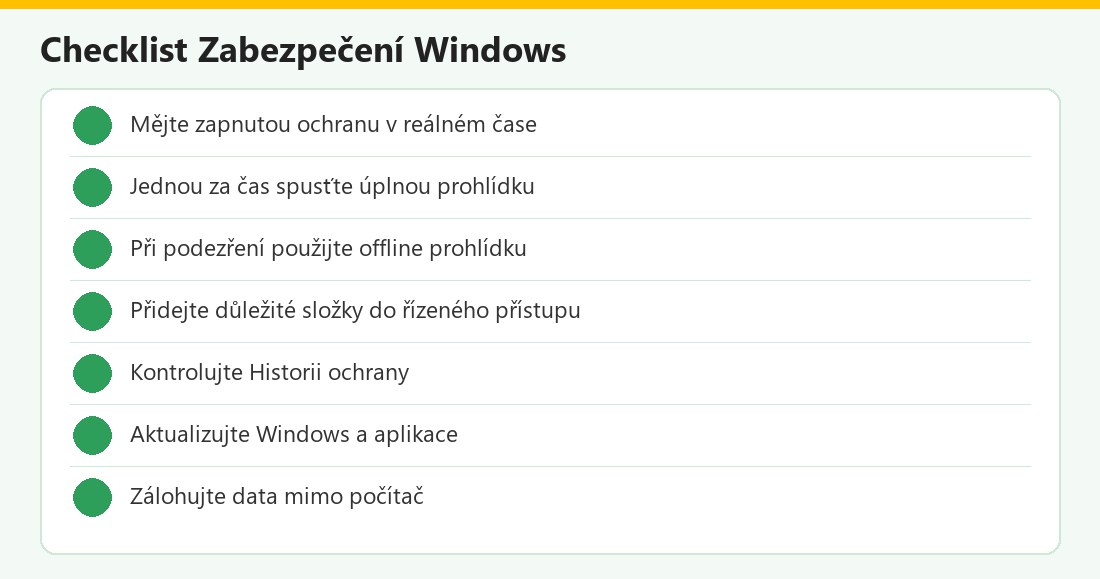 Kontrolní seznam – vlastní infografika
Zabezpečení Windows v kostce
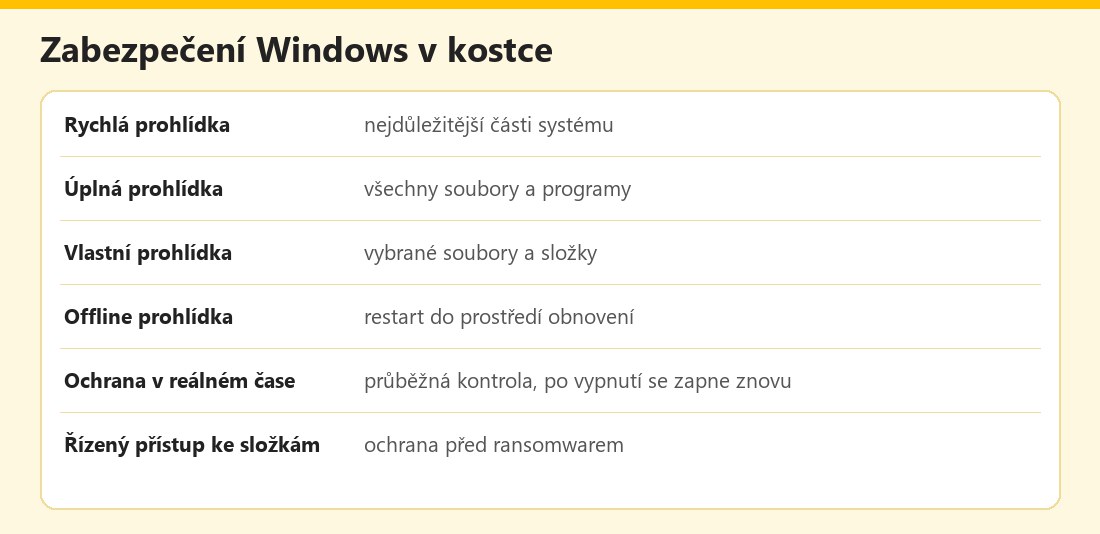 Základní údaje – vlastní infografika
Výhody a nevýhody
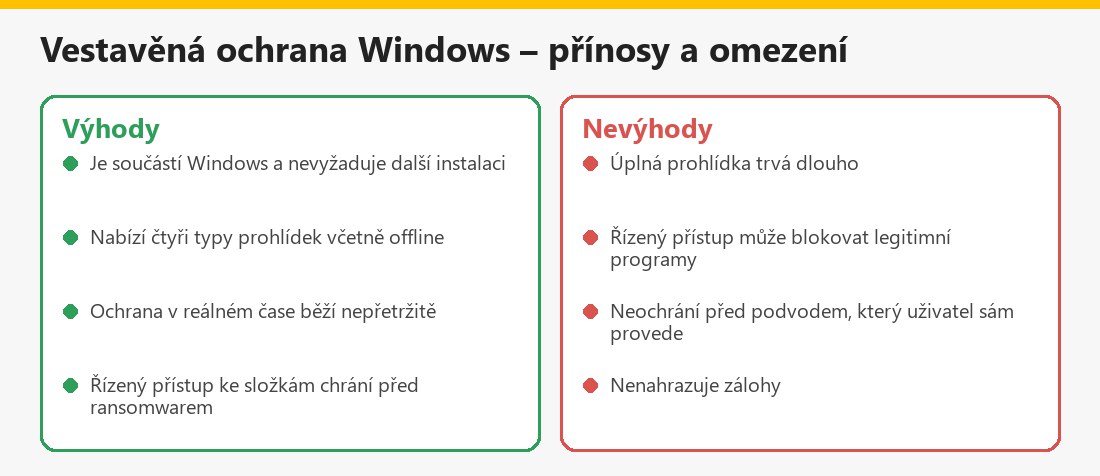 Souhrn – vlastní infografika
Související články
V kategorii Microsoft a Windows najdete také Windows Hello – nastavení, BitLocker – klíč pro obnovení a Nelze se přihlásit do Windows.
Shrnutí
Zabezpečení Windows nabízí rychlou, úplnou, vlastní a offline prohlídku, ochranu v reálném čase a řízený přístup ke složkám proti ransomwaru. Ochranu nevypínejte, důležité složky přidejte do chráněných a při podezření použijte offline prohlídku, odpojení od sítě a obnovu ze zálohy. Vestavěná ochrana je pro většinu uživatelů dobrým základem, ale nenahrazuje aktualizace, zálohy a opatrnost.
Často kladené otázky k Zabezpečení Windows
Jaké prohlídky nabízí?
Rychlou, úplnou, vlastní a offline (Microsoft Defender).
Co dělá offline prohlídka?
Restartuje zařízení do prostředí obnovení a provede kontrolu s nejnovějšími definicemi; před spuštěním uložte práci.
Co je ochrana v reálném čase?
Nepřetržitá kontrola souborů a programů při otevření nebo spuštění; po vypnutí se po krátké době zapne znovu.
Co je řízený přístup ke složkám?
Funkce, která chrání vybrané složky před změnami od neznámých nebo nedůvěryhodných aplikací, užitečná proti ransomwaru.
Kde najdu výsledky prohlídek?
V Historii ochrany v aplikaci Zabezpečení Windows.
Potřebuji další antivirus?
Pro většinu uživatelů stačí zapnutá a aktualizovaná vestavěná ochrana; další řešení dává smysl při specifických potřebách.
Co při podezření na ransomware?
Odpojit počítač od sítě, spustit offline prohlídku, neplatit a obnovit data ze zálohy.
Jak často prohledávat?
Ochrana běží stále; úplnou prohlídku spusťte občas a po podezřelé instalaci.
