
Google Fotky přihlášení – zálohování fotek, úložiště, sdílení alb a ochrana soukromí
Google Fotky přihlášení hledají lidé, kteří si chtějí zálohovat fotografie z telefonu, najít je na počítači nebo sdílet album s rodinou. Služba Google Fotky je propojená s účtem Google, takže se přihlašujete stejným způsobem jako do Gmailu nebo Disku. Fotky jsou pro většinu lidí nejcennějším digitálním majetkem – a také velmi citlivým obsahem –, proto stojí za to nastavit zálohování, úložiště i sdílení promyšleně.
V tomto průvodci vysvětlujeme, jak se do Google Fotek přihlásit, jak funguje zálohování a synchronizace, co znamená sdílené úložiště pro celý účet Google, jak pracuje koš, jak bezpečně sdílet alba a odkazy, na co si dát pozor z hlediska soukromí (poloha, rozpoznávání obličejů) a jak se bránit falešným zprávám o plném úložišti.
Základní informace najdete na stránce Google Fotky, v oficiální nápovědě Google Fotek a na stránce o předplatném Google One. Nabídka funkcí a limity se mění, proto je před zásadním rozhodnutím ověřte. Obecně o přihlášení k účtu Google pojednává článek Google přihlášení účtu, o e-mailu Gmail a o souborech Google Disk.
Aktualizováno: listopad 2026.
Co jsou Google Fotky a jak se k nim přihlásit
Google Fotky jsou služba pro ukládání, třídění a sdílení fotografií a videí. Přistupujete k nim v mobilní aplikaci (Android, iOS) nebo ve webovém rozhraní. Přihlášení probíhá účtem Google: stejné jméno a heslo (případně dvoufázové ověření) jako pro ostatní služby Google.
Z toho plynou dvě důležité věci. Za prvé, zabezpečení účtu Google je zároveň zabezpečením vašich fotografií: kdo získá přístup k účtu, vidí i všechny snímky. Za druhé, pokud používáte více účtů Google (osobní, pracovní, školní), dávejte pozor, který účet je aktivní – fotografie se zálohují do toho, který jste v aplikaci vybrali.
Jak nastavit zálohování
Zálohování znamená, že se fotografie z telefonu automaticky ukládají do cloudu. Postup v aplikaci vypadá obecně takto:
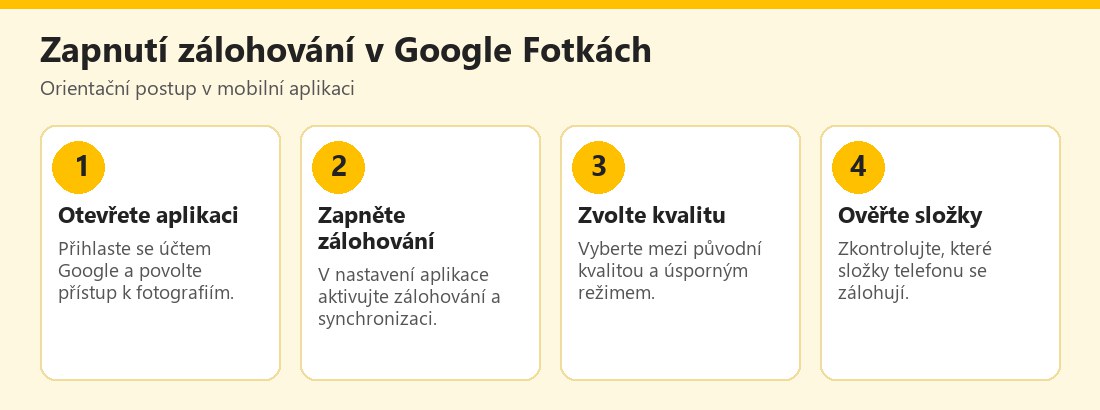 Orientační postup zapnutí zálohování v Google Fotkách – vlastní infografika
Při volbě kvality zvažte, že původní kvalita zachovává plné rozlišení, ale zabírá více místa. Úsporný režim fotografie mírně komprimuje a ušetří kapacitu. Zálohování nastavte i pro důležité složky (například snímky z komunikátorů), pokud je chcete uchovat. A pozor na Wi-Fi a mobilní data: pokud nastavíte zálohování i přes mobilní data, můžete rychle vyčerpat datový limit.
Sdílené úložiště: 15 GB pro celý účet
Zásadní věc, kterou si mnoho lidí neuvědomuje: úložiště účtu Google je společné pro Gmail, Disk i Fotky. Podle dostupných informací zahrnuje bezplatný účet zhruba 15 GB pro všechny tyto služby dohromady; více místa lze získat předplatným Google One (informace o plánech). Od roku 2021 se navíc nově nahrané fotografie započítávají do úložiště i v úsporné kvalitě, takže dřívější „neomezené“ ukládání už neplatí.
Co to znamená v praxi: pokud je vaše úložiště plné, přestane se zálohovat nejen fotografie, ale i přijímat e-maily v Gmailu. Proto sledujte využití a pravidelně mažte nepotřebné velké soubory (videa, duplikáty, přílohy). Pokud kapacitu potřebujete, zvažte placený plán a ověřte podmínky zrušení; předplatné ruší stejnými kroky jako u jiných služeb. Pozor také na neaktivní účty: Google podle svých zásad může u účtů, které se dlouho nepoužívají, po delším období odstranit obsah; důležité fotografie proto nenechávejte jen v jednom účtu a pravidelně se přihlašujte.
Pokud smažete fotografii v aplikaci, smaže se i z cloudu, a naopak. Synchronizace není záloha. Pro jistotu mějte důležité fotografie také na externím disku nebo v jiné službě podle pravidla 3-2-1: tři kopie, dvě různá média, jedna mimo domov. Podrobněji v článku Zálohování dat.
Koš a mazání fotografií
Smazané fotografie se podle dostupných informací nejprve přesunou do koše, kde zůstávají omezenou dobu (u zálohovaných položek obvykle v řádu týdnů), a teprve poté jsou odstraněny trvale. Využijte tuto lhůtu, pokud jste smazali něco omylem. Pamatujte rozdíl mezi:
- Smazáním z cloudu (odstraní se i ze všech synchronizovaných zařízení),
- Uvolněním místa v zařízení (odstraní se jen z telefonu, zůstane v cloudu),
- Archivací (fotografie zmizí z hlavního přehledu, ale zůstanou uložená).
Před hromadným mazáním zkontrolujte, co vlastně označujete, a nepřetahujte si fotografie bez zálohy. Při výměně telefonu nejprve ověřte, že jsou fotografie skutečně zazálohované, a teprve poté starý přístroj vymažte.
Sdílení alb a odkazů
Fotky umožňují sdílená alba pro rodinu a přátele a sdílení pomocí odkazů. Zásady bezpečného sdílení:
- Sdílejte jen vybraná alba, ne celou knihovnu.
- Kontrolujte, kdo má přístup – odeberte lidi, kteří už přístup nepotřebují.
- Pozor na odkazy: každý, kdo má odkaz, může fotografii zobrazit; neposílejte jej veřejně.
- Zvažte odstranění polohy z fotografií před sdílením, aby nebylo patrné, kde bydlíte.
- Při sdílení dětských fotografií zvažte soukromí dítěte; viz Bezpečnost dětí na internetu.
- Nepřidávejte citlivé dokumenty (občanky, karty) do alb, která někdo sdílí.
Soukromí: poloha, obličeje a automatické funkce
Google Fotky nabízejí funkce založené na analýze obsahu – skupiny obličejů, vyhledávání podle objektů nebo místa a automatické vzpomínky. Mnohé z nich lze v nastavení vypnout nebo upravit. Zvažte, zda je chcete používat u citlivých fotografií. Pokud jde o polohu, zkontrolujte, zda se do fotografií ukládají souřadnice (v aplikaci fotoaparátu), a před sdílením je odstraňte. Zamykejte citlivé snímky do zamčené složky (pokud je dostupná) a zapněte zámek telefonu. Právní rámec ochrany osobních údajů vysvětluje článek GDPR a ochrana osobních údajů.
Zabezpečení účtu Google
Protože fotografie jsou svázané s účtem Google, platí zde zásady:
- Unikátní a dlouhé heslo ze správce hesel; zásady v článku o silných heslech.
- Dvoufázové ověření a pokud možno passkeys; obecně viz dvoufaktorová autentizace.
- Kontrola zařízení a aplikací s přístupem k účtu.
- Aktualizovaný telefon a zámek obrazovky.
Falešné zprávy o plném úložišti
Podvodníci využívají, že mnoho lidí má úložiště blízko limitu. Rozesílají e-maily a SMS typu „Vaše fotografie budou smazány“, „Úložiště je plné, získejte 100 GB zdarma“ a odkazují na falešnou přihlašovací nebo platební stránku. Zásady jsou jednoduché: stav úložiště zkontrolujte vždy v aplikaci Fotky nebo ve svém účtu Google, ne přes odkaz ve zprávě; nikdy nezadávejte údaje o kartě ani heslo na stránce z odkazu. Více o těchto metodách pojednávají články o phishingu a smishingu.
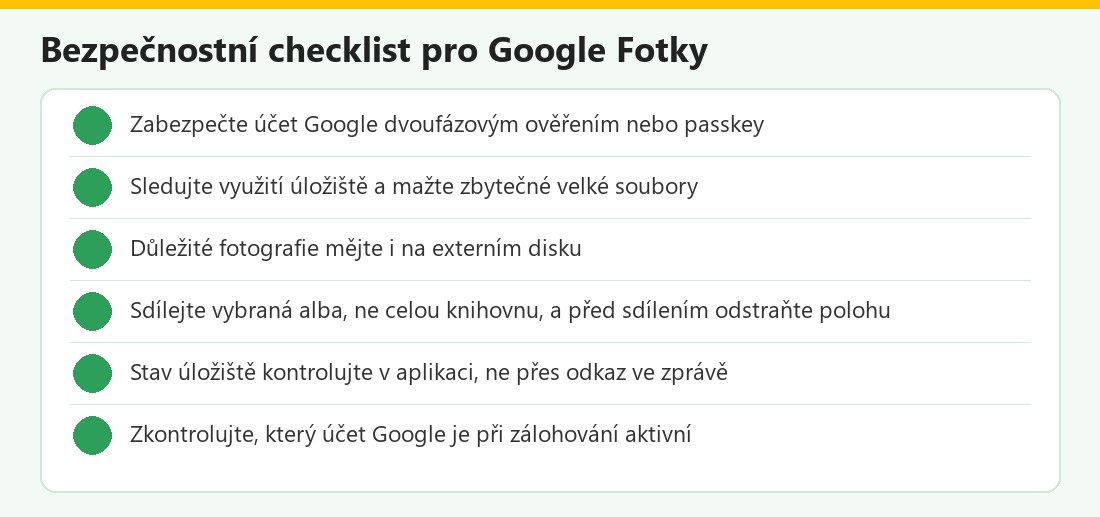 Kontrolní seznam pro zálohování a sdílení fotografií – vlastní infografika
Časté problémy
- Fotografie se nezálohují. Zkontrolujte přihlášení správným účtem, připojení a zda není plné úložiště.
- Chybí fotografie po výměně telefonu. Přihlaste se stejným účtem Google; ověřte koš a archiv.
- Úložiště je plné. Smažte velká videa a duplikáty nebo zvažte placený plán.
- Nevím, kdo vidí album. Otevřete nastavení sdílení a zkontrolujte seznam osob a odkazů.
- Podezření na napadení účtu. Změňte heslo, odhlaste zařízení a zapněte dvoufázové ověření.
Google Fotky v kostce
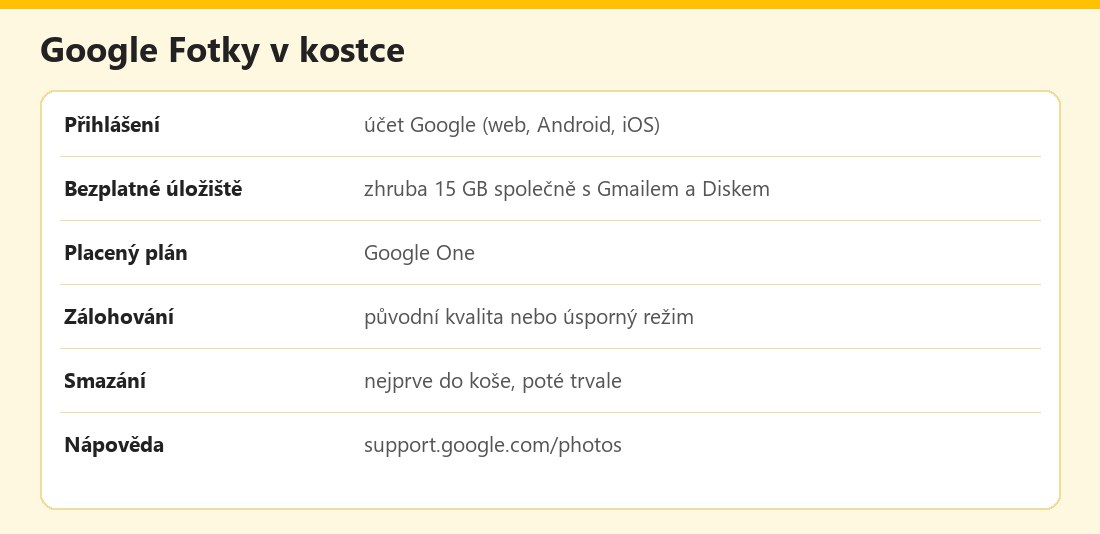 Základní údaje o službě – vlastní infografika
Výhody a nevýhody
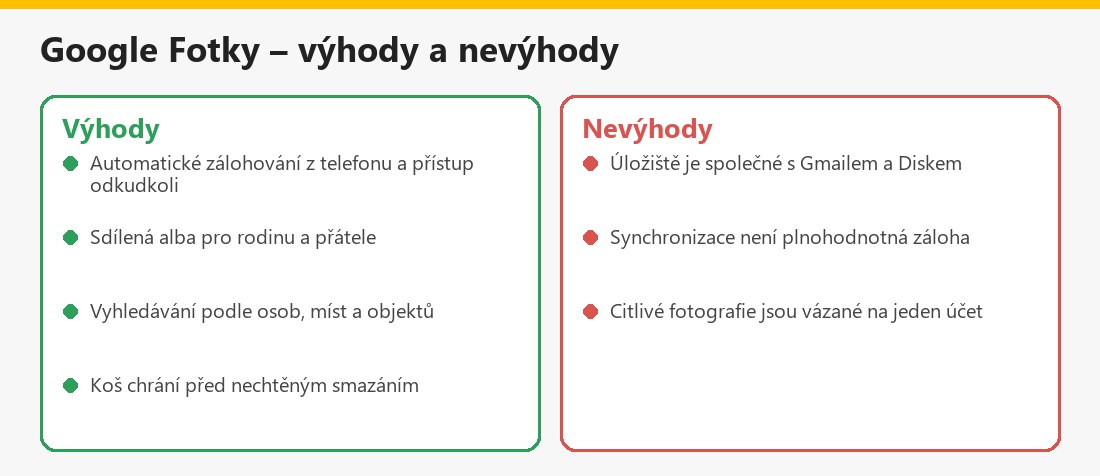 Souhrn pro běžného uživatele – vlastní infografika
Související články
Další služby najdete v kategorii Cloud úložiště a e-mail: Google Disk, iCloud, Dropbox a MEGA. Obecné zásady najdete v Průvodci bezpečným internetem.
Shrnutí
Google Fotky přihlášení probíhá účtem Google. Nastavte zálohování, sledujte společné úložiště 15 GB, využívejte koš a sdílejte jen vybraná alba. Zabezpečte účet dvoufázovým ověřením, mějte důležité fotografie i jinde a nedůvěřujte zprávám o plném úložišti. Aktuální informace najdete na Google Fotky a v nápovědě.
Často kladené otázky k Google Fotkám
Jak se přihlásím do Google Fotek?
Účtem Google v mobilní aplikaci nebo na webu; stejné údaje jako do Gmailu.
Kolik místa je zdarma?
Zhruba 15 GB, které sdílí Gmail, Disk a Fotky; více místa nabízí placený plán Google One.
Je záloha v úsporném režimu zdarma?
Od roku 2021 se nově nahrané fotografie započítávají do úložiště i v úsporném režimu.
Co se stane se smazanou fotografií?
Přesune se do koše a po omezené době se odstraní trvale; smazáním se odstraní i z cloudu.
Je synchronizace záloha?
Ne, změny na jednom zařízení se přenesou i do cloudu; mějte kopii i jinde.
Jak bezpečně sdílet fotografie?
Sdílejte vybraná alba, kontrolujte přístup, nesdílejte odkaz veřejně a před sdílením odstraňte polohu.
Jak poznám falešnou zprávu o plném úložišti?
Vyhrožuje smazáním nebo nabízí „zdarma“ úložiště; stav kontrolujte v aplikaci, ne přes odkaz.
Co když plné úložiště?
Smažte velká videa a duplikáty, nebo zvažte placený plán; plné úložiště blokuje i příjem e-mailů.
