
Rodičovská kontrola na routeru a DNS filtry – jak chránit děti v celé domácí síti a kde jsou limity
Rodičovská kontrola na routeru a DNS filtry umožňují chránit děti v celé domácí síti najednou: bez instalace aplikací do každého telefonu, tabletu, konzole či televize. Router či DNS služba zablokuje známé nevhodné či škodlivé weby a u některých routerů lze nastavit i časové limity pro vybraná zařízení. Je to rychlý a užitečný základ, ale nikoli úplné řešení: děti mohou filtr obejít mobilními daty, VPN či jinou sítí a žádný filtr nenahradí otevřený rozhovor a pravidla v rodině.
V tomto článku vysvětlujeme, jak DNS filtrování funguje, jaké jsou možnosti (nastavení v routeru, bezplatné DNS filtry, platné služby), jak postupovat krok za krokem, jak děti filtry obcházejí a co s tím, jak je doplnit aplikacemi a jak mluvit s dětmi. Čerpáme z dokumentace služeb Cloudflare for Families a Cloudflare: nastavení DNS, z OpenDNS: Home Internet Security (obě anglicky), z nápovědy Google Family Link a z českého projektu E-Bezpečí. Nastavení se liší podle modelu routeru.
Další návody najdete v kategorii Síť, Wi-Fi a připojení, například DNS a šifrované DNS, Zabezpečení domácí Wi-Fi sítě a Hostovská Wi-Fi a oddělení IoT.
Aktualizováno: listopad 2026.
Jak DNS filtrování funguje
Když zadáte adresu webu, zařízení se zeptá DNS serveru, jakou IP adresu má. DNS filtr je DNS server, který při dotazu na zablokovanou doménu vrátí chybu či stránku s upozorněním. Filtr nastavíte na routeru, takže jej využijí všechna zařízení v síti (nebo jen jejich část, pokud to router umí). Pro základní představu viz DNS a šifrované DNS.
Co DNS filtr umí: blokovat známé škodlivé weby (phishing, malware), případně obsah pro dospělé; fungovat pro všechna zařízení, včetně televizí a konzolí; být velmi jednoduchý (změna dvou adres). Co neumí: filtrovat konkrétní videa či profily na povolených službách (YouTube, TikTok), nastavovat individuální pravidla dle věku (u jednoduchých služeb), kontrolovat zařízení mimo domácí síť (mobilní data, škola, kamarád) ani zachytit obsah v aplikacích, které se připojují jinými cestami.
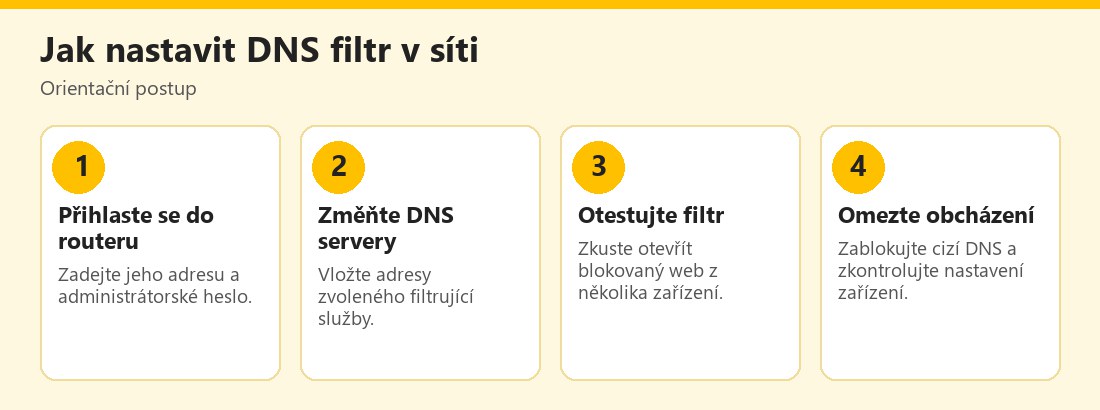 Orientační postup nastavení DNS filtru na routeru – vlastní infografika
Možnosti nastavení
- Vestavěná rodičovská kontrola routeru: mnoho routerů (a zařízení operátorů) nabízí filtrování obsahu, časové plány a pozastavení internetu pro vybraná zařízení. Je to nejjednodušší cesta, ale nabídka a kvalita se liší; zkontrolujte dokumentaci či rozhraní.
- Bezplatné DNS filtry: například Cloudflare for Families nabízí dvě varianty: blokování malwaru či malwaru a obsahu pro dospělé; adresy najdete v dokumentaci. Podobně OpenDNS FamilyShield filtruje obsah pro dospělé; viz OpenDNS. Adresy vždy kopírujte z oficiálních stránek služby, nikoli z návodů třetích stran.
- Placené či účtované služby (například OpenDNS Home s vlastními pravidly či řešení výrobců routerů): umožňují vlastní seznamy, kategorie a statistiky.
- Vlastní filtr (domácí DNS server, například Pi-hole): pro pokročilé uživatele, vyžaduje údržbu.
- Filtr přímo v zařízení (Family Link, Screen Time, Microsoft Family Safety): doplňuje síťový filtr a funguje i mimo domov; viz Google Family Link a Rodičovská kontrola: aplikace a nástroje.
Žádný filtr nezachytí vše a děti ho mohou obejít. Nejlepší ochranu tvoří kombinace síťového filtru, nastavení zařízení, pravidel v rodině a otevřeného rozhovoru.
Postup krok za krokem
- Rozhodněte, co chcete filtrovat (malware, obsah pro dospělé, časový limit) a pro koho (věk dětí).
- Zálohujte nastavení routeru (většina umožňuje export) a poznamenejte si původní DNS servery.
- Přihlaste se do routeru (adresa bývá na štítku; heslo změňte, pokud je výchozí; viz Zabezpečení domácí Wi-Fi).
- V sekci Internet / WAN / DHCP / DNS zadejte DNS servery filtrující služby. Některé routery umožňují nastavit filtr jen pro vybraná zařízení.
- Restartujte router a zařízení (případně obnovte DHCP).
- Otestujte: zkuste otevřít testovací stránku služby, která ověří, zda filtr funguje; kontrola je popsána v dokumentaci poskytovatele.
- Nastavte časové plány (například vypnutí internetu na noc) pro zařízení dětí, pokud to router umožňuje.
- Vypněte funkce, které vás obejdou: přemostění, hostovská síť bez filtru, „cizí DNS“ (viz níže).
- Sepište pravidla s dětmi a pravidelně je kontrolujte.
Jak děti filtr obcházejí a co s tím
Děti jsou často vynalézavé. Typické cesty:
- Mobilní data: filtr v routeru neplatí; řešením je filtr v zařízení a pravidla pro datový tarif; viz Mobilní hotspot.
- VPN a proxy: provoz obejde DNS filtr; zvažte zákaz instalace aplikací bez schválení, nastavení zařízení a pravidla.
- Změna DNS v zařízení či šifrované DNS v prohlížeči (DoH): zařízení přestane používat router; viz DNS a šifrované DNS. Některé routery umožňují přesměrovat či zablokovat cizí DNS; zkontrolujte nabídku.
- Cizí Wi-Fi (kamarád, škola, kavárna): filtr neplatí; viz Rizika veřejné Wi-Fi.
- Reset routeru či znalost hesla: změňte výchozí heslo a nesdílejte administrátorské přístupy.
- Používání cizích zařízení: filtr v síti platí, ale zařízení mimo správu rodiče se mohou chovat jinak.
Pokud nelze obejití zcela zabránit, vysvětlete dětem, proč pravidla existují, a využijte více vrstev ochrany.
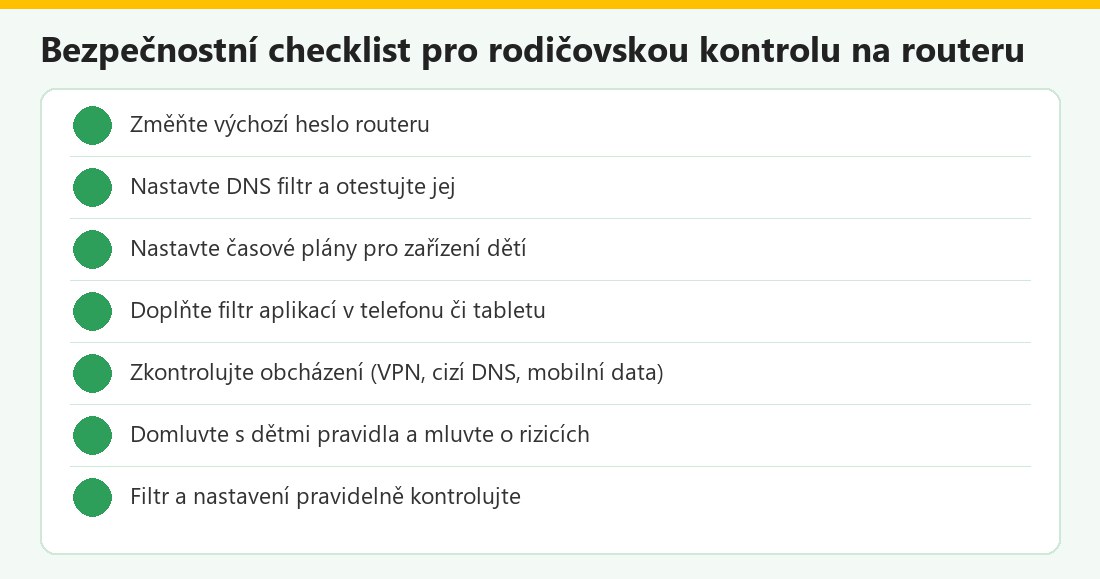 Kontrolní seznam – vlastní infografika
Co filtrovat podle věku
Malé děti (do cca 8–10 let): přísnější filtr, omezený seznam povolených služeb, společné používání. Školáci: filtr škodlivého a nevhodného obsahu, časové limity, pravidla pro sociální sítě (věkové hranice dle služeb); viz Kyberšikana. Teenageři: méně zákazů a více důvěry: filtr na malware a podvody, pravidla bezpečného chování, otevřená komunikace. Příliš přísná omezení u starších dětí často vedou k obcházení; vhodnější je domluva. Pro další tipy viz Bezpečnost dětí na internetu.
Soukromí a transparentnost
Filtry mohou zaznamenávat navštívené domény (zejména placené služby se statistikami). Rozhodněte, zda a jak záznamy používáte, a děti o monitorování informujte: skryté sledování může narušit důvěru. Také si přečtěte zásady ochrany osobních údajů zvolené služby; viz Ochrana osobních údajů.
Podvody a rizika
- Falešné „rodičovské aplikace“ a rozšíření, které jsou ve skutečnosti malware či spyware; stahujte jen z oficiálních obchodů; viz Malware.
- Podvodné e-maily od „poskytovatele internetu“ o „aktivaci rodičovské kontroly“ s odkazem na přihlášení; viz Phishing.
- Neznámé DNS servery z neověřených návodů, které mohou přesměrovat provoz či sbírat data; používejte jen ověřené služby; viz Falešná Wi-Fi.
- Falešný pocit bezpečí: filtr neodhalí kyberšikanu, grooming ani manipulaci; důležité je s dětmi mluvit.
Firmy, školy a menší organizace
Podobné principy lze využít v malých kancelářích, školách a klubech: DNS filtr jako základní vrstva proti malwaru a nevhodnému obsahu, oddělená síť pro hosty a správa routeru s dokumentovanými změnami. U škol a organizací pracujících s dětmi stanovte pravidla použití, informujte uživatele a respektujte ochranu osobních údajů. Pro rozsáhlejší prostředí zvažte profesionální filtrovací řešení s centrální správou.
Časté otázky v praxi
Stačí filtr na routeru?: pro domácí síť je dobrý základ, ale nepokrývá mobilní data a cizí sítě. Bude filtr zpomalovat internet?: obvykle ne; DNS dotaz je rychlý. Můžu filtrovat jen děti?: některé routery umí pravidla pro konkrétní zařízení. A pokud děti použijí VPN?: doplňte pravidla a filtr v zařízení. Je filtr zdarma bezpečný?: ověřené služby ano, ale přečtěte si jejich zásady.
Rodičovská kontrola v kostce
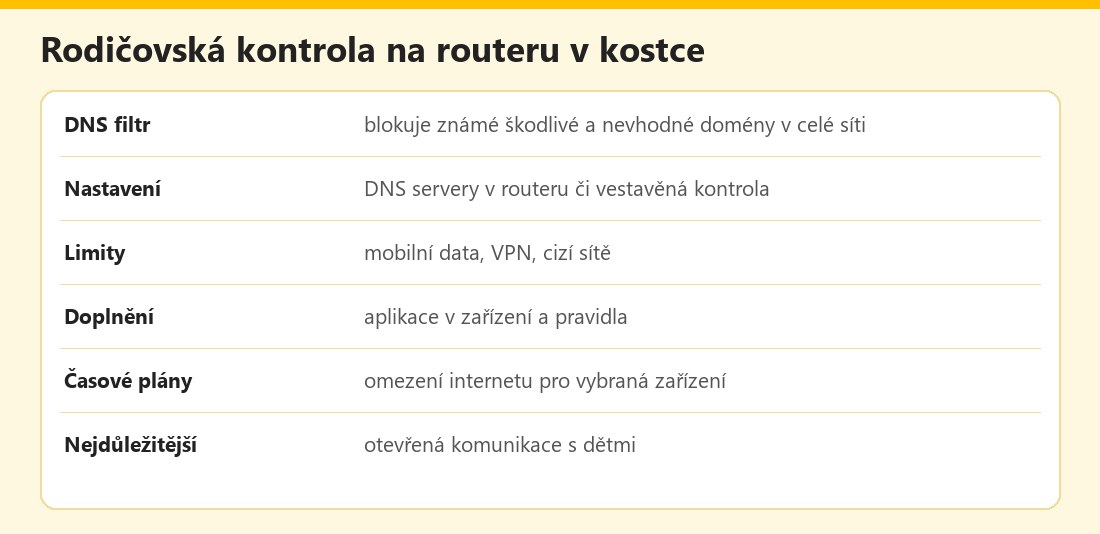 Základní údaje – vlastní infografika
Výhody a nevýhody
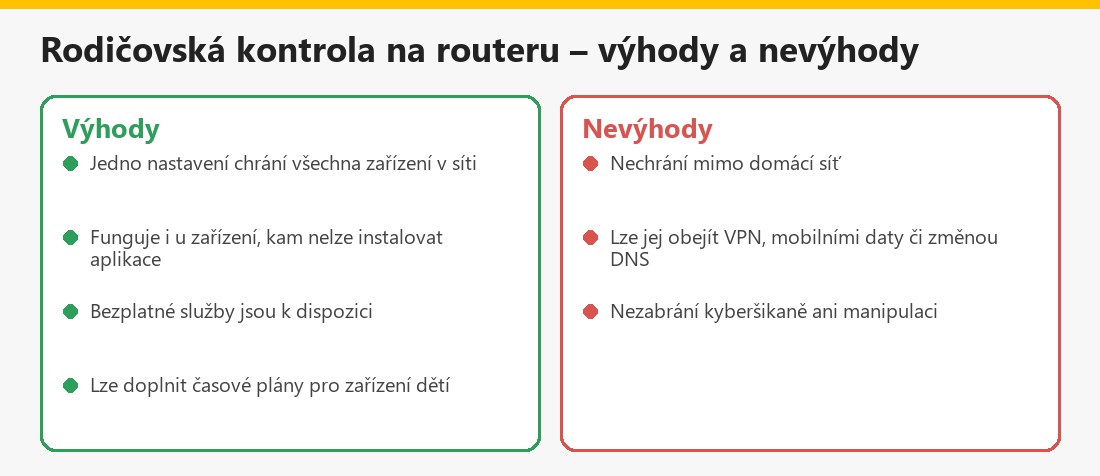 Souhrn pro rodiče – vlastní infografika
Související články
Další návody najdete v kategorii Síť, Wi-Fi a připojení: DNS a šifrované DNS, Aktualizace firmwaru routeru, UPnP a otevřené porty a Tor Browser a anonymita.
Shrnutí
Rodičovská kontrola na routeru a DNS filtry poskytují jednoduchou ochranu celé domácí sítě, ale nepokrývají mobilní data, VPN a cizí sítě. Kombinujte je s nastavením zařízení, jasnými pravidly a hlavně otevřeným rozhovorem s dětmi. Další rady najdete v projektu E-Bezpečí.
Často kladené otázky k rodičovské kontrole na routeru
Co je DNS filtr?
DNS server, který blokuje známé škodlivé či nevhodné domény pro všechna zařízení v síti.
Jak filtr nastavit?
V routeru zadáte DNS servery filtrující služby, restartujete a funkci otestujete.
Chrání filtr i mimo domov?
Ne; na mobilních datech a cizích sítích je třeba filtr v zařízení.
Jak děti filtr obcházejí?
Mobilními daty, VPN, změnou DNS či šifrovaným DNS v prohlížeči nebo cizí Wi-Fi.
Je filtr zdarma dostatečný?
Jako základ ano; pro vlastní pravidla a statistiky jsou vhodnější placené služby.
Mám děti o filtru informovat?
Ano; transparentnost podporuje důvěru a omezuje obcházení.
Zastaví filtr kyberšikanu?
Ne; proti ní pomáhá rozhovor, pravidla a podpora dítěte.
Co dělat, když filtr blokuje potřebný web?
Zkontrolujte nastavení služby či zařízení, případně web povolte ve vlastním seznamu výjimek.
