
Bezpečné sdílení souborů na Disku Google – role, odkaz, omezený přístup a kontrola oprávnění
Sdílení na Disku Google je pohodlné: pošlete odkaz a kolegové, rodina či klient se k souboru dostanou. Stejná pohodlnost ale bývá zdrojem úniků: odkaz „kdokoli s odkazem“ zůstane v e-mailu, v chatu nebo na webu a o rok později je přístupný lidem, kteří ho nikdy neměli vidět. Tento článek je praktický průvodce: jaké role existují, jak funguje sdílení odkazem a omezený přístup a jak pravidelně kontrolovat, kdo k čemu má přístup.
Údaje vycházejí z oficiální nápovědy Sdílení souborů z Disku Google, koše na Disku a z Kontroly zabezpečení účtu Google (stav k 13. 11. 2026). Rozhraní se mění; názvy tlačítek mohou být jiné. Nejde o právní poradenství; u citlivých dat řešte pravidla s IT oddělením nebo právníkem.
Související články: Google Disk přihlášení, Google přihlášení účtu a Zabezpečení firemního účtu a 2FA pro týmy.
Aktualizováno: listopad 2026.
Tři role přístupu
Podle nápovědy Googlu existují při sdílení tyto role:
- Čtenář: soubor jen zobrazí a otevře; nemůže měnit obsah, komentovat ani sdílet dál,
- Komentátor: může přidávat komentáře a návrhy; ve složkách nemůže měnit strukturu ani sdílet položky,
- Editor: může soubory upravovat, mazat a přesouvat a ve výchozím nastavení může také měnit oprávnění a sdílet dál.
Zásada nejmenších práv: dejte lidem nejnižší roli, která jim stačí. Většině příjemců postačí Čtenář. Editora volte tam, kde se skutečně pracuje na obsahu.
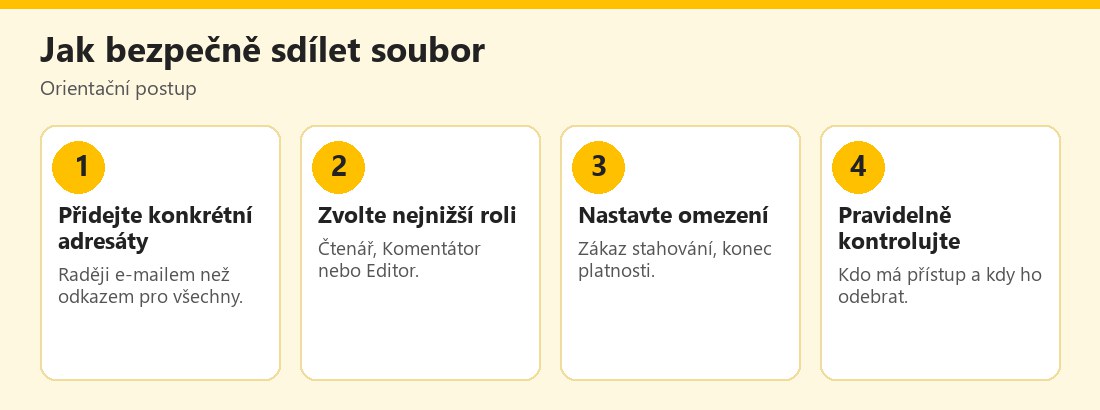 Orientační postup bezpečného sdílení na Disku Google – vlastní infografika
Sdílení odkazem a omezený přístup
U položky Běžný přístup můžete zvolit:
- omezený přístup: soubor otevřou jen lidé, které jste přidali,
- kdokoli s odkazem: kdokoli, kdo odkaz získá, se k souboru dostane v zvolené roli,
- v rámci organizace (jen pracovní nebo školní účty).
Zvolíte roli, zkopírujete odkaz a potvrdíte. Podle nápovědy lze jeden soubor sdílet nejvýše s 600 e-mailovými adresami. Odkaz pro kohokoli je nejrizikovější: nikdo neví, kam se rozšířil. Pro dokumenty s osobními údaji, smlouvami, kopiemi dokladů či fakturami proto používejte omezený přístup.
U složek platí, že oprávnění složky platí i pro soubory v ní a u souboru nelze nastavit nižší přístup, než má složka. Přístup ke složce omezíte v nastavení sdílení zapnutím Omezit přístup a přidáním konkrétních uživatelů. Dobrým zvykem je mít zvláštní složky pro veřejné a pro soukromé soubory.
Konec platnosti přístupu
Pro pracovní a školní účty můžete nastavit datum konce přístupu, nejdéle na jeden rok; u složek je to možné jen pro roli Čtenář. U osobních účtů tato možnost podle popisu v nápovědě není uvedena, proto na konec sdílení nezapomínejte a odebírejte přístup ručně.
Zákaz stahování, kopírování a tisku
V nabídce Sdílet → Nastavení můžete odznačit, komu chcete stahování, kopírování a tisk zakázat: editorům, autorům komentářů nebo čtenářům. Editorům lze také zakázat měnit oprávnění a sdílet dál. Toto omezení je užitečné, ale není absolutní ochrana: kdo má přístup k zobrazení, může obsah vyfotografovat nebo opsat. Pro skutečně důvěrné informace sdílejte jen s lidmi, kterým věříte, a případně využijte nástroje s vodoznakem a auditem.
Jak změnit nebo odebrat přístup
U jména v nabídce Sdílet vyberte šipku a zvolte Odebrat přístup nebo Převést vlastnictví; změny potvrďte tlačítkem Uložit. Převod vlastnictví použijte, když odcházíte z firmy nebo předáváte projekt: bez něj soubor zůstane vázaný na váš účet a při jeho smazání ho ostatní ztratí. Podle nápovědy platí také: když vlastník soubor smaže navždy, všichni, s nimiž byl sdílený, ztratí přístup.
Jak zjistit, kdo má přístup
Klikněte pravým tlačítkem na položku, vyberte Informace o souboru → Podrobnosti → Spravovat přístup. Pravidelně (například čtvrtletně) projděte:
- složky se sdílením odkazem pro kohokoli,
- soubory sdílené s externími osobami,
- editory, kteří už na projektu nepracují,
- soubory vlastněné bývalými zaměstnanci.
Kontrolu zabezpečení účtu Google doporučujeme provést také po podezřelé aktivitě; nápověda při ní radí odstranit mimo jiné neznámá sdílení v Discích a Fotkách. Podrobnosti najdete v článku Kontrola zabezpečení účtu Google po napadení.
Co dělat při omylem sdíleném souboru
Pokud jste soubor poslali špatnému člověku nebo veřejně, jednejte rychle: odeberte přístup v nabídce Sdílet, přepněte běžný přístup na omezený a zkontrolujte, zda soubor nikdo nestáhl nebo nesdílel dál. Pokud šlo o osobní údaje, informujte odpovědnou osobu ve firmě a posuďte, zda nejde o incident, který je třeba řešit podle zásad ochrany osobních údajů. Pro budoucnost si zapamatujte, že nejdřív se přidávají lidé, až potom se odesílá odkaz; opačné pořadí chyby usnadňuje.
Časté chyby
- Odkaz „pro kohokoli“ jako výchozí volba pro vše.
- Editor místo Čtenáře: cizí osoba pak může mazat či měnit.
- Sdílení celé složky, přestože jste chtěli jediný soubor.
- Zapomenuté staré sdílení: projekt skončil, ale přístup trvá.
- Odkaz v e-mailové podpisu či veřejném chatu.
- Sdílení bez zabezpečeného účtu: pokud je účet partnera napadený, může se k souborům dostat útočník.
Phishing přes sdílení
Útočníci využívají falešné pozvánky „Někdo s vámi sdílel dokument“. Kliknutí vede na přihlašovací stránku, která vám ukradne heslo. Zkontrolujte odesílatele, adresu a to, zda jste soubor čekali; v případě pochybností se přihlaste ručně na drive.google.com a hledejte soubor v sekci Sdíleno se mnou. Souvislosti najdete v článku Co je to phishing. Pokud heslo prozradíte, postupujte podle Kontroly zabezpečení účtu.
Sdílení v rodině a v malých firmách
Rodiny často sdílí dokumenty, fotografie a seznamy; firemní soubory se z domova posílají na osobní účty. Doporučené zásady: oddělte osobní a pracovní účty, soubory s osobními údaji sdílejte jen přes firemní účty, zřiďte sdílené disky místo osobních složek (vlastníkem je pak tým) a při odchodu zaměstnance převeďte vlastnictví. Osobní údaje, například kopie dokladů, posílejte jen tehdy, když je to nezbytné, a po splnění účelu přístup odeberte; k tomu vás vede i zásada minimalizace údajů, viz GDPR a ochrana osobních údajů.
Sdílení s lidmi mimo organizaci
Při sdílení s externími osobami (klienti, dodavatelé, rodina) dávejte pozor na tři věci. Za prvé, ověřte e-mailovou adresu před odesláním: překlep znamená, že soubor dostane někdo cizí. Za druhé, nepřidávejte skupinové adresy, pokud nevíte, kdo v nich je. Za třetí, po skončení spolupráce přístup odeberte a případně soubor přesuňte do archivu bez sdílení. Pokud odesíláte citlivé dokumenty, zvažte, zda je vůbec nutné používat cloud: pro jednorázový přenos mohou být vhodnější specializované služby s omezenou platností odkazu, viz WeTransfer přihlášení a použití. Ke sdílení můžete kdykoli otevřít Disk Google a v sekci Sdíleno se mnou zkontrolovat, co s vámi druzí sdílejí; neznámé položky mohou být spamem či pokusem o phishing a lze je odstranit bez otevření.
Praktický příklad (smyšlený)
Eva sdílí s účetním tabulku s fakturami. Místo odkazu pro kohokoli přidá jeho e-mail s rolí Čtenář, zakáže stahování a po skončení zakázky přístup odebere. Při čtvrtletní kontrole najde v jedné složce odkaz „pro kohokoli“ ze starého projektu a omezí ho. Příklad je smyšlený a slouží jen k ilustraci.
Kdokoli, kdo odkaz získá, se k souboru dostane. Pro osobní údaje, smlouvy a doklady používejte omezený přístup a konkrétní adresáty.
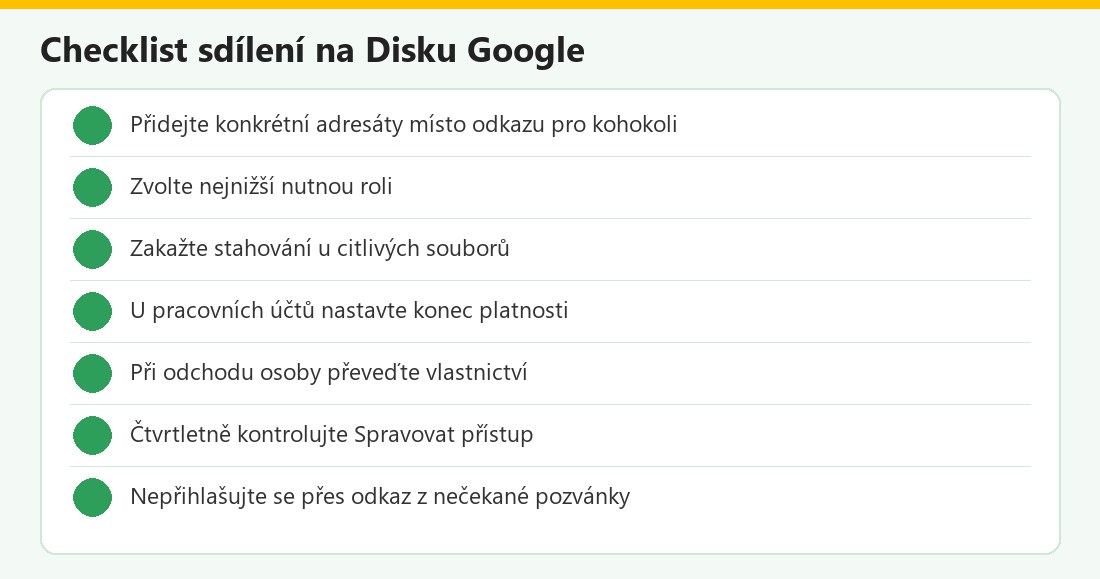 Kontrolní seznam – vlastní infografika
Sdílení na Disku Google v kostce
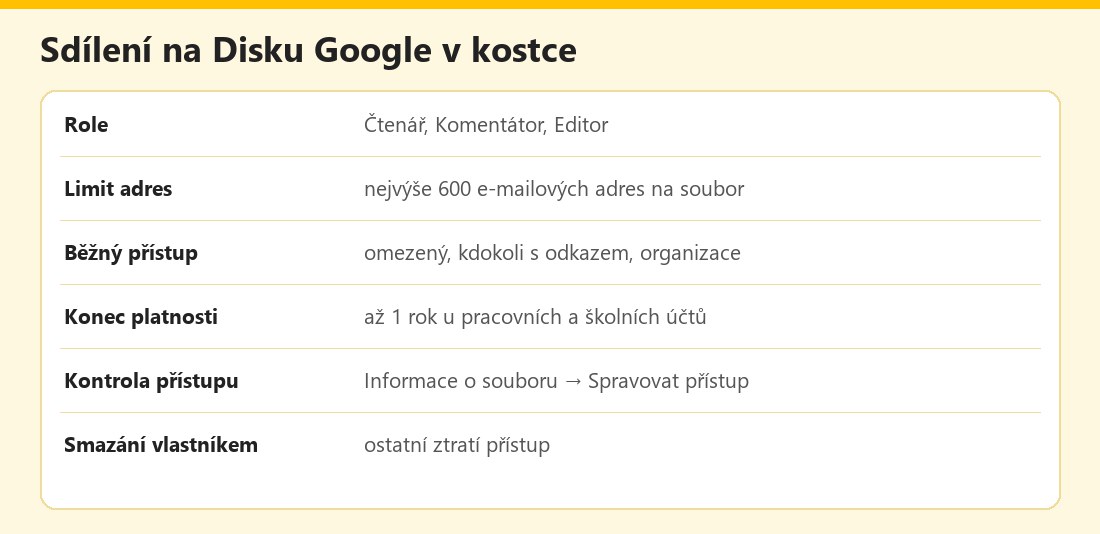 Základní údaje – vlastní infografika
Výhody a nevýhody
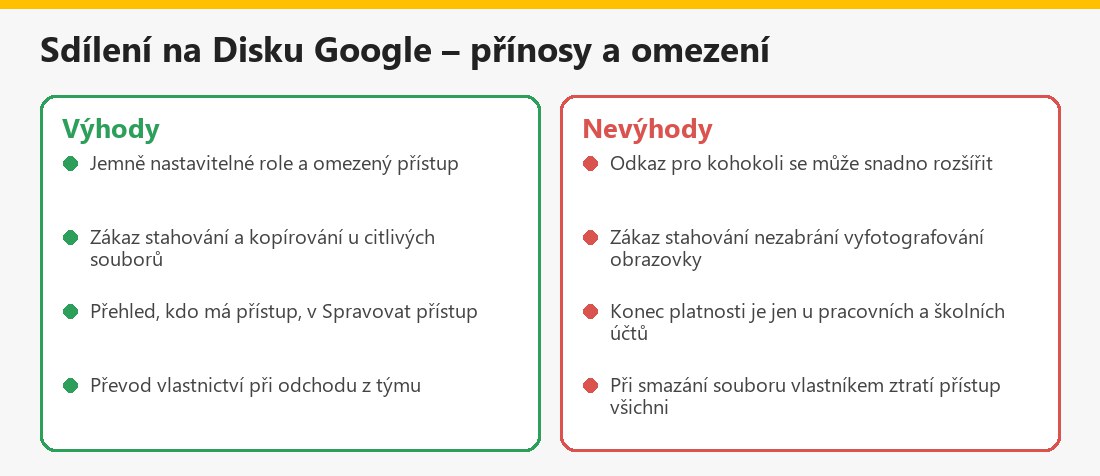 Souhrn – vlastní infografika
Související články
V kategorii Cloudová úložiště a e-mail najdete také Dropbox přihlášení, WeTransfer přihlášení a použití a Úschovna.cz.
Shrnutí
Na Disku Google dávejte lidem nejnižší nutnou roli (Čtenář, Komentátor, Editor), pro citlivé soubory používejte omezený přístup místo odkazu pro kohokoli, u pracovních účtů nastavte konec platnosti a zakažte stahování. Přístup pravidelně kontrolujte v Spravovat přístup, odcházející lidem převeďte vlastnictví a nepřihlašujte se přes odkazy z nečekaných pozvánek.
Často kladené otázky ke sdílení na Disku Google
Jaké role existují?
Čtenář (jen zobrazí), Komentátor (komentáře a návrhy) a Editor (úpravy, mazání, přesun a ve výchozím nastavení i sdílení).
Co je omezený přístup?
Soubor otevřou jen lidé, které jste přidali; je bezpečnější než odkaz pro kohokoli.
S kolika lidmi lze sdílet soubor?
Podle nápovědy nejvýše s 600 e-mailovými adresami.
Jak nastavím konec platnosti?
U pracovních a školních účtů nejdéle na jeden rok; u složek jen pro roli Čtenář.
Jak zakážu stahování?
V nabídce Sdílet otevřete Nastavení a odznačte, komu stahování, kopírování a tisk zakázat.
Jak zjistím, kdo má přístup?
Pravým tlačítkem na položku: Informace o souboru → Podrobnosti → Spravovat přístup.
Co se stane, když soubor smažu?
Pokud ho vlastník smaže navždy, ztratí přístup všichni, s nimiž byl sdílený; předtím můžete převést vlastnictví.
Je zákaz stahování absolutní ochrana?
Ne, obsah lze i tak vyfotografovat nebo opsat; pro citlivé údaje sdílejte jen s důvěryhodnými lidmi.
