
Windows Recall – snímky obrazovky pro AI vyhledávání, filtrování citlivých údajů a vypnutí
Představte si, že váš počítač pravidelně fotografuje obrazovku a umožní vám později najít cokoli, co jste viděli: „ten recept z minulého týdne“ nebo „modrou tabulku s čísly“. To je princip funkce Recall v systému Windows 11 na počítačích Copilot+ PC. Pro mnoho lidí je to užitečný pomocník, pro jiné noční můra pro soukromí, protože na obrazovce mohou být hesla, bankovní údaje či soukromá korespondence. Tento článek shrnuje, jak Recall podle Microsoftu funguje, jak je chráněn, co filtr nezachytí a jak funkci ovládat nebo odstranit. Vychází z oficiální stránky podpory Microsoftu; jde o tvrzení výrobce. Nejde o doporučení ani odrazování.
Zdroj: Microsoft – Privacy and control over your Recall experience (stav k 14. 11. 2026). Microsoft uvádí, že funkce je v režimu náhledu (preview); podmínky se mohou měnit. Související: Microsoft Copilot – data, oprávnění a sdílení a AI asistent v telefonu.
Aktualizováno: listopad 2026.
Jak Recall funguje
Podle Microsoftu je Recall funkcí výhradně pro Copilot+ PC, která ukládá pravidelné snímky obrazovky a umožňuje je prohledávat přirozeným jazykem. Microsoft uvádí, že Recall nenahrává zvuk ani nepořizuje souvislé video a při zapnutém herním režimu (na podporovaných platformách) nezachycuje herní video. Pro ukládání a analýzu snímků není vyžadováno ani používáno připojení k internetu ani cloudu; zpracování probíhá v zařízení.
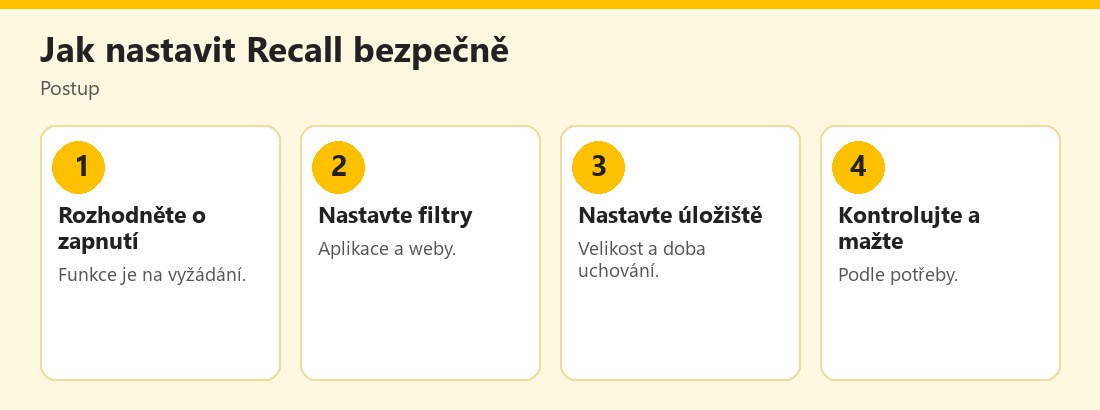 Postup bezpečného nastavení funkce Recall – vlastní infografika
Zapnutí je dobrovolné
Každý uživatel sám rozhoduje, zda se přihlásí (opt-in). Podle Microsoftu platí: „pokud se nepřihlásíte, bude funkce ve výchozím stavu vypnuta a snímky se neukládají“. Snímky lze vypnout, dočasně pozastavit z ikony na systémové liště či kdykoli smazat. Změna nastavení Recall vyžaduje potvrzení přes Windows Hello. Personalizovanou úvodní stránku založenou na snímcích lze vypnout v pokročilém nastavení. Funkce vyžaduje biometrické přihlášení Windows Hello (rozpoznání obličeje nebo otisk prstu) a počítač Copilot+ PC s bezpečnostním čipem Pluton.
Šifrování a ochrana
Microsoft uvádí, že snímky a data jejich vektorové databáze jsou vždy šifrovány, klíče jsou chráněny čipem TPM a vázány na rozšířené zabezpečení přihlášení Windows Hello. Na Windows 11 je ve výchozím stavu zapnuto také šifrování zařízení nebo BitLocker. Podle Microsoftu snímky nejsou sdíleny s dalšími uživateli přihlášenými na stejném zařízení ani s Microsoftem či třetími stranami; Microsoft uvádí, že se k nim nemůže dostat ani je zobrazit. Přesto platí, že diagnostická data se mohou odesílat podle vašeho nastavení soukromí a že odeslání zpětné vazby z Recall předá společnosti Microsoft data z Recall, včetně přiložených snímků obrazovky.
Filtrování
Microsoft popisuje několik druhů filtrování:
- Aplikace a weby lze v nastavení vyloučit; u webů funguje filtrování jen v podporovaných prohlížečích (Edge, Firefox, Opera, Chrome).
- Soukromé okno prohlížeče (Chromium, Firefox) se neukládá.
- Obsah chráněný DRM se neukládá.
- Filtrování citlivých údajů je ve výchozím stavu zapnuto a má „pomáhat snižovat“ ukládání hesel, čísel dokladů a čísel platebních karet, ale není zárukou.
- Vzdálená plocha: relace z podporovaných klientů (například mstsc.exe či Azure Virtual Desktop) se filtrují, ostatní klienti se ukládají, pokud neimplementují ochranu proti zachytávání obrazovky.
- Uložený obsah pro konkrétní aplikaci či web lze smazat.
Co filtr nezachytí
Microsoft sám uvádí omezení:
- Filtrování neskryje vaši činnost před prohlížeči, poskytovateli připojení, weby či organizacemi, které vaše prohlížení stále vidí.
- Části filtrovaných webů se mohou přesto objevit, například vložený obsah, historie prohlížeče či karty na pozadí.
- Filtr citlivých údajů nezachytí vše.
- Recall může stahovat ikony webů a metadata z domény uložené adresy.
Z toho plyne důležitá věc: žádný filtr není dokonalý. Pokud na obrazovce zobrazíte citlivý údaj, existuje riziko, že se objeví ve snímku.
Úložiště a odstranění
Windows nastaví maximální velikost úložiště pro snímky; po dosažení limitu se nejstarší snímky automaticky mažou. Velikost lze změnit a lze zvolit, jak dlouho se snímky uchovávají. Recall lze odstranit přes nabídku „Turn Windows features on or off“; vypnutí ukládání snímků v nastavení odstraní také ikonu na liště.
Co to znamená pro vás
Následující body jsou úvahy autora článku:
- Rozhodněte se vědomě. Funkce je volitelná; pokud ji nepotřebujete, nezapínejte ji.
- Využijte filtry. Vyloučte bankovnictví, správce hesel, zdravotní a pracovní aplikace.
- Pamatujte, že filtr není záruka. Při práci s citlivými údaji funkci pozastavte.
- Nastavte úložiště a dobu uchování tak, aby snímky nezůstávaly zbytečně dlouho.
- Chraňte přístup k zařízení. Silné ověření a zámek obrazovky jsou základ.
- Pozor na sdílené počítače. Recall je určen pro osobní účet; dohodněte se s rodinou.
- Při zpětné vazbě pozor na přílohy. Snímky odeslané Microsoftu už nejsou jen lokální.
Pracovní počítače a zaměstnavatel
Na pracovním počítači o zapnutí Recall často rozhoduje správce IT. Snímky obrazovky mohou obsahovat obchodní tajemství, osobní údaje zákazníků a další chráněné informace; zaměstnavatel by měl mít jasná pravidla, zda a jak se funkce používá, a informovat zaměstnance. Zaměstnanci by neměli funkci zapínat bez vědomí firmy a měli by znát pravidla pro nakládání s údaji. Pro další informace o soukromí zaměstnanců viz Sledování zaměstnanců a soukromí v práci.
Kde najít další informace
Oficiální stránku podpory najdete na webu Microsoftu: Privacy and control over your Recall experience. Pro správce IT existuje dokumentace Manage Recall. Ochranu osobních údajů vysvětluje Úřad pro ochranu osobních údajů, k bezpečnosti pracovních zařízení lze využít přehled Národního úřadu pro kybernetickou a informační bezpečnost a k řízení rizik AI NIST AI Risk Management Framework. Nastavení a názvy se mohou měnit, proto vždy ověřte aktuální dokumentaci.
Čeho se u funkcí typu Recall obávat a čeho ne
Obavy z funkcí, které zaznamenávají činnost na počítači, mají racionální jádro: pokud někdo získá přístup k zařízení nebo účtu, může najít velké množství citlivých údajů na jednom místě. Proto jsou důležité šifrování, ověření uživatele a možnost snímky omezit. Na druhé straně podle popisu výrobce data zůstávají v zařízení, funkce je volitelná a lze ji kdykoli vypnout. Rozumný postup tedy zní: zvážit vlastní rizikový profil (pracujete s citlivými údaji? sdílíte počítač?), využít dostupné nástroje (filtry, pozastavení, nastavení úložiště) a nevěřit slepě ani slibům, ani katastrofickým titulkům. U citlivého prostředí, například v kanceláři či ve zdravotnictví, rozhoduje pravidlo organizace.
Jak se chovat u sdíleného či rodinného počítače
Pokud na zařízení pracuje více lidí, platí podle Microsoftu, že snímky se nesdílejí s jinými uživateli přihlášenými na stejném zařízení. Přesto je vhodné domluvit se, kdo funkci používá, a mít oddělené účty. Rodiče by měli vědět, že funkce je určena pro dospělé uživatele jako osobní pomocník; pokud ji dítě zapne bez vědomí rodiny, může se v ní objevit obsah, který nechtějí zaznamenávat. Pomáhá nastavení běžného uživatelského účtu bez administrátorských práv a otevřený rozhovor o tom, co funkce dělá.
Praktický příklad (smyšlený)
Uživatelka si na novém počítači zapne Recall, aby mohla vyhledávat v minulých dokumentech. Vyloučí aplikaci pro bankovnictví a správce hesel, zapne filtrování citlivých údajů a nastaví kratší dobu uchování. Při online platbě pro jistotu snímání pozastaví. O měsíc později zjistí, že jí funkce nevyhovuje, vypne ukládání a snímky smaže. Příklad je smyšlený.
Podle Microsoftu Recall ukládá snímky obrazovky lokálně, šifrovaně a jen po souhlasu uživatele; snímky jsou chráněny Windows Hello a nejsou sdíleny s Microsoftem. Filtr citlivých údajů ale nezachytí vše a funkce je v náhledu.
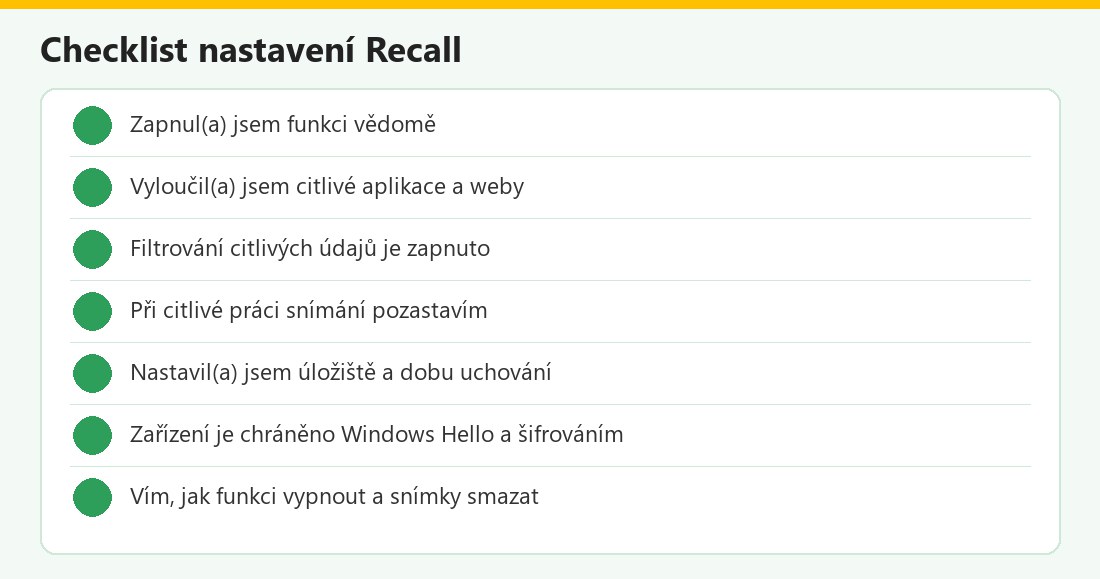 Kontrolní seznam – vlastní infografika
Recall v kostce
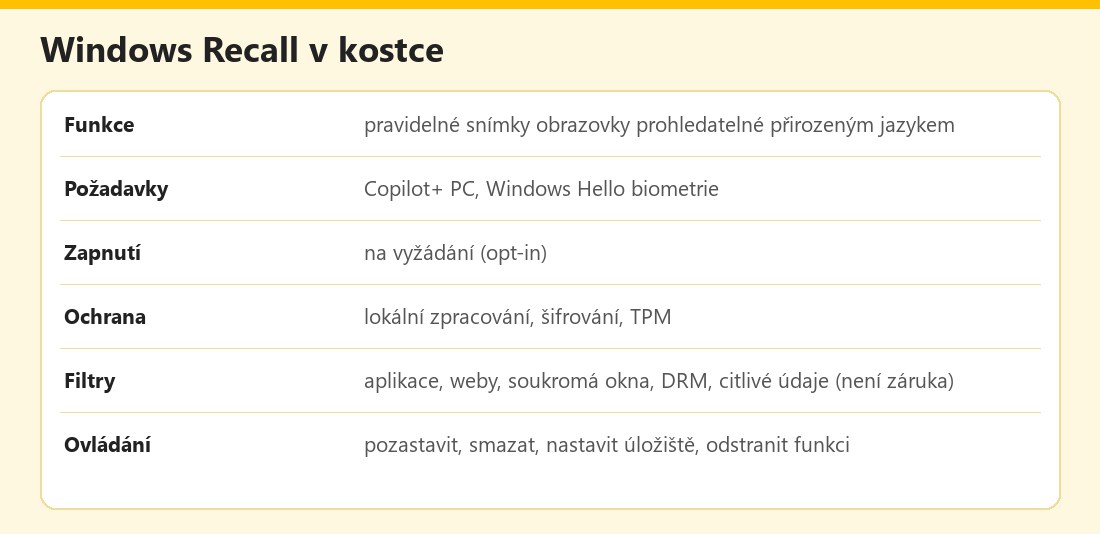 Základní údaje – vlastní infografika
Výhody a nevýhody
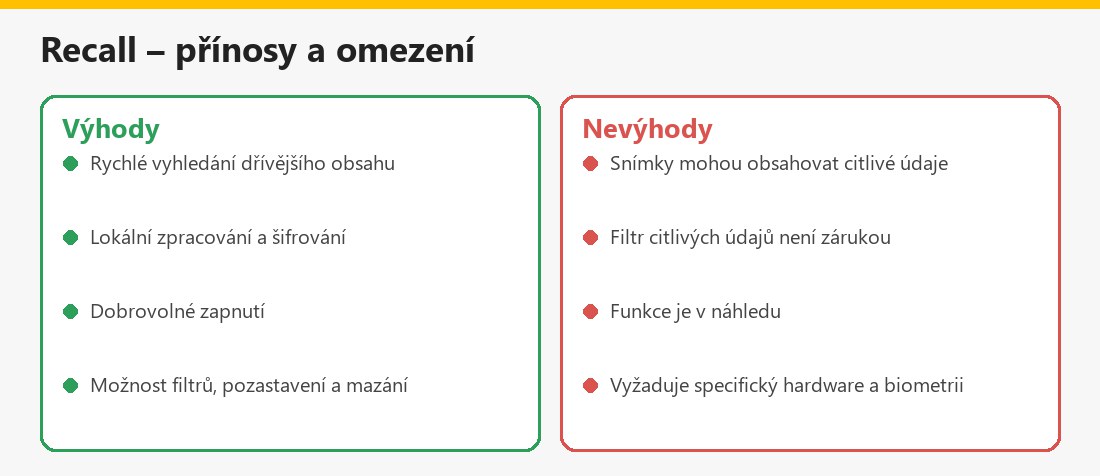 Souhrn – vlastní infografika
Související články
V kategorii AI v každodenním životě najdete také AI pro plánování času.
Shrnutí
Recall v systému Windows 11 na počítačích Copilot+ PC ukládá pravidelné snímky obrazovky a umožňuje je prohledávat. Podle Microsoftu je zapnutí dobrovolné, zpracování lokální, snímky šifrované a chráněné Windows Hello, nesdílí se s Microsoftem. Filtry vyloučí aplikace, soukromá okna a DRM obsah, ale filtr citlivých údajů není zárukou. Funkci lze pozastavit, nastavit úložiště, snímky smazat nebo funkci odstranit. Nejde o doporučení ani odrazování.
Často kladené otázky k Windows Recall
Co je Recall?
Funkce Windows 11 pro počítače Copilot+ PC, která ukládá snímky obrazovky a umožňuje v nich vyhledávat přirozeným jazykem.
Je zapnutý automaticky?
Ne, uživatel se musí přihlásit; bez souhlasu se snímky neukládají.
Kam se snímky ukládají?
Podle Microsoftu lokálně v zařízení, šifrovaně, bez cloudu.
Vidí je Microsoft?
Podle Microsoftu se snímky nesdílejí s Microsoftem ani třetími stranami; odeslání zpětné vazby ale předá i přiložená data.
Zachytí filtr všechno?
Ne, filtr citlivých údajů nezachytí vše; funkci je vhodné při citlivé práci pozastavit.
Jak ho vypnu?
V Nastavení > Soukromí a zabezpečení > Recall a snímky, nebo odstraněním funkce přes „Turn Windows features on or off“.
Jak dlouho se snímky uchovávají?
Windows nastaví maximální velikost úložiště a nejstarší snímky se mažou; velikost i dobu uchování lze změnit.
Je to doporučení?
Ne, jde o shrnutí stránky podpory Microsoftu.
